
在wps表格中,可以使用的功能是非常多的,我们可以使用这样的工具进行计算数据、工龄以及绘制图表等,我们还可以将自己需要的一些日期数据进行输入进入,但是输入之后,日期的格式一般都是年月日或者是/斜杠的格式来显示的,有的小伙伴想要将日期设置成yy-mm-dd的这种格式,那么我们该如何设置呢,其实我们可以进入到设置单元格格式的窗口中进行自定义格式即可,下方是关于如何使用WPS excel设置日期格式为yy-mm-dd的具体操作方法,如果你需要的情况下可以看看方法教程,希望对大家有所帮助。
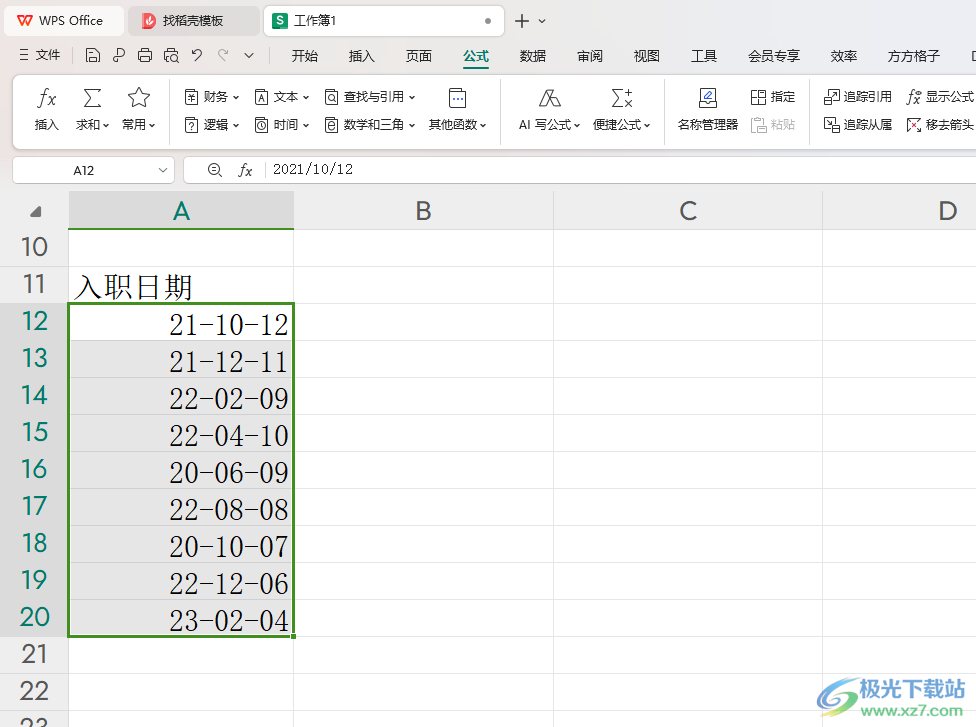
1.首先,我们需要将日期输入到表格中,当前的日期的格式是有斜杠的。
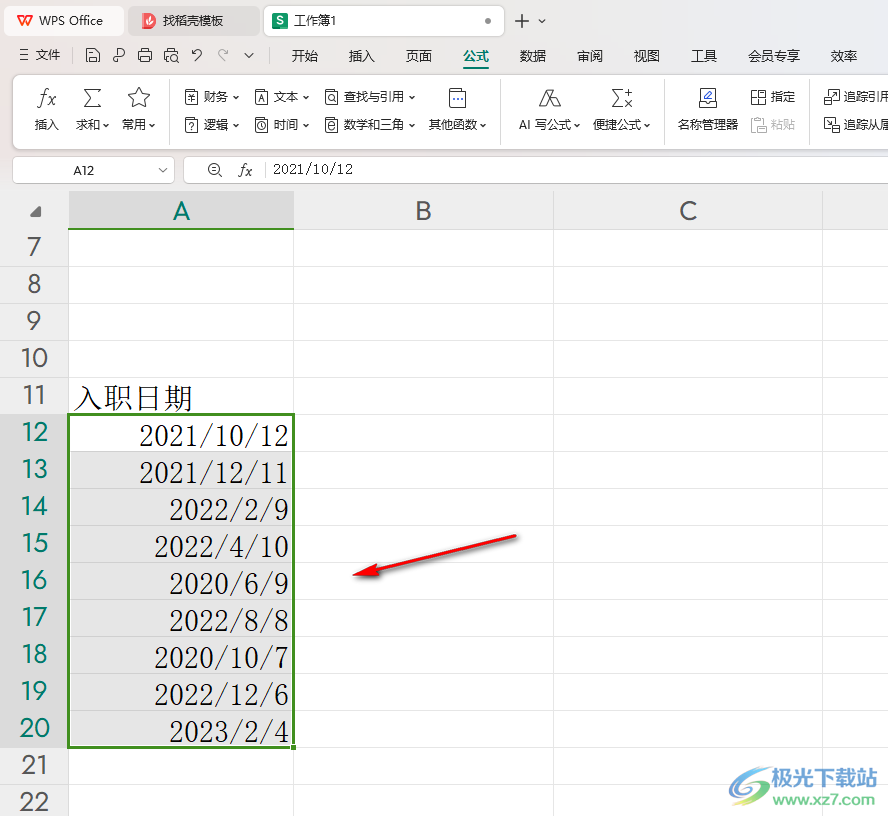
2.那么我们将这些日期选中之后,进行右键点击一下,选择菜单选项中的【设置单元格格式】选项,将其点击一下。
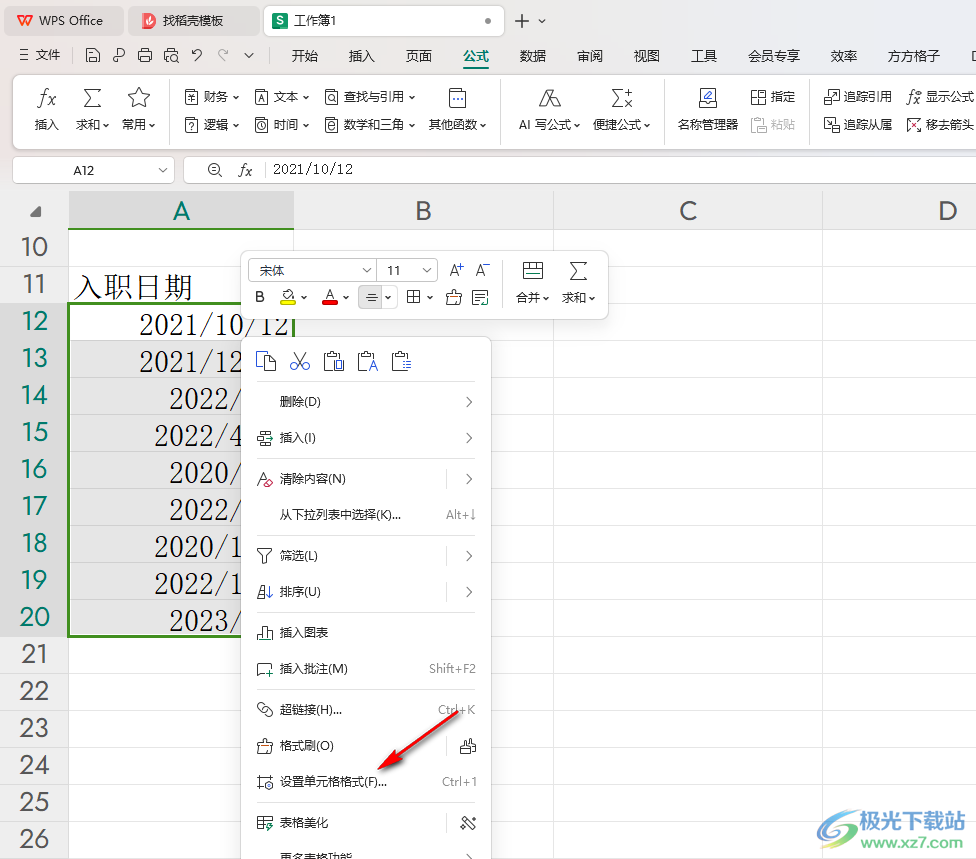
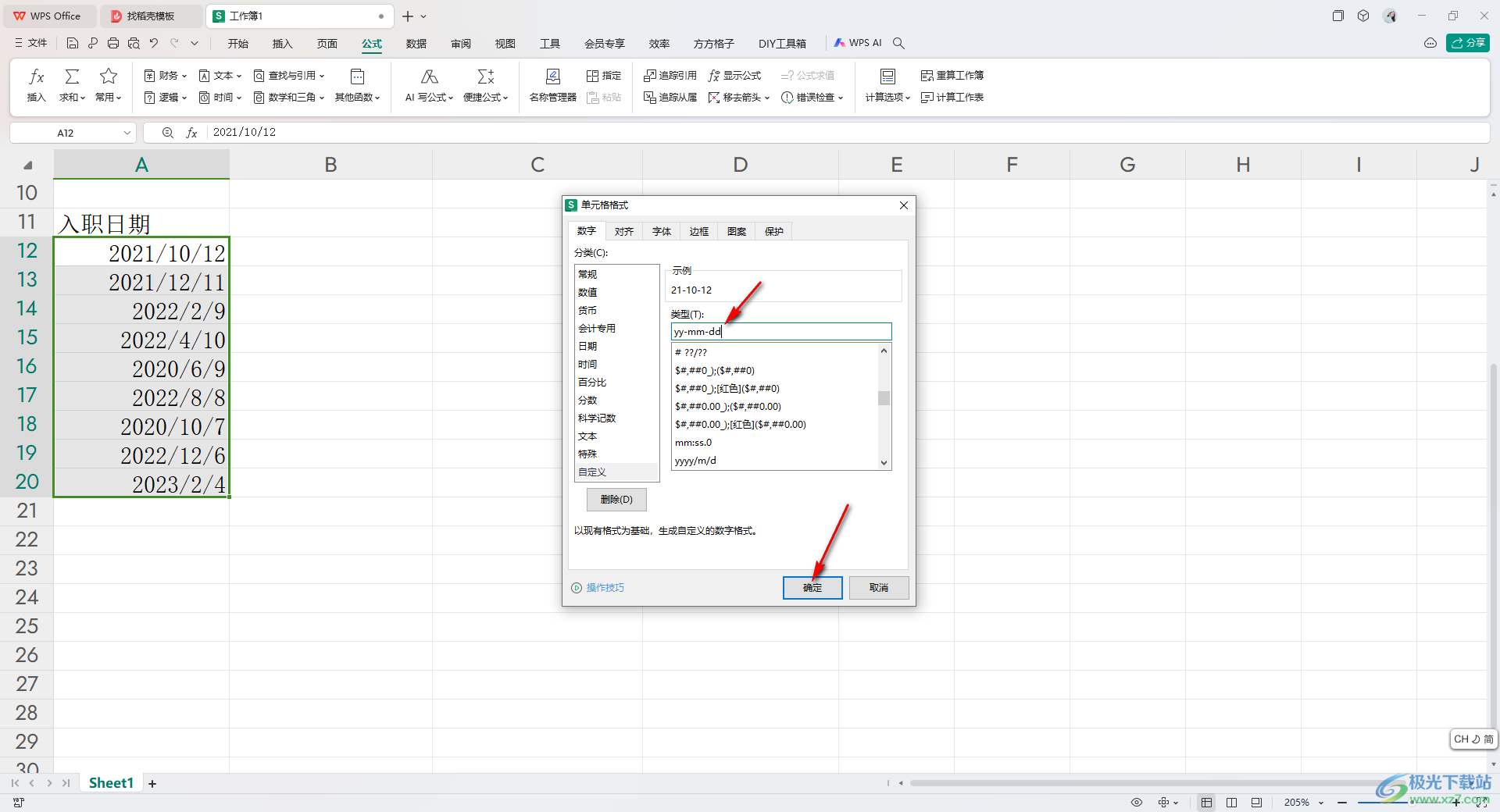
3.随后我们即可进入到设置单元格格式的窗口中,将其中的【自定义】选项点击一下。
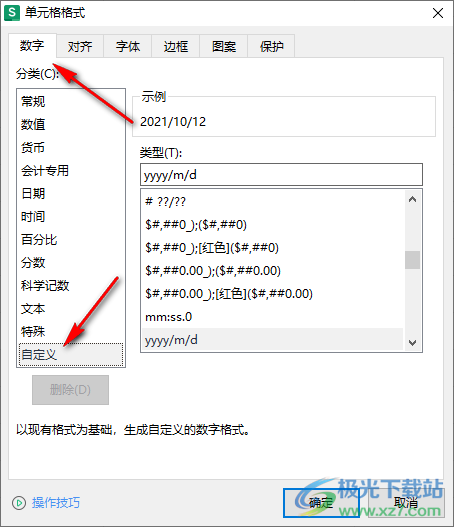
4.这时我们在右侧的输入框中,直接输入一个【yy-mm-dd】,之后直接将底部的确定按钮进行点击一下。
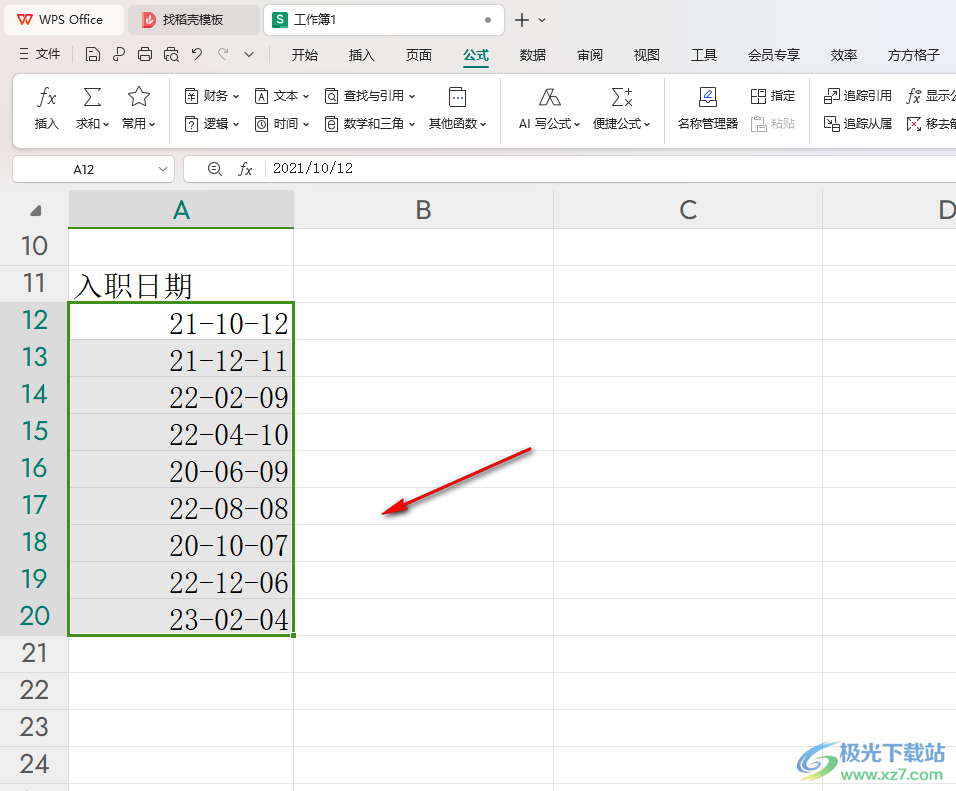
5.这时候你可以看到刚刚输入的日期的格式就会变成yy-mm-dd相对应的格式来显示的,如图所示。
以上就是关于如何使用WPS Excel设置日期格式为yy-mm-dd的具体操作方法,如果你想要将我们输入到表格中的日期格式进行相应的设置,那么我们就可以进入到设置单元格格式的窗口中进行自定义设置即可,感兴趣的话可以试试哦。
 win10怎么隐藏OneDrive
在使用win10系统的时候,有部分用户们表示经常能在桌面或者任......
 手机wps怎么新建文档
打开手机WPS进入,点击界面上方的加号 。在弹出来的选项中,选......
 天津新松机器人自动化有限公司签约成立
天津市委副书记阴和俊、副市长姚来英、市科学技术局、市工业......
 win11记事本乱码解决方法
有些朋友想要打开一个记事本,发现自己的win11记事本乱码,不......
 win10死机黑屏动不了解决方法
黑屏一直是我们操作系统时经常会出现的令人头疼的问题,尤其......
对于我们通常在办公室办公的小伙伴来说,一个好的编辑文档的工具是非常重要的,要考虑办公工具的功能是否丰富,是否比较全面,是否可以帮助自己编辑好自己需要的文档内容,因此在选择...
对于WPS这款软件多数小伙伴已经是非常熟悉的了,大家可以通过该软件进行编辑非常重要的数据内容,如果你编辑的数据有多行或者多列显示,如果你在滚动表格页面的时候,需要通过第一行标...

有小伙伴在使用WPS进行表格数据的编辑过程中,会输入一些金额数字,有小伙伴想要将自己输入的一些金额数字快速的转换成大写来显示,那么我们该如何将金额转换成大写呢,其实很简单的,...
越来越多的用户会选择在wps软件中来解决文件的编辑问题,这是因为wps软件中的功能是很强大的,能够帮助用户有效完成编辑工作,让用户的办事效率得到了提高,所以wps软件为用户带来了不错...
很多小伙伴在进行日常办公时,都会需要使用到WPS文档这款软件,在其中我们可以轻松实现对文本的专业化编辑处理。如果我们希望在电脑版WPS文档中实现多行长短不一的文字上下对齐的效果,...
大家通常使用WPS表格进行输入数据,通过WPSExcel进行数据的录入可以更好的进行数据的计算、统计,而有些时候也会将其中的数据内容进行复制粘贴到Word文档中显示,但是有小伙伴反映在WPSEx...
公司的文件中需要商标符号,可是怎么输入商标符号呢?本教程就为大家介绍几种输入商标符号的方法,下面我也来为大家分享下方法吧! WPS中上标法输入商标符号 WPS文字是一款功能...
小伙伴们你们知道wps演示中怎么制作项目计划书封面呢?今天小编很乐意与大家分享wps演示中制作项目计划书封面的技巧,感兴趣的可以来了解了解哦。...
wps软件已经是热门的办公软件之一了,其中的优势吸引了不少的用户前来使用,在wps软件中用户可以编辑文档、表格以及演示文稿等不同类型的文件,给用户带来了多样的文件编辑类型,因此...
我们在使用WPSExcel表格编辑工具进行数据内容的编辑和制作的过程中,很多时候我们都会进行函数的一个操作,比如需要使用的rank函数进行数据的排名,或者使用VLOOKUP函数进行数据的筛选等,...
wps是一款热门的国产办公软件,一出现就吸引了不少的用户前来使用,在wps软件中有着强大且实用的功能,让用户可以简单快速的完成编辑工作,因此wps软件受到了许多用户的称赞和喜欢,当用...
很多小伙伴在对表格文档进行编辑时都会选择使用WPS软件,因为在WPS中我们可以使用各种该工具对表格中的数据进行筛选、排序或是计算。有的小伙伴在使用WPS对表格文档进行编辑时可能会遇到...
WPS是很多小伙伴都在使用的一款文档编辑软件,在这款软件中我们可以对各种格式的文档进行编辑,尤其在对表格文档进行编辑的过程中,我们不仅可以处理表格中的数据,还可以将其直接制成...
通常情况下,很多小伙伴都比较喜欢通过WPS进行文档的制作和编辑,其中有部分小伙伴在制作PPT演示文稿的时候,会遇到某些问题,一般我们在幻灯片页面中插入的图表是没有边框显示的,如果...
当用户遇到需要编辑文档文件的情况时,会选择使用wps软件来解决,这款办公软件不仅占用存储空间小,还有着许多强大且使用的功能,能够让用户简单轻松的解决问题,给用户带来了许多的方...
















 鄂公网安备42118102000349