
一些小伙伴想要将一些资料通过wps PPT演示文稿来显示,那么我们就可以创建一个PPT演示文稿,之后在页面上将自己需要的内容以及图片进行设计操作,其中我们想要将图片的透明度进行调整一下,那么我们就可以先插入一个矩形形状,我们在矩形形状中填充自己需要的图片,之后我们就可以在页面的右侧位置就可以进行透明度的调整和更改了,下方是关于如何使用WPS PPT演示调整图片透明度的具体操作方法,如果你需要的情况下可以看看方法教程,希望小编的方法教程对大家有所帮助。

1.首先,我们需要将【插入】选项点击打开,然后将【形状】选项进行点击,再在下拉窗口中将自己喜欢的形状进行点击一下。

2.之后我们将【填充】选项点击打开,选择【图片或纹理】-【本地图片】,将我们的图片填充进来。
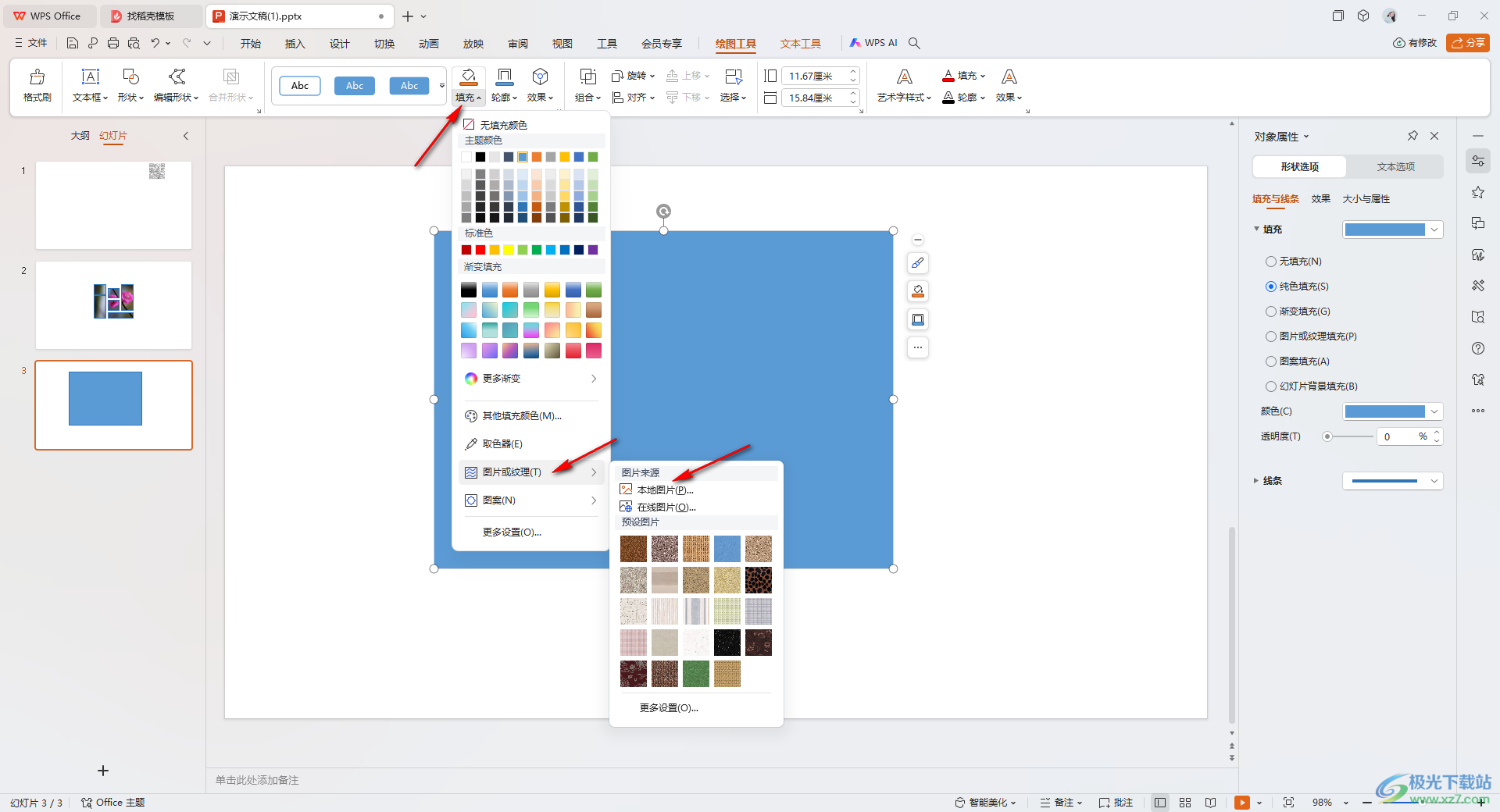
3.之后,我们就可以在页面的右侧位置将【透明度】选项找到。

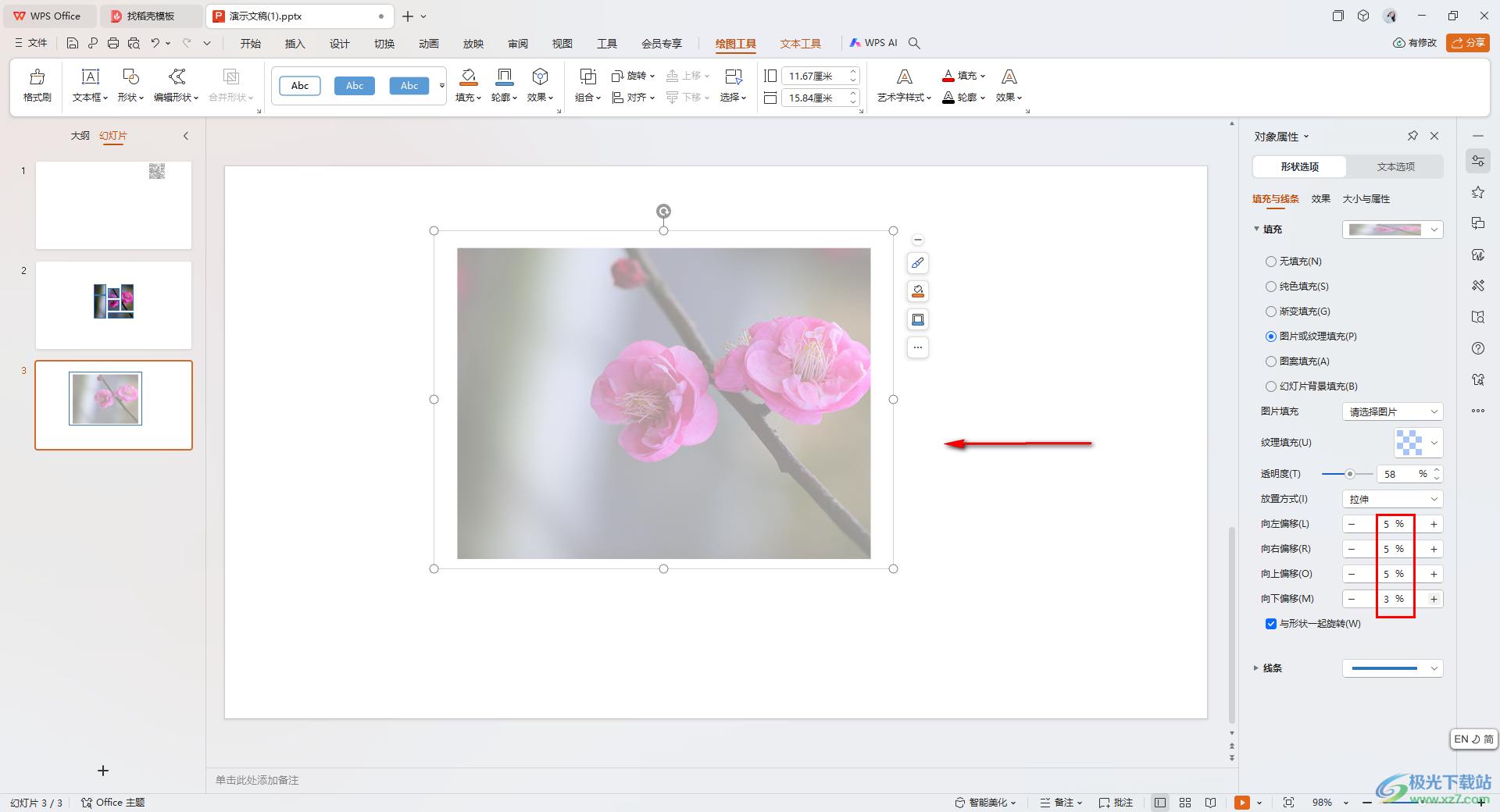
4.我们将【透明度】的滑动条向右侧进行移动,即可将图片的透明度变得很明显,如图所示。

5.此外,我们还可以设置一下图片偏移的百分比参数,你可以设置向左、向右等进行偏移,如图所示。
以上就是关于如何使用WPS PPT设置图片透明度的具体操作方法,我们想要将自己需要的图片进行透明度的设置,那么我们就可以在形状中填充自己需要的图片,将该图片的透明度进行调整操作即可,感兴趣的话可以操作试试。
 Eplan更改元件的线圈到关联触点的距离的
刚入手Eplan软件的朋友,可能还不会更改元件的线圈到关联触点......
 r230清零软件图解介绍
在我们国内使用R230喷墨打印机一般都会改成连供,因为墨盒的成......
 win10自动修复死循环按f几跳出解决教程
win10自动修复死循环是很多用户的常见问题,给大部分用户都添......
 Windows10:Microsoft修复了Chrome和YouTube的关键
微软针对Chromium开源平台的最新功能不仅可以使Windows 10的默认浏......
 最强蜗牛巨龙形态怎么解锁?
最强蜗牛巨龙形态怎么开启巨龙形态强度怎么样在最强蜗牛游戏......
很多小伙伴在选择WPS软件做为表格文档的编辑软件时都会使用WPS中的工具来提高表格文档的编辑效率。有的小伙伴在使用WPS对表格文档进行编辑的过程中想要在打印时一起打印表格中的行号以及...
PPT文件是我们长期都在使用的一个文件形式,对于一些需要培训、演讲以及要进行总结的内容,都会通过WPS进行操作,很多小伙伴会编辑很多张PPT内容,会想要将其中制作的多张幻灯片转换为图...
大家在使用WPS进行Word文档的编辑的时候,总是会出现一些问题,比如当自己在进行编辑文字的时候,想要让整篇文档更加的美观,于是就会设置一下该文档的一个页边距,但是发现设置好了页...

WPS这款软件中,我们需要使用的功能是很多的,我们可以将自己需要的内容进行排序、筛选以及进行内容的编辑操作,其中有的小伙伴这款软件中需要进行小数的设置,一般你输入小数的时候,...
在wps软件中有着许多实用的功能,帮助用户解决了许多的编辑问题,并且这些功能有着其它办公软件的支持,因此用户可以简单迅速的完成编辑问题,给用户带来了许多的便利,当用户在wps软件...
在WPS中,我们可以进行文字文档、表格以及演示文稿的编辑和制作,当我们遇到需要进行数据处理的时候,通常情况下大家都会选择使用WPSExcel表格编辑工具来操作,大家在使用的过程中,有的...
轻维表是WPS软件中新推出的一个表格编辑工具,可以在该表格页面中进行各种数据的处理,其中还可以进行数据库的整理设置,提供了高效的搜集资料和整理数据的功能,是一个非常灵活的表格...
wps软件给用户带来的好处是毋庸置疑的,受到了许多用户的喜欢和欢迎,在这款办公软件中用户可以用来编辑文档文件、表格文件或是实习简报等,总的来说wps软件能够满足用户的需求,当用户...

相信大家对WPS这款软件是不陌生的了,我们在使用该软件的过程中,常常将一些需要处理的数据通过新建一个Excel表格来操作,其中有小伙伴表示想要设置从图片中导入文字的情况,那么我们可...
在wps软件中用户可以感受到许多强大且实用的功能,这些功能在其它办公软件的支持下,能够让用户拥有选择编辑文件类型的权利,例如用户可以在wps软件上来编辑word文档、excel表格或是ppt演示...
当你想要在WPSPPT中制作数据曲线图的时候,那么我们就需要在该文档编辑工具中通过插入功能进入到图表页面中进行选择,这款软件提供的图表样式有很多,你可以插入柱形图、散点图、折线图...
很多小伙伴之所以喜欢在WPS软件中创建演示文稿并进行编辑,就是因为WPS中的功能十分的丰富,能够满足我们对于演示文稿编辑的各种需求,有的小伙伴在使用WPS对演示文稿进行编辑的过程中想...
WPS文档是很多小伙伴都在使用的一款办公软件,在WPS文档中编辑和处理文本内容时,我们有时候会插入一些表格。如果有需要,我们还可以直接将文本内容直接转换为表格。那小伙伴们知道电脑...
有的小伙伴在使用WPS对演示文稿进行编辑的过程中经常会需要在幻灯片中使用参考线来确定图片或是形状的位置,有的小伙伴不知道该在哪里打开参考线功能,也不知道如何将参考线固定在幻灯...
WPS是一款非常强大的文档套件组合工具,在该套件组合工具中可以使用到多种文档编辑工具,其中我们想要将自己需要的数据进行处理,那么就可以在WPS表格中进行操作,一般我们在表格单元格...















 鄂公网安备42118102000349