
我们在使用wps这款软件的过程中,想要进行对数据进行汇总求和计算,那么我们就可以将数据进行数据透视表的计算操作,那么我们的透视表就会将数据自动的分类进行计算,有的小伙伴想要设置将按照某一字段进行汇总计算,那么我们该如何设置呢,这种情况下我们可以右键点击数据透视表的值标签,在打开的菜单选项中,选择按某一字段汇总就好了,下方是关于如何使用WPS excel数据透视表计算按某一字段汇总的具体操作方法,如果你需要的情况下可以看看方法教程,希望对大家有所帮助。
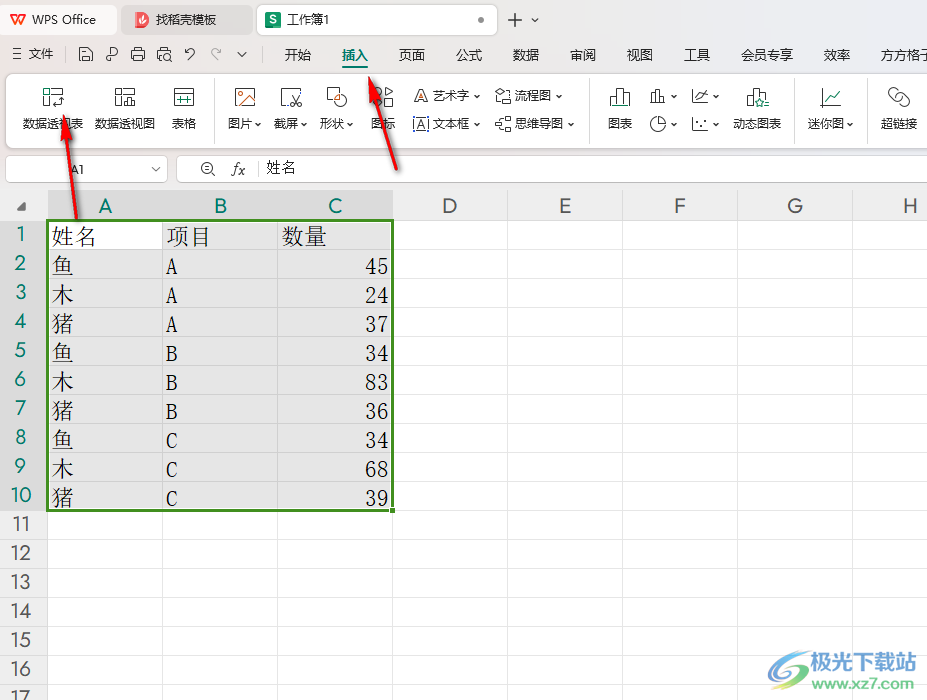
1.首先,我们需要将数据选中,然后在页面上方的位置将【插入】选项进行点击,然后将【数据透视表】点击一下。
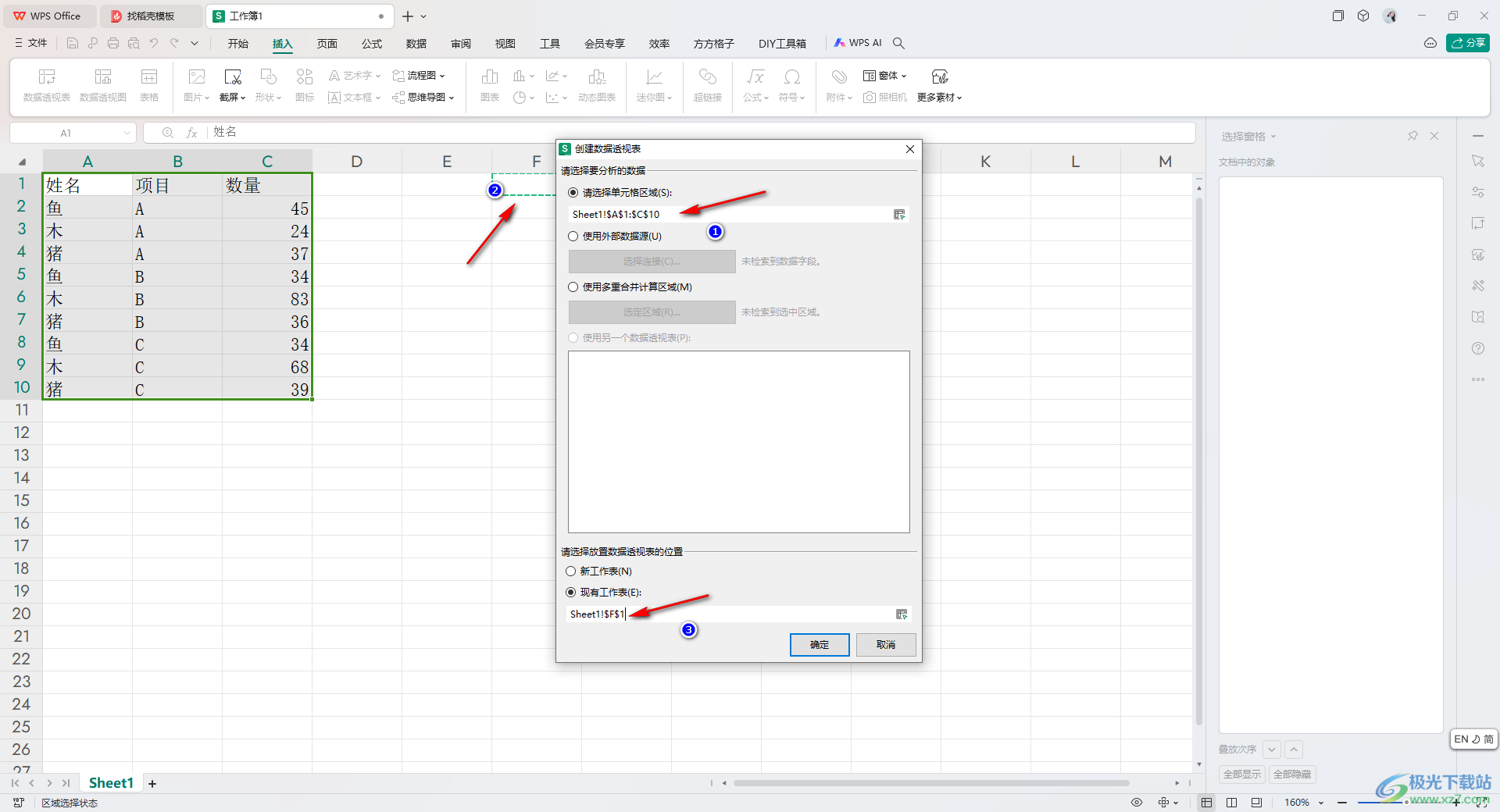
2.紧接着,在页面上弹出的窗口中,我们设置好数据区域以及【现有工作表】。
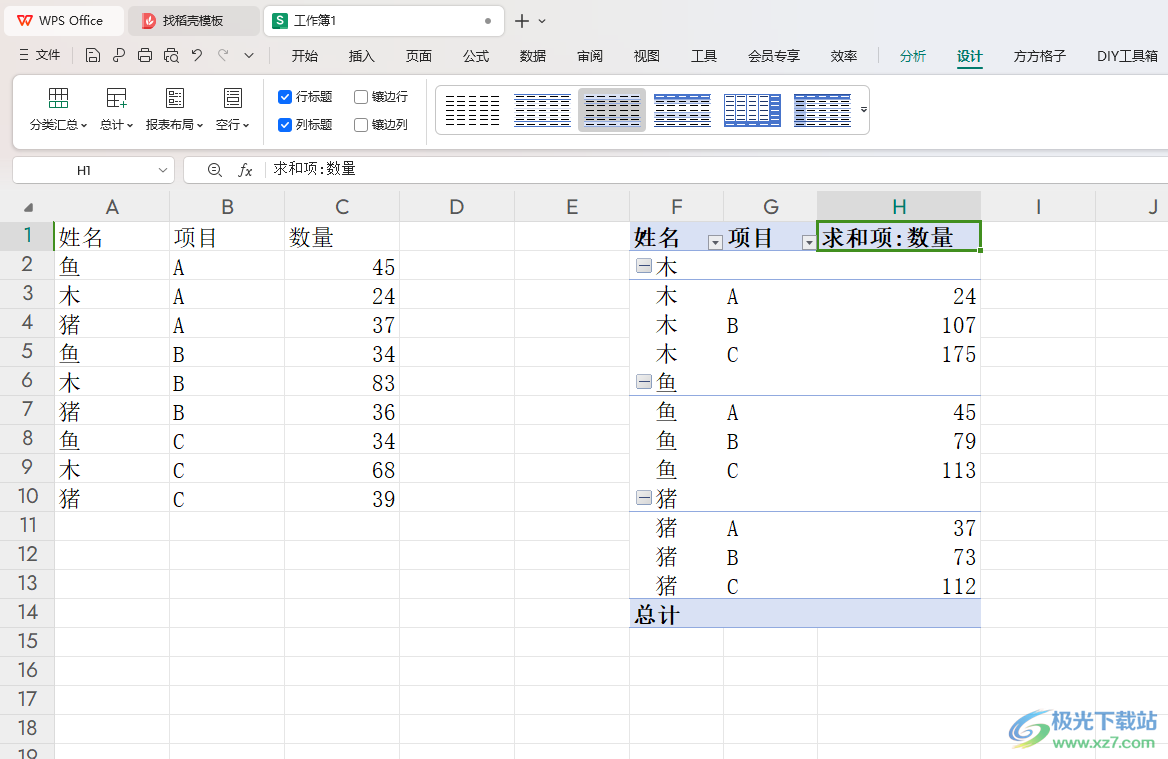
3.随后即可在页面的右侧位置将字段选项勾选上,然后在页面上即可显示出自己需要的一个数据透视表。

4.我们将值标签名称右键点击一下,然后选择【值显示方式】选项,在旁边的子选项中将【按某一字段汇总】选项进行点击。
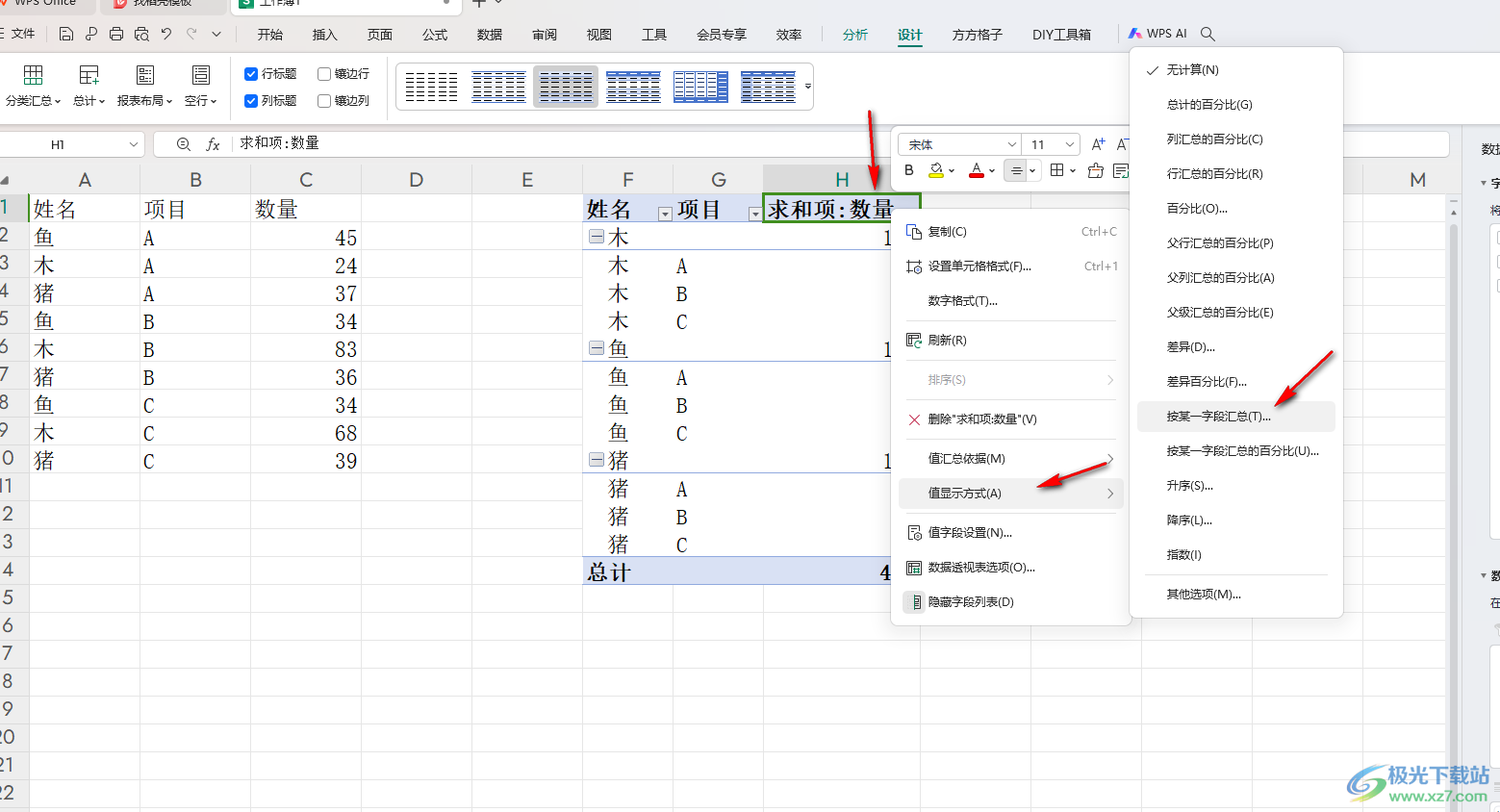
5.随后在打开的窗口中,我们选择自己需要汇总的某一个字段,之后点击确定按钮。
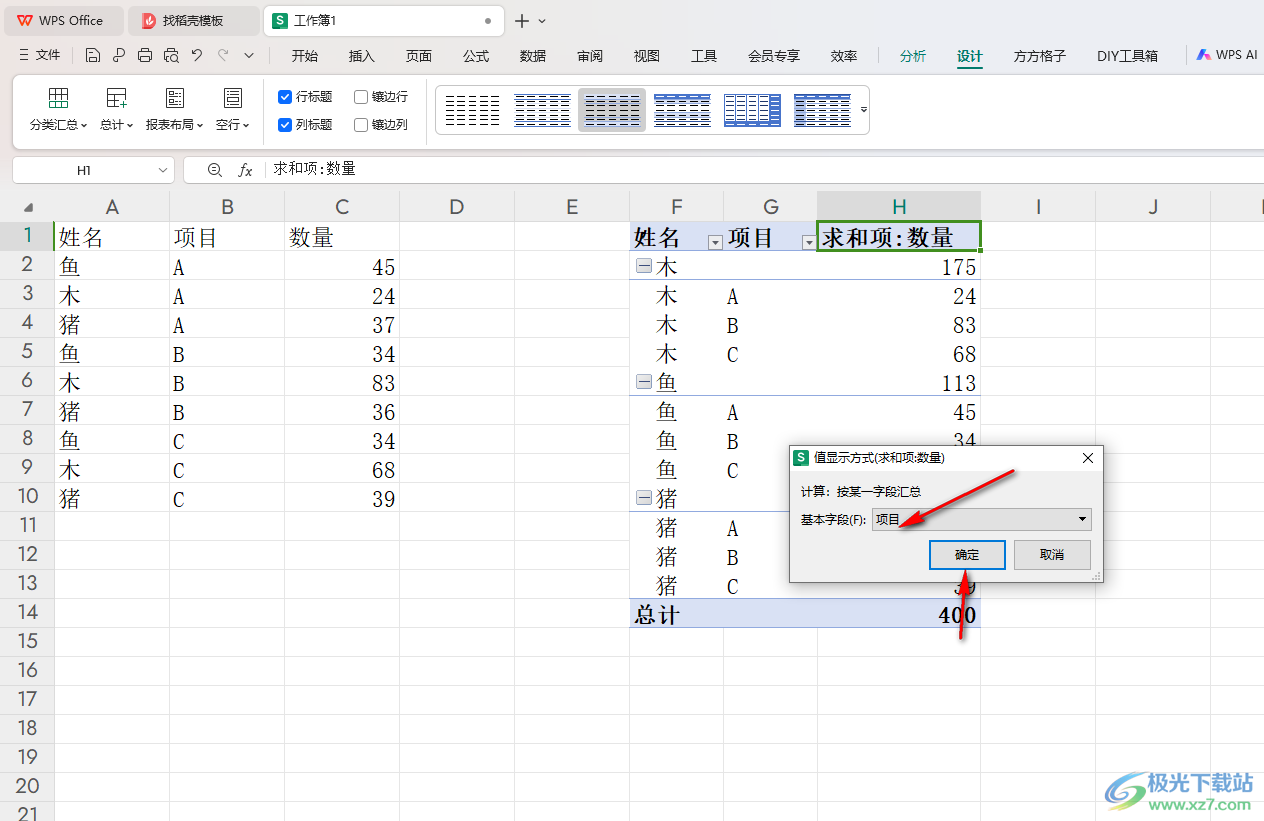
6.那么我们汇总的内容就会按照该字段选项进行快速的汇总操作,如图所示。

以上就是关于如何使用WPS Excel数据透视表按某一字段汇总的具体操作方法,我们可以通过上述的教程将我们需要的内容进行汇总操作,将数据制作成数据透视表是非常简单的操作,感兴趣的话可以自己操作试试。
 谷歌正式发布Nexus7安卓5.0.2出厂镜像
谷歌终于发布了第一代和第二代Nexus7蜂窝版安卓5.0.2的出厂镜像......
 Windows 7 安装后系统优化设置
系统启动时用所有资源:运行--msconfig--boot--高级 --勾选CUP和内存......
 苹果ar眼镜什么时候发布 苹果ar眼镜推出
苹果ar眼镜什么时候发布?虽然还未上市,但很多网友对于“苹......
 edge浏览器关闭始终下载pdf文件的方法
edge浏览器中提供的功能都是非常实用的,比如在edge浏览器中有......
技巧:Excel画表格也有诀窍
通过渐变颜色直观地掌握数据的整体分布情况 在一个单元格区域......
在WPS中,常常对图表数据进行制作,对于一些办公和财务人员来说,使用该软件中的Excel表格工具是非常频繁的,会将一些重要的数据制作成图表的情况,而很多小伙伴在制作的过程中,对移动...
不少网友发现,自己在使用WPSWord文档进行表格的编辑时,当自己插入的表格要跨页显示在第二页的时候,第二页中的表格是没有标题显示的,那么这样一来,自己在编辑表格的时候,就不是很...
一些小伙伴在进行思维导图的创建过程中,会需要将其中的子主题内容进行合并操作,那么该如何进行设置呢,在WPS中提供的思维导图工具是很不错的,不管是操作界面还是提供的功能等都是比...
相信大家对于WPS这款软件是不陌生的了,当你遇到需要进行数据的录入、文档内容的排版以及PPT的设计等,那么我们就可以使用WPS这款软件进行新建设置,其中有小伙伴想要将其中的幻灯片的大...
越来越多的用户都会选择在wps软件中编辑文件,为用户带来了许多的便利和好处,这是因为wps软件中的功能是很强大的,可以让用户用来编辑文档、表格或是演示文稿等不同类型的文件,为用户...
wps是许多用户在日常工作中经常接触的一款办公软件,其中强大的功能可以帮助用户解决编辑问题的同时,还可以有效提升用户的编辑效率,因此wps软件吸引了不少用户前来下载使用,当用户在...
WPS文档是很多小伙伴都在使用的一款文字处理软件,在其中有一个“书签”功能,使用该功能我们可以为指定内容添加书签,方便后续快速进行查找和定位。如果我们希望在电脑版WPS文档这款软...
wps软件作为一款热门的办公软件,其中的功能能够让用户编辑不同种类的文件,满足了用户一个软件编辑多种文件的需求,因此wps软件成为了许多用户电脑上的必备软件,用户在wps软件中编辑文...
wps是一款功能强大的办公软件,它为用户带来了多个文件的编辑权利,让用户可以用来完成文档、表格或是演示文稿等不同类型文件的编辑权利,因此wps软件深受用户的喜爱,当用户在wps软件中...
WPS这款软件是大家平时经常使用的办公软件,这款软件在当前来看,使用率非常的高,并且该软件的功能都是免费使用的,因此大家可以安心进行编辑内容,其中大家会通过该软件中的PPT工具进...
有的小伙伴常常在自己的电脑上启用WPS这款软件进行操作,我们在使用这款软件的过程中,想要将其中的文字内容进行设置成双行合一的样式来显示,那么我们就可以将文字选中之后,在设置字...
越来越多的用户会选择在wps软件中来解决文件的编辑问题,因为wps软件为用户提供了多种文件的编辑权利,让用户可以充分利用相关的功能来解决文档的编辑问题,因此wps软件吸引了不少的用户...
作为一款发展不错的国产办公软件,wps软件为用户带来了不错的使用体验和感受,因此wps软件吸引了大量的用户前来下载使用,当用户在wps软件中编辑文档文件时,会发现输入的逗号与字间距不...
在我们使用WPS进行Word文档的编辑过程中,难免会将一些图片插入到文档中进行一些调整和设置,比如我们可以将图片的颜色进行调整,可以根据自己的需要将图片的颜色进行对比度、亮度的调...
wps是我们常用的一款办公软件,我们在使用的时候就,总是会遇到无法精准查找的问题, 其实这个时候打开定位条件就可以了,那么究竟是怎么打开的呢?接下来小编就带领大家一起来看看吧。...



















 鄂公网安备42118102000349