
使用wps怎样制作梯形列表呢?想必有的网友还不太了解的,为此,今日小编带来的这篇文章就为大伙分享了在wps文字中创建梯形列表的详细教程,一起来看看吧。
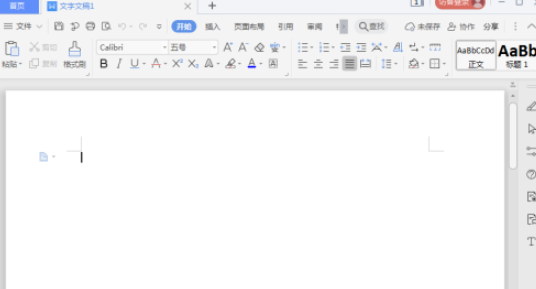
1、打开wps文字,进入其主界面;
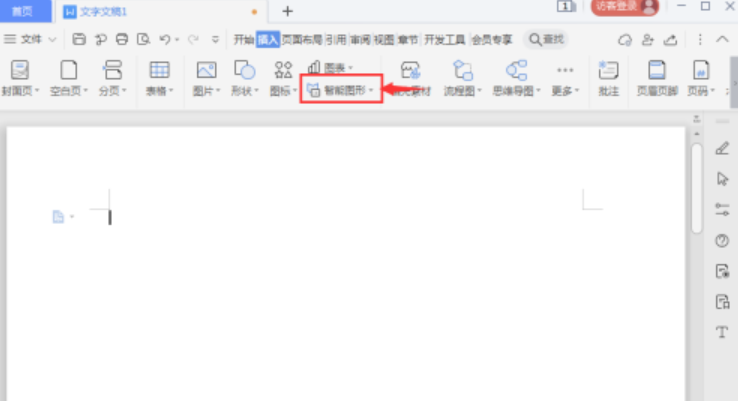
2、点击插入菜单,选择智能图形;
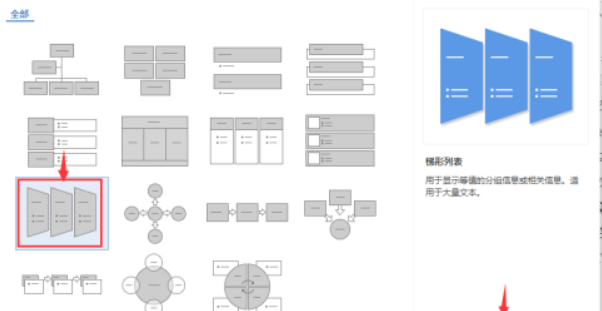
3、进入选择智能图形页面,选中梯形列表,按确定;
4、插入一个空的梯形列表;
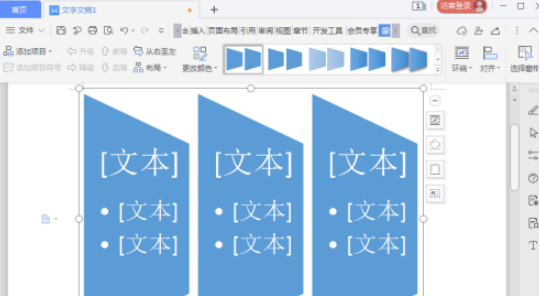
5、输入文字内容;
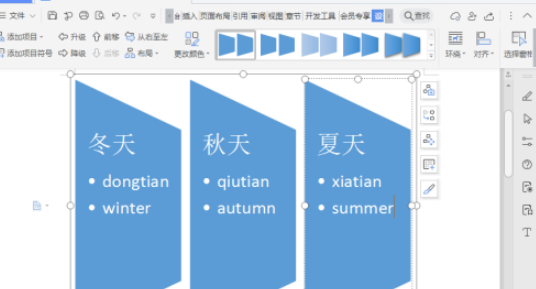
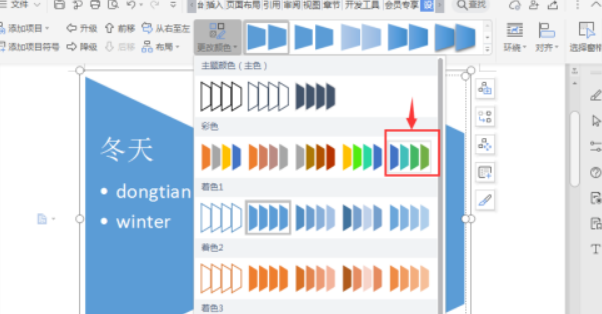
6、点击更改颜色,选择一种颜色样式;
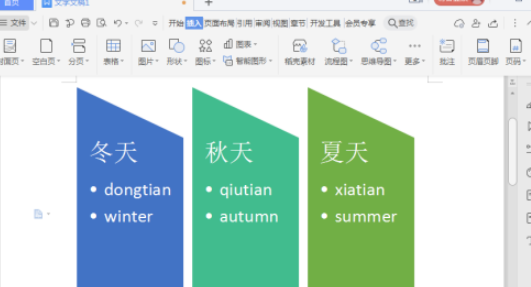
7、我们就在wps文字中创建好了一个梯形列表。
以上就是给大家分享wps文字中创建梯形列表方法,更多精彩教程可以关注电脑技术网 Tagxp.com哦!
 主板插槽清洁技巧:如何保持主板插槽的
主板作为电脑的核心组件,其插槽的干净与否直接关系到系统的......
阅读 win10下载速度特别慢
不知道小伙伴有没有遇见到一种情况,就是电脑也不卡,玩游戏......
阅读 谷歌浏览器设置更改默认下载路径的方法
谷歌浏览器这款软件想必大家早就已经是非常熟悉的了,我们可......
阅读 WPS表格电脑版去掉筛选箭头的方法教程
WPS表格是一款非常好用的软件,其中的功能非常强大,可以满足......
阅读 光驱故障处理方法:我的光驱为什么不读
电脑光驱是许多用户在使用电脑时不可或缺的组件之一,尽管在......
阅读
wps软件的出现,可以满足众多用户日常办公的各种需求,为用户带来了不错的使用体验,当用户在使用这款办公软件时,可以发现其中的功能是很强大的,能够帮助自己简单轻松的完成编辑任务...
次阅读
大家在平时的日常生活中或者是工作中,想必都有遇到一些需要进行整理的数据,而想要快速的对这些数据进行整理,那么就可以直接进入到WPSExcel表格工具中进行操作,不管你想要将数据统计...
次阅读
我们在使用WPS表格的时候,有时候会遇到这样一个情况,就是你在单元格中编辑了一长串的文字,而该单元格却无法显示出全部的文字,有一部分的文字是被遮挡了,这种情况是大家平时经常会...
次阅读
wps软件中有着许多的功能优势,让用户享受到了优质的服务,给用户带来了不少的好处,因此wps软件拥有着庞大的用户群体,并且受到了许多用户的称赞,当用户在编辑文档文件时,可以根据自...
次阅读
近日有一些小伙伴咨询小编关于WPS表格如何设置安全密码呢?下面就为大家带来了在WPS设置密码的方法,有需要的小伙伴可以来了解了解哦。...
次阅读
很多小伙伴在进行日常办公时都会使用到WPS这款软件,在其中我们可以编辑和处理Word文档,Excel表格和PowerPoint演示文稿,非常地强大实用。如果我们在电脑版WPS文档中发现底部的状态栏不见了...
次阅读
WPS文档是很多小伙伴都在使用的一款文字处理软件,在其中有一个“书签”功能,使用该功能我们可以为指定内容添加书签,方便后续快速进行查找和定位。如果我们希望在电脑版WPS文档这款软...
次阅读
wps软件是一款功能齐全的办公软件,为用户提供了表格、文档以及演示文稿等不同类型文件的编辑权利,让用户实现了一款软件编辑多个文件的想法,因此wps软件吸引了不少的用户前来下载使用...
次阅读
wps软件一直是很多用户会选择使用的一款办公软件,给用户带来了许多的便利,当用户在编辑文档文件时,可以体验到强大的功能带来的方便和好处,这些功能能够让自己快速完成编辑工作,因...
次阅读
wps软件是一款具有多功能的办公软件,给用户带来了许多的好处,不仅让用户提升了编辑效率,还为用户避免了许多重复复杂的操作过程,因此wps软件收获不少用户的称赞,当用户在wps软件中编...
次阅读
如果你想要在我们的电脑上进行文件资料以及一些重要内容的编辑设置,那么我们可以选择进入到WPSWord文档中进行设置即可,其中有小伙伴表示想要将其中一些段落进行项目符号的添加,想要...
次阅读
wps是一款多功能编辑工具,其中的功能是很强大的,并且有着其它热门办公软件的支持,帮助用户顺利完成了各种文件的编辑工作,以此有效提升用户的编辑效率,因此wps软件吸引了不少的用户...
次阅读
WPS文档能够直接将word文档的.doc格式直接转化成PDF格式,这个功能对于办公一族是非常方便的,国货当自强,接下来笔者给大家讲解一下wps将word文档转化为PDF格式方法。 第一步:用WP...
次阅读
wps软件给用户带来了许多的便利,用户在这款办公软件中可以编辑文档、表格或是演示文稿等,这是因为在wps软件中有着其它办公软件强大的功能支持,所以用户拥有了多种文件的编辑权利,能...
次阅读
WPS软件中有我们需要的文档编辑工具,当我们遇到需要进行一些文字资料的编辑和排版的时候,那么就可以通过WPS中的文字文档工具进行操作,你可以任意的在WPSWord文档中进行文字的编辑,并...
次阅读




















 鄂公网安备42118102000349