
很多小伙伴之所以会选择使用Word程序来对文字文档进行编辑,就是因为在Word程序中我们不仅可以更改文字内容、在文档中添加各种内容,还可以对文字进行填充设置。当我们想要给文字设置渐变填充时,我们只需要选中文字,然后右键单击打开字体选项,接着在弹框中我们打开文字效果选项,再点击选择“渐变埴充”选项,最后我们调整好渐变光圈的颜色、位置以及透明度等内容,再点击确定选项即可。有的小伙伴可能不清楚具体的操作方法,接下来小编就来和大家分享一下Word文字文档设置文字渐变填充的方法。
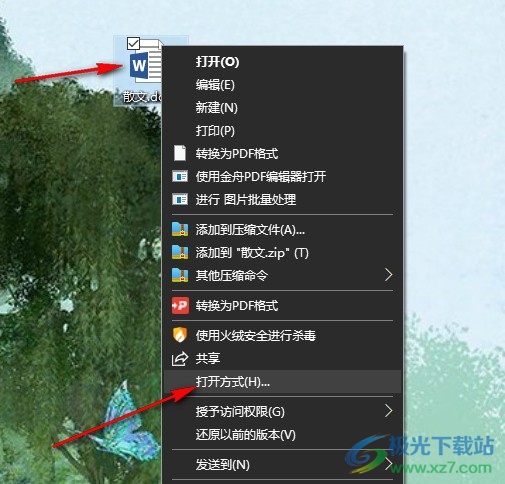
1、第一步,我们在桌面选择一个文字文档,右键单击该文档,然后先点击“打开方式”选项,再点击“Word”选项
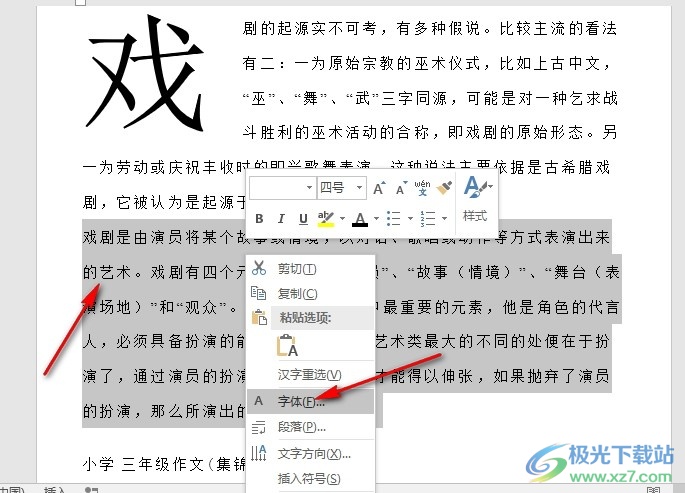
2、第二步,进入Word编辑页面之后,我们再在该页面中选中需要设置渐变填充的文字,然后右键单击打开“字体”选项
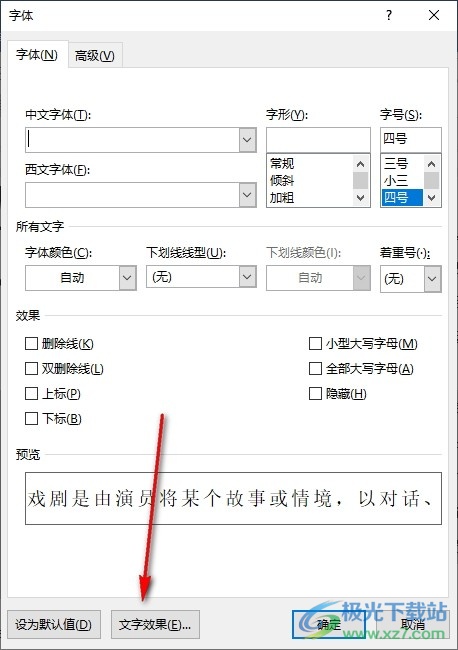
3、第三步,进入字体设置页面之后,我们再在该页面中找到“文字效果”选项,点击打开该选项
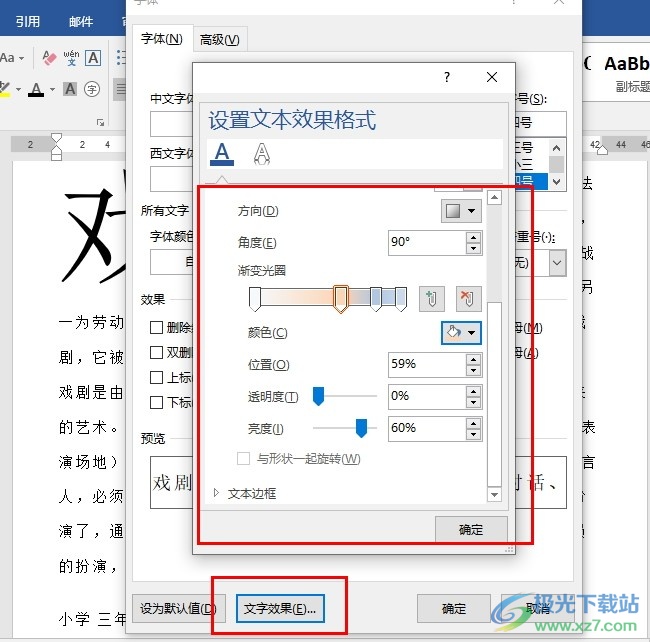
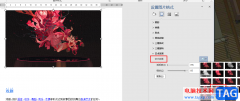
4、第四步,进入“设置文本效果格式”页面之后,我们在文本填充下点击打开“渐变埴充”选项,然后选择一个渐变光圈,进行光圈颜色选择
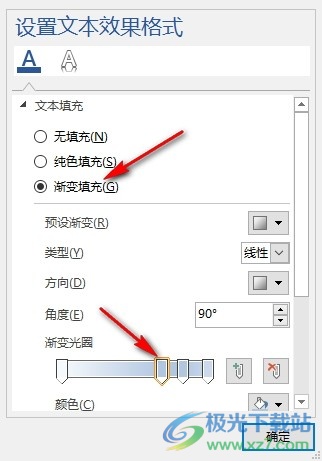
5、第五步,选择好渐变光圈,再进行光圈颜色选择,接着我们对光圈的位置、亮度以及透明度等完成设置,最后点击确定选项即可
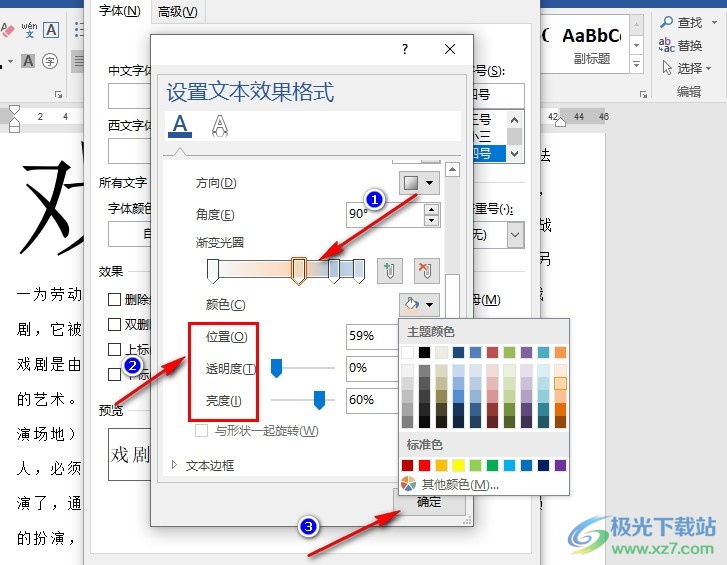
以上就是小编整理总结出的关于Word文字文档设置文字渐变填充的方法,我们进入Word的文字文档编辑页面,然后选中文字,再右键单击打开“字体”选项,接着在字体设置页面中,我们打开文字效果选项,再点击选择“渐变埴充”选项,最后完成渐变颜色以及位置、透明度等设置,再点击确定选项即可,感兴趣的小伙伴快去试试吧。
 WPS Excel更改折线图线条透明度的方法
很多小伙伴在使用WPS软件对表格文档进行编辑的过程中经常会将......
 抖音修改内容暂时不可用是怎么回事详情
最近不少朋友反应,自己出现了抖音修改内容暂时不可用,请重......
 ae画面如何添加笔触效果-ae图片笔刷效果
ae画面如何添加笔触效果呢,话说不少用户都在咨询这个问题呢......
 铭鑫显卡sn码查询教程
现在很多朋友担心购买到质量不好的显卡,在购买后可以通过......
 如何检测和修复硬盘问题:常用工具有哪
硬盘作为电脑系统中最重要的组成部分之一,一旦出现问题,将......

word软件是微软公司的发布的一款专业的文字处理工具,一出现就吸引了不少用户的关注,这款软件也因为其中强大的功能成为了上班族和学生党必备的办公软件,给用户带来了不少的便利,当...
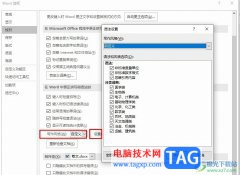
Word程序是很多小伙伴编辑文字文档时的首选程序之一,在使用这款程序的过程中,有的小伙伴想要使用Word程序中的“允许行首标点压缩”功能,但又不知道该在哪里进行设置。其实我们只需要...
WPS成为我们日常生活中非常重要的一款操作软件,被大家广泛使用,实用性是十分强大的,是一款非常专业的办公软件,大家通过该软件可以对表格数据、文字编辑等进行编辑处理,比如当你在...
在Word文档中我们经常会需要使用到文本框功能,插入文本框后我们可以设置文本框以及其中文字的样式效果,如果有需要我们还可以打开侧边栏后,设置文本框是否自动调整大小等等参数,非...
很多小伙伴在对文字文档进行编辑时都会选择使用Word程序,因为在Word程序中我们可以使用各种工具对文档进行编辑。有的小伙伴在使用Word程序对文字文档进行编辑的过程中想要修改文档的写作...
大家平时使用WPS的时候,对于文字内容处理需求是非常强烈的,特别是针对办公人员,每天都是需要使用到这样的办公软件的,在使用其中的WPS文档的时候,你可能会需要对文字样式有一定的需...
word软件在很早之前就出现了,一出现就吸引了不少用户前来使用,用户使用过后都对word软件赞不绝口的,word软件也因此成为了用户电脑上的装机必备,在这款办公软件中,用户可以感受到许多...
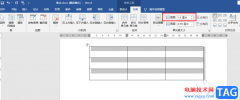
Word是一款功能十分丰富的文档编辑程序,在这款程序中,我们不仅可以对文档的文字进行编辑,还可以在文档中插入图片以及表格等内容。当我们插入表格之后,默认的表格行间距是很小的,...
很多小伙伴在对文字文档进行编辑时都会选择使用WPS软件,因为WPS中的功能十分的丰富,并且操作简单。在WPS中我们可以使用各种工具来对文字文档进行编辑。当我们想要在文档中使用制表位工...
Word文本框只有矩形一种,感觉比较单调。虽然Word 2003不能直接插入很漂亮的文本框,但是,漂亮的文本框却是可以DIY的。好了,不多说了,动手吧。 一、异形文本框 选中插入的文本框...

word中按空格键时后面的字被删除怎么解决 为什么Word中按空格键后面的字会删掉,word中按空格键时后面的字被删除怎么解决 为什么Word中按空格键后面的字会删掉 我们在操作word时有时会发现...
我们时常会在某些网站上找一些自己想要的资料,但是许多网站上都有各种各样的格式、超链接、图片等,复制到Word里面后你会发现连同这些样式全部都粘贴到文档里面了。我们要的纯...
用户在日常工作中都会接触到word软件,以此来完成文档文件的编辑工作,还可以解决好文档中遇到的编辑问题,所以word软件成为了用户必备的办公软件之一,用户在word软件中编辑文档文件时,...
Word文档是很多小伙伴都在使用的一款办公软件,在其中我们不仅可以编辑和处理文本内容,如果有需要我们还可以点击插入Excel表格,非常地方便实用。如果我们在Word文档中插入Excel表格后,希...
很多小伙伴之所以会选择使用Word程序来对文档进行编辑,就是因为Word中丰富的功能可以满足我们对于文档编辑的各种需求,无论是文字的编辑以及调整,还是图片的插入以及设置,在Word中都可...












 鄂公网安备42118102000349