
今天我们继续帮助老师用Word2007批量制作成绩通知单。这个神奇的通知单自己会从Excel成绩表中提取学生的姓名、学号、各科成绩等等,然后按老师指定的格式自动制作全班同学的成绩通知单!既不用老师挨个儿填写成绩,也不会出差错!很酷吧?
我们用到的法宝就是Word2007的;邮件合并”!这个功能也许很多朋友都很熟悉,但因为Office2007的界面和前面版本有所不同,所以特别将步骤写出来,供需要的朋友快速参考。
主要步骤:在Word2007中编辑好成绩通知单格式 用Word2007的;邮件合并”指定Excel2007的成绩数据表作为成绩单的数据源 在Word2007中为Excel2007的成绩数据表中的数据指定显示位置 最后合并生成一个新的成绩通知单的Word文档
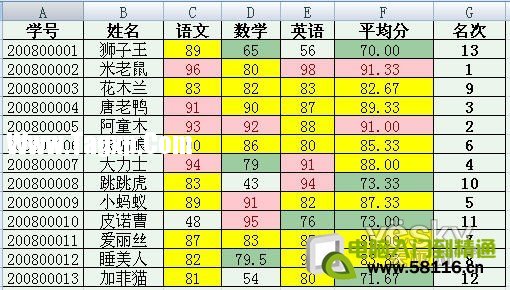
下面是我们前两次用到的Excel成绩单。
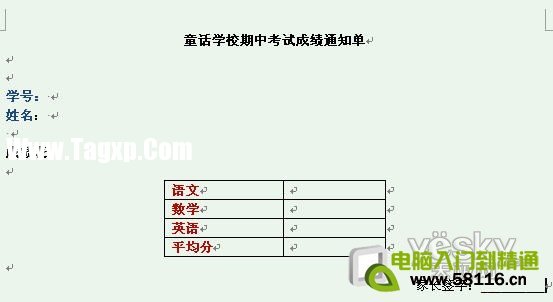
在Word2007中做好成绩通知单的格式,这里我们做得比较简单,重点在介绍方法。如果数据多,也许表格会比较复杂,不过不管简单还是复杂,Word2007都能轻松帮你搞定!
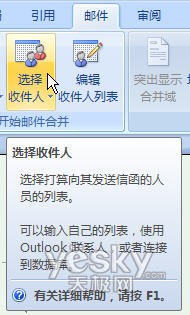
现在主角出场!选择;邮件”选项卡中的;选择收件人”。
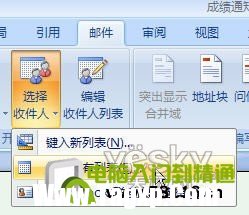
选择;使用现有列表”。
啊!在这里我们选择指定的数据源——也就是Excel成绩表,这样,Word2007才知道从哪里取成绩数据呀!
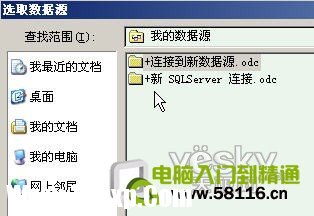
在文件夹选择制作好的Excel成绩表。
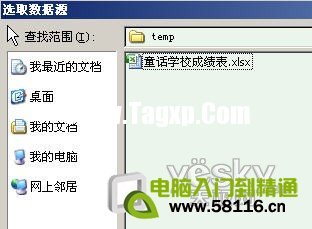
现在Excel的成绩表已经和我们的Word成绩通知单关联在一起了!
小提示:如果成绩表文件里面有多个工作表,下图中都会列出来,选择需要的工作表就可以了。
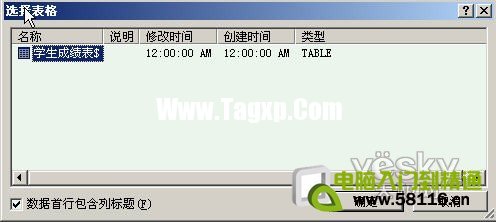
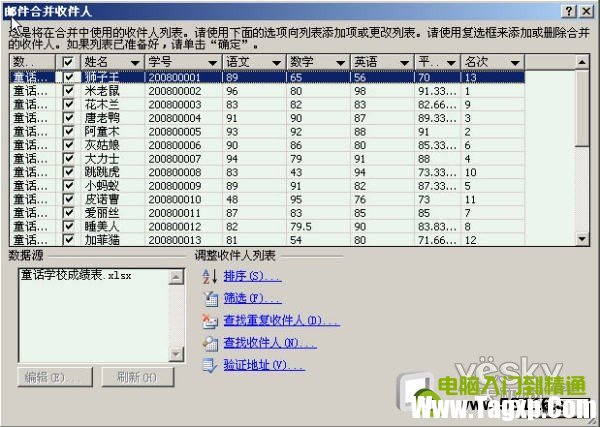
我们可以点击;邮件”选项卡中的;编辑收件人列表”,看看我们的数据表是不是和Word通知单联系在一起了。
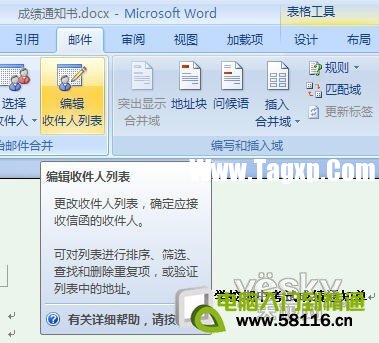
看!之前Excel成绩表中的数据都在这里了!,如果老师并不需要所有的数据,可以在这里选择需要的部分数据。
可是,通知单怎么知道这么多的数据各自应该出现在什么位置呢?现在!关键的一步来啦!
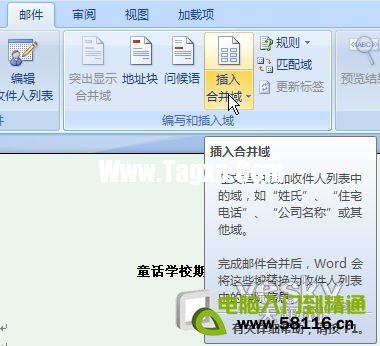
找到;邮件”选项卡中的;插入合并域”。就是用这里,我们可以方便地指定数据在成绩通知单中应该显示的位置。
很简单!下面把光标停在成绩通知单Word文档中需要出现学号的地方,这里就是;学号:”的后面,然后,点击;插入合并域”的小三角,下拉菜单中出现Excel成绩表中的相应字段,选择;学号”就可以啦!
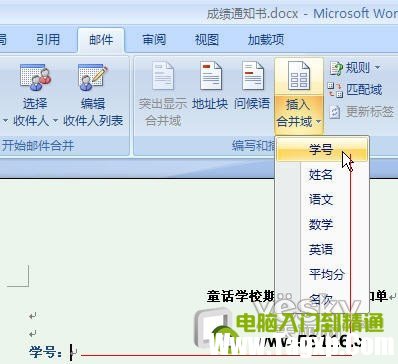
现在;学号:”的后面多出;学号”的字样,看起来好像很奇怪,别着急,等会儿它就会变成具体的学号啦!
用同样的方法,指定;姓名”。
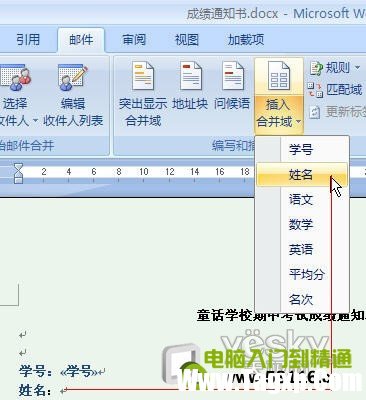
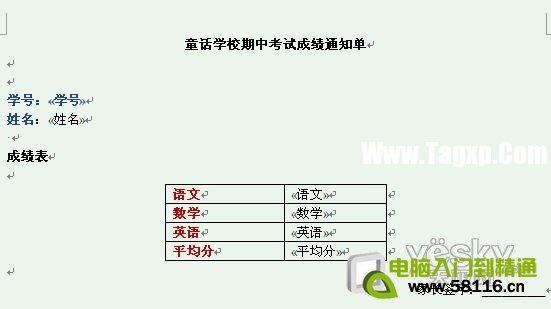
用同样的方法将Word成绩通知单上各科成绩和平均分应该出现的位置和Excl的对应字段做好关联。
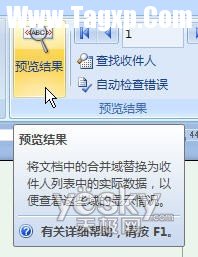
现在!好戏开始啦!点击;邮件”选项卡里面的;预览结果”。
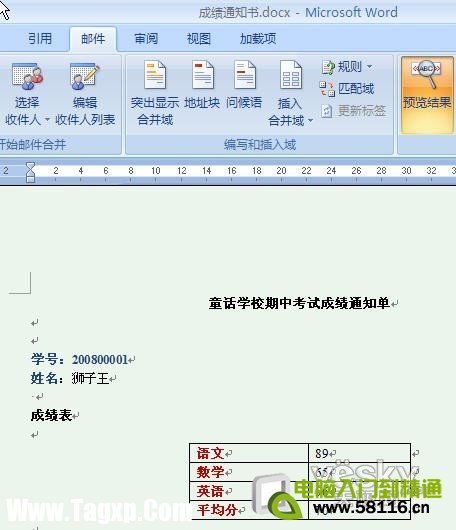
啊哈!学号为20080001的狮子王的成绩通知单出来啦!看看!数据都是从Excel的成绩表里面读取出来的哟!
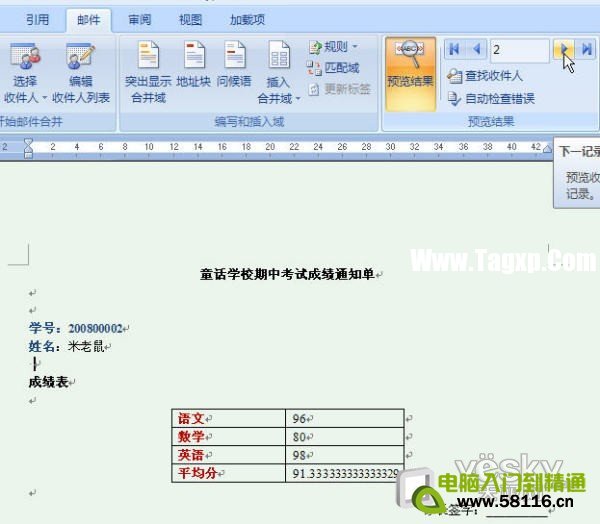
如果想看其他同学的成绩通知单,老师只需要在;预览结果”右边的数字窗口中输入数字或者按左右箭头就可以啦!
看!米老鼠的成绩通知单也出来了!
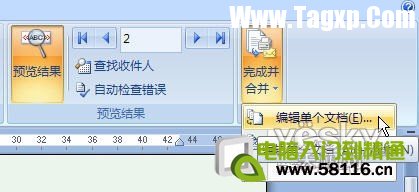
现在我们需要打印成绩单了。点击;完成并合并”按钮,选择;编辑单个文档”。
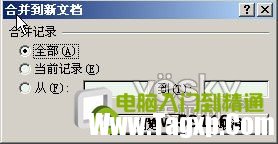
在这个弹出的对话框中我们可以指定哪些数据需要合并到新的文档中。
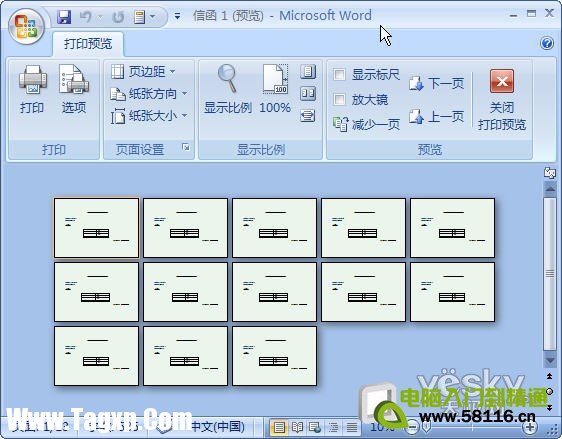
确定以后Word2007会生成一个新的;信函”文档。看!这里一共有十三页,所有学生的成绩通知单都生成好啦!如果需要打印,直接打印出来就可以啦!是不是特别方便?!既不用挨个填写成绩,也不会出错,实在是方便极了!
以后我们还会和大家一起分享更多的Office2007实用技巧,千万别错过哦!
 win10升级win11是否会保留应用详细介绍
我们一般在使用系统玩游戏、使用应用程序时,都会留下缓存和......
阅读 CDR怎么制作文字渐变立体阴影-CDR制作文字
CDR怎么制作文字渐变立体阴影呢?想必有很多朋友还不太清楚,那......
阅读 illustrator给一张图片添加文字的教程
illustrator是一款功能强大的工业标准矢量插画软件,它可以应用......
阅读 bandizip设置鼠标双击压缩包就自动解压的
bandizip是一款大家都在使用的压缩软件,可以进行视频、文档、......
阅读 win11英雄联盟乱码解决方法
有些英雄联盟的玩家在更新系统后,发现自己的win11英雄联盟乱......
阅读 Ghostwire:东京PC版将支持光
 正荣地产为什么暴跌80%多
 Linux 5.19 初步支持 Intel R
 微软启动第一个 Windows 1
 为Lumia 950和Lumia 950XL更新了
 win10 21H1功能更新了哪些内
 密码安全,QQ安全,木马防范
 据推测Windows 11将充满弹出
 vampire survivors骷髅莫塔西奥
 最强蜗牛4月17日密令是什
 摩尔庄园贝琪庄园冒险家
 笔记本触摸板驱动是哪个
 铭瑄AMD显卡驱动怎么调风
 应对电脑重启的故障排查
 电脑重启频繁的原因:电
 Word添加带圈字符的方法
 wps表格页面大于a4纸的解
 iPhone13开启NFC的教程
 Windows7旗舰版系统开启自带
 路由器的防火墙怎么设置
 Wi-Fi功能通过调查权力法案
很多小伙伴在对文字文档进行编辑时都会选择使用Word程序,因为在Word程序中我们可以使用各种工具对文档进行编辑。有的小伙伴在使用Word程序对文字文档进行编辑的过程中想要修改文档的写作...
次阅读
Word文档是很多小伙伴都在使用的一款软件。在其中我们可以使用各种专业化的功能对文本内容进行编辑和处理。如果我们希望在Word文档中批量删除多余的回车符,小伙伴们知道具体该如何进行...
次阅读
Word文档是一款非常好用的文本处理软件,在其中我们可以轻松编辑和处理文本内容。如果我们在Word文档中希望调出标尺,方便后续进行排版操作,小伙伴们知道具体该如何进行操作吗,其实操...
次阅读
打印文档时有时候会遇到一些打印问题。下面介绍了几种常出现的情况。...
次阅读
常常在给word文档添加页眉页脚的时候就会突然多出一条多余的横线,这调横线根本不是自己想要的效果,它是从哪里跑出来的呢?我们又该如何去掉这条碍眼的横线呢?下面就由Word联...
次阅读
word软件给用户带来了不错的使用体验,在word软件中有着许多专业的功能提供给用户使用,让用户能够快速完成编辑工作,用户都知道文档有着各种各样的格式,有时候用户根据需求会将某些文...
次阅读
一些小伙伴在使用WPS进行文档编辑的过程中,会对文档中的段落进行相应的编辑操作,而其中想要对文档进行段落行间距的调整时,发现无法调整,这种问题很多小伙伴不知道是怎么回事,其实...
次阅读
很多小伙伴在Word中编辑文字文档时,经常会需要单独对标题进行设置,例如给标题单独添加拼音内容,有的小伙伴可能不知道该在哪里找到添加拼音的工具,其实很简单,我们只需要选中文章...
次阅读
很多小伙伴在处理文字文档时都会选择使用Word程序来进行编辑,因为Word中的功能十分的丰富,并且操作简单。很多小伙伴在Word中插入了分节符之后会发现分节符图标无法选中也无法进行删除,...
次阅读
Word程序是很多小伙伴都在使用的一款文字文档编辑程序,在这款程序中,我们可以在文档中插入图片、图表、形状等各种内容,使用起来十分的方便。有的小伙伴在使用Word程序编辑文字文档的...
次阅读
经常需要编辑文章的小伙伴们应该都对于页边距这个工具不陌生,页边距就是指页面的边线到文字的距离,在Word中,我们经常会需要用到页边距这个工具来调整页面和文字之间的距离,使页面...
次阅读
作为一款专业的pdf文件编辑软件,pdf猫编辑器软件为用户带来了强大且高级的功能,例如其中的pdf合并、拆分、编辑、旋转、加密等功能,能够很好的满足用户的需要,并且提升了自己的办事效...
次阅读
很多小伙伴在对文字文档进行编辑时都会选择使用Word程序,因为在该程序中,我们不仅可以对文字文档中的内容进行编辑,还可以调整段落格式。有的小伙伴在使用Word程序时可能会遇到需要制...
次阅读
越来越多的用户电脑上安装了word软件,在这款软件中用户可以感受到许多专业的文字处理功能,给用户带来了不少的帮助,当用户在使用word软件来编辑文档文件时,有时可以在页面上插入各种...
次阅读
用户在日常的工作中都会接触到word软件来编辑文档文件,在编辑的过程中,会发现其中的功能是很强大的,能够很好的解决好遇到的编辑问题,因此word软件成为了用户编辑文档时的必备工具,...
次阅读


 鄂公网安备42118102000349