
PPT如何转换成Flash动画 PPT转换成flash和视频的方法介绍 用幻灯制制作产品演示是我们很多单位经常做的一件事,但是其PPT格式文件不便于网上发布,播放它时需要PowerPoint环境支持,即使生成打包可执行文件,对插入其中的视频文件有时又会出现路径和不兼容问题,给我们的使用带来一些不便。不过现在好了,我们可以用PowerPointtoFlash软件把PPT文档转换成Flash的SWF格式文件的转化。这样不仅使得文件便于播放,也更适宜网上发布,一举两得。
一、准备好待转化的PPT(PPS)幻灯文件
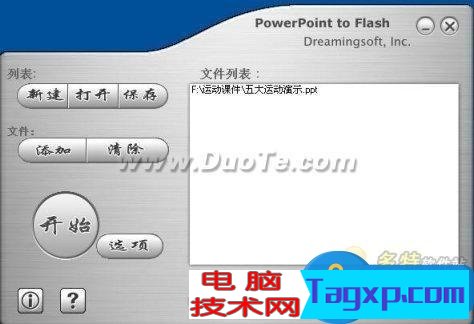
依次点击“开始程序PowerPointtoFlash”,进入PowerPointtoFlash运行主界面。在PowerPointtoFlash的主界面上点击文件列标签下的“添加”按钮,在出现的浏览框里选择实现准备好的需要制作的幻灯片文件(PPT或者PPS文件)。单击“打开”命令按钮后,在软件的“文件列表”下的列表框中会出现相应的文档。如果发现需要修改,还可以先选种,然后单击“清除”按钮进行删除(图1)。
PowerPoint Flash
二、调整输出文件画面的尺寸和质量
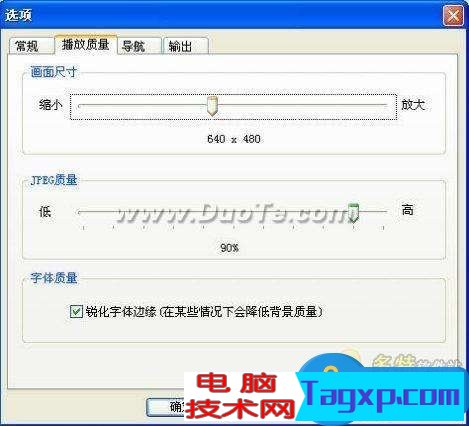
为了使得最终输出的SWF文件获得最佳的播放效果,需要对输出画面的大小和画质进行设置。方法:单击左侧的“选项”按钮弹出“选项”设置对话框(图2)。依次进行“常规”、“播放质量”、“导航”和“输出”等项设置。选择“播放质量”选项下,对“画面尺寸”和“JPEG质量”下的滑块做适当的调节,同时要注意高分辨率高画质的图片也会带来体积的增大。
PowerPoint Flash
三、添加导航条和调整播放速度
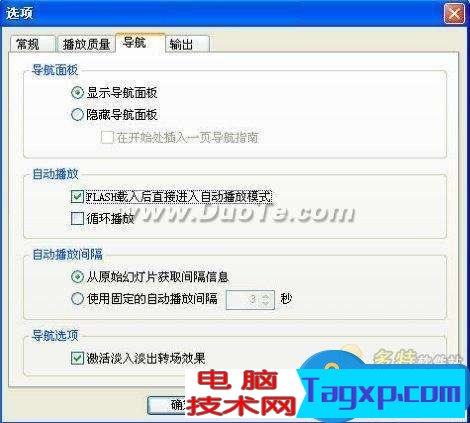
为了方便演示,需要为将生成的SWF文件添加播放的导航条。方法:单击左侧的“选项”按钮弹出“选项”设置对话框。选择“导航”选项,将下面的“导航面板”一栏中的“显示导航面板”项选中即可。为使生成的文件可以自动播放,对其进行一下相关设置。在“自动播放”一栏下选择“Flash载入后直接进入自动播放模式”。在“自动播放间隔”选项下,选择“从原始幻灯片获取间隔信息”项。如果想控制幻灯播放的间隔时间需要选择下一个选项“使用固定的自动播放间隔”,并在后面的空格内填写适当的间隔时间(图3)。
PowerPoint Flash
小提示:如果采用手动点击翻页就无需设置这几个选项。
四、进行“输出”选项设置
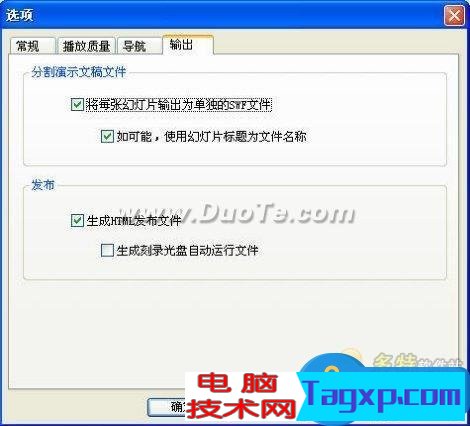
方法同上,在“选项”属性设置对话框中,单击最后一个“输出”选项。为保证整个输出文件的完整性,首先要将“分割演示文稿文件”项下的“将每张幻灯片输出为单独的SWF文件”前的勾选去掉。此外,如果想让生成SWF文件的同时一并生成HTML文件进行发布,那么请将“发布”项下的“生成HTML发布文件”项选中即可(图4)。
PowerPoint Flash
至此大功即将告成,主要操作步骤结束。那么就输出我们的作品吧。单击PowerPointtoFlash程序主界面右下角的浏览按钮选择相应的保存目录,然后点击程序主界面上的“开始”命令按钮进行文件格式的转化
 SSD故障排查:SSD出现问题时常见的征兆是
SSD(固态硬盘)作为现代计算机存储的重要组成部分,其性能与......
阅读 win7旗舰纯净原版在哪下载
正版win7以其稳定性和良好的兼容性一直深受大家的喜爱,但是很......
阅读 系统性能监测工具:有哪些工具可以实时
系统性能监测工具是每位电脑用户都应该掌握的重要知识,它能......
阅读 win10崩溃了怎么办
最近有小伙伴反应电脑的win10系统崩溃了,无法开机进入系统里......
阅读 怎么在闪迪(SanDisk)M.2 NVMe固态硬盘上安
随着NVMe SSD固态硬盘越来越受大家的关注,使用的人越来越多,......
阅读 半导体制造设备交付等待
 水门桥电影完整版高清免
 抖音火山版该怎么拍摄同
 Windows10在Photoshop等应用程
 Windows 10路线图揭示了Win
 Windows 10任务栏真正需要的
 淘宝2019七夕报告_淘宝20
 通过微补丁修复了Interne
 NBA2K19手机版捏脸数据大全
 明日之后斗牛时刻时装怎
 DNF手游韩服改名卡获取攻
 技嘉主板bios更新教程
 昂达amd显卡驱动怎么看
 打印机与电脑连接问题解
 中望cad打印黑白图纸的教
 OBS Studio录制PPT的方法
 PPT中使用对齐功能的方法
 腾讯会议如何加入会议-腾
 如何删除微博头像相册
 Win10网络电缆未正确插入或
 win10 PC上缺少无线驱动程序
很多小伙伴在使用PPT程序对演示文稿进行编辑的过程中可能会遇到需要将演示文稿标记为只读的情况,禁止其他人再对演示文稿进行编辑。有的小伙伴不知道该在哪里找到设置只读的功能,其实...
次阅读
很多小伙伴在选择编辑演示文稿的软件时都会将PPT程序放在首选,因为PPT中的功能十分的丰富,我们可以在PPT中使用工具给幻灯片添加图表、图片或是艺术字等内容,对于添加的内容,例如图片...
次阅读
在PowerPoint演示文稿中编辑和制作幻灯片时,如果有时候我们可以设置一定的超链接,从幻灯片的某一页跳转到另一指定页面,如果有需要我们还可以从跳转后的指定页面返回到开始的页面。如...
次阅读

怎么把ppt发布到幻灯片库 ppt发布到幻灯片库的教程图解 为了更好的保存以及使用幻灯片,我们可以将自己制作的幻灯片发布到ppt的幻灯片库上,那么,如何将ppt幻灯片发布到幻灯片库里呢?下面...
次阅读
PowerPoint演示文稿是一款非常好用的办公软件,在其中我们可以非常轻松地编辑和制作PPT。在PPT中插入图片等其他元素后,我们还可可以在自动出现的相应工具下对元素进行编辑和处理。如果我...
次阅读
在平常生活中,我们常常通过WPS进行表格、文档以及PPT文件的编辑和处理,一般情况下,想要进行演讲以及进行总结会议内容的情况,都会通过PPT文件来演示,而在制作PPT文件的过程中,会插入...
次阅读
使用PPT时,想在PPT中设置网格同时显示参考线,有哪些简易操作方法呢?话说不少用户都在咨询这个问题呢?下面就来小编这里看下PPT参考线和网格线的设置方法吧,需要的朋友可以参考下哦。...
次阅读

ppt如何添加标尺线的设置方法 ppt怎么拉标尺线步骤 ppt怎么给文档添加标尺?ppt为了有一个尺度,绘制图形就很简单,今天我们就来看看ppt给文档添加标尺的教程,感兴趣的朋友可以进来参考...
次阅读
近日有一些小伙伴咨询小编关于PPT怎么画笔筒图形呢?下面就为大家带来了ppt画简笔画笔筒的技巧方法,有需要的小伙伴可以来了解了解哦。...
次阅读
相信大家都很喜欢使用ppt软件,这是一款演示文稿制作软件,用户可以用来完成工作报告、学习总结、工作安排等文件的演示工作,其中强大的功能更是为用户带来了许多的便利,让用户从中获...
次阅读
用户在日常的办公中都会使用到ppt软件,以此来完成小组报告、会议总结或是年度总结等,为用户带来了不少的便利和好处,因此ppt软件吸引了不少的用户前来下载使用,当用户在ppt软件中编辑...
次阅读
ppt软件已经是大部分用户日常工作中必不可少的办公软件了,为用户带来了的便利是毋庸置疑的,因此ppt软件拥有着庞大的用户群体,当用户在ppt软件中编辑演示文稿时,会发现其中的功能是很...
次阅读
众所周知ppt软件是专门用来编辑演示文稿的一款办公软件,能够让用户的演示文稿变得生动有趣,不再枯燥泛味,因此ppt软件深受用户的喜爱,当用户在使用这款办公软件时,一般插入图片后呈...
次阅读
很多小伙伴之所以喜欢使用WPS对演示文稿进行编辑,就是因为WPS中的功能十分的丰富,能够满足我们对演示文稿的各种编辑需求。有的小伙伴在使用WPS对演示文稿进行编辑的过程中想要将幻灯片...
次阅读
最近很多小伙伴在问怎么在电脑版的剪映中制作PPT幻灯片翻页的效果,其实针对这个问题,我们可以直接在剪映转场特效中进行添加就可以了,只要我们提前将我们的视频添加到视频轨道上,之...
次阅读



 鄂公网安备42118102000349