
很多小伙伴在编辑幻灯片的时候都会使用PPT程序来打开演示文稿,并使用该程序中的工具对幻灯片进行图片、文字或是动画效果的添加。在编辑演示文稿的过程中,有的小伙伴想要在幻灯片中添加闪烁的动画,但又不知道该怎么进行设置,其实很简单,我们不仅可以制作闪烁的动画,还可以通过设置让动画持续闪烁。我们先在动画效果的更多强调效果页面中找到闪烁选项,点击使用该选项,然后双击该动画效果完成效果的重复设置即可。有的小伙伴可能不清楚具体的操作方法,接下来小编就来和大家分享一下PPT制作闪烁动画的方法。
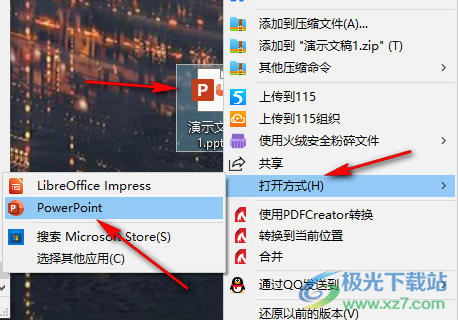
1、第一步,我们先在电脑中找到一个演示文稿,然后右键单击选择“打开方式”,再在打开方式的列表中点击“powerpoint”
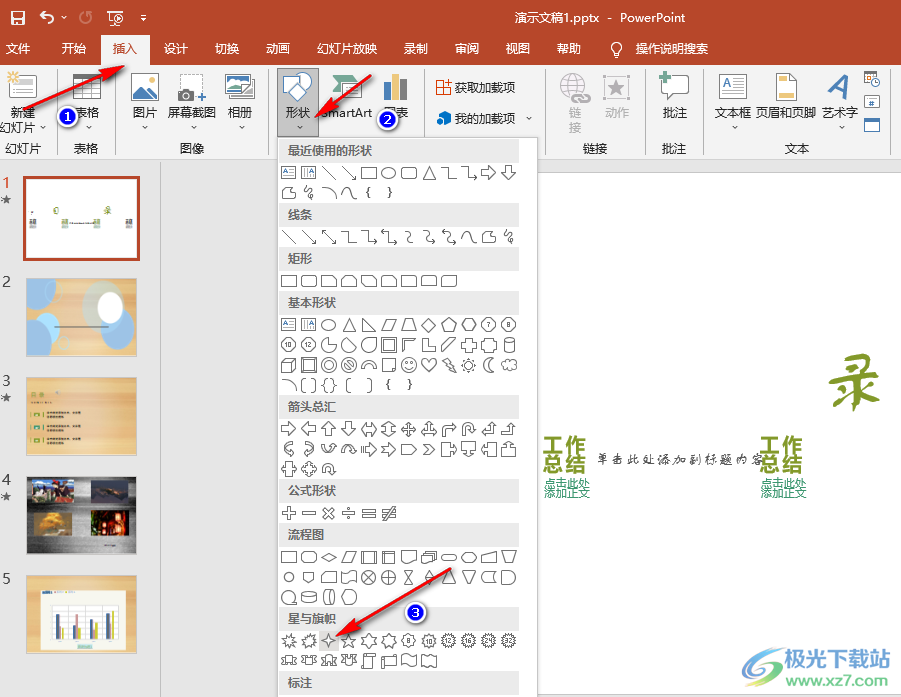
2、第二步,进入幻灯片编辑页面之后,我们先打开“插入”工具,再打开“形状”选项,接着在下拉列表中选择一个自己需要的形状,将其插入幻灯片中
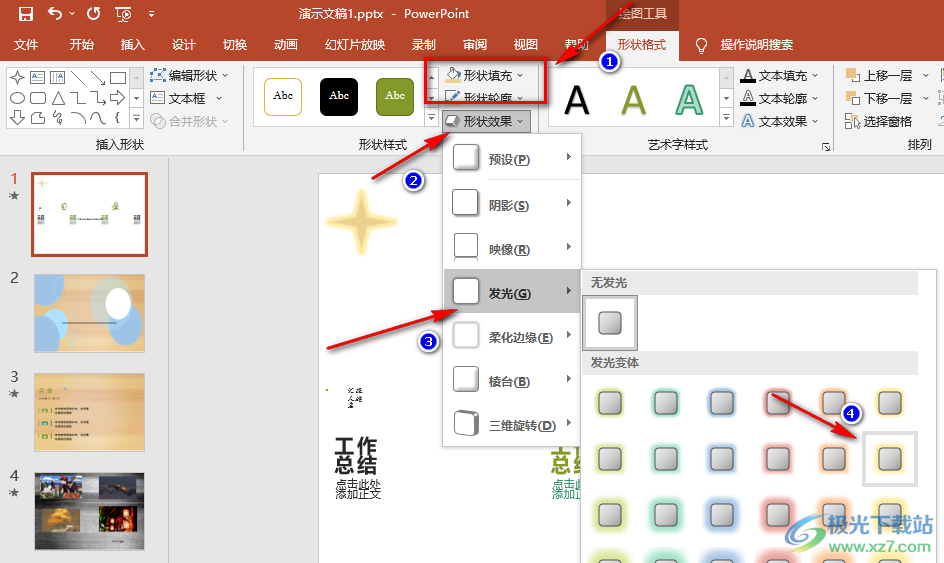
3、第三步,接着我们可以选中图形,然后在形状格式的子工具栏中使用“形状填充”、“形状轮廓”以及“形状效果”工具,让图形更加美观,其中在形状效果设置中,我们一般选择“发光”效果,然后在发光变体选项中选择一个自己喜欢的发光效果
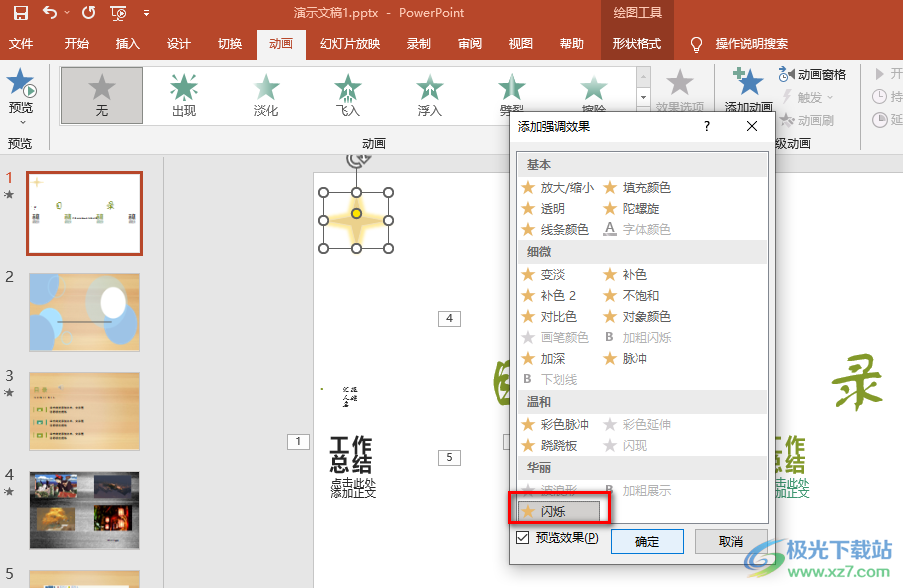
4、第四步,设置好图形之后我们再打开动画工具,然后在子工具栏中打开“添加动画效果”选项,再在下拉列表中选择“更多强调效果”选项
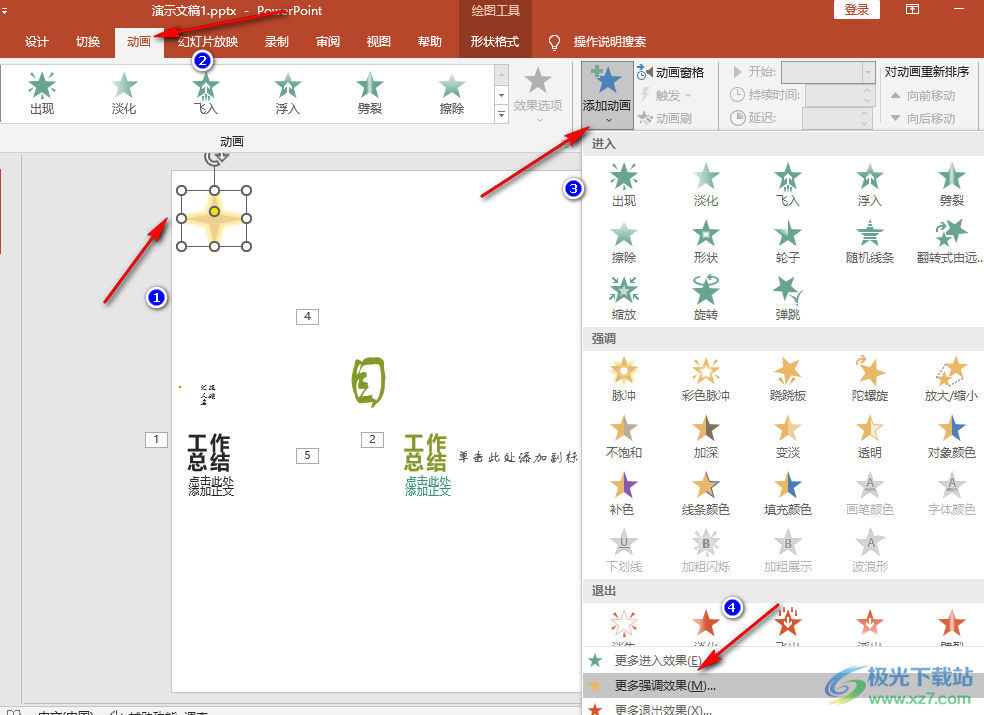
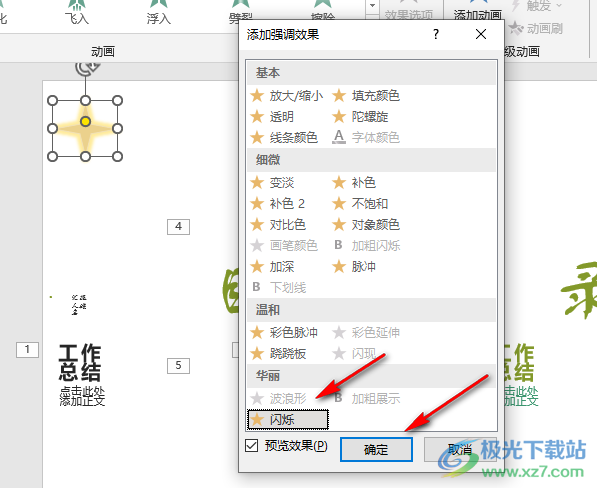
5、第五步,进入更多强调效果页面之后,我们在该页面中找到“闪烁”选项,点击该选项,再点击“确定”选项
6、第六步,设置好动画之后,我们在工具栏中打开“动画窗格”选项,然后在动画窗格页面中双击图形的动画效果进入动画设置页面,在设置页面中我们点击“计时”选项,然后将“开始”、“延迟”以及“期间”设置为自己需要的选项,在“重复”处,我们需要设置“直到幻灯片末尾”,设置完成之后我们点击“确定”选项即可
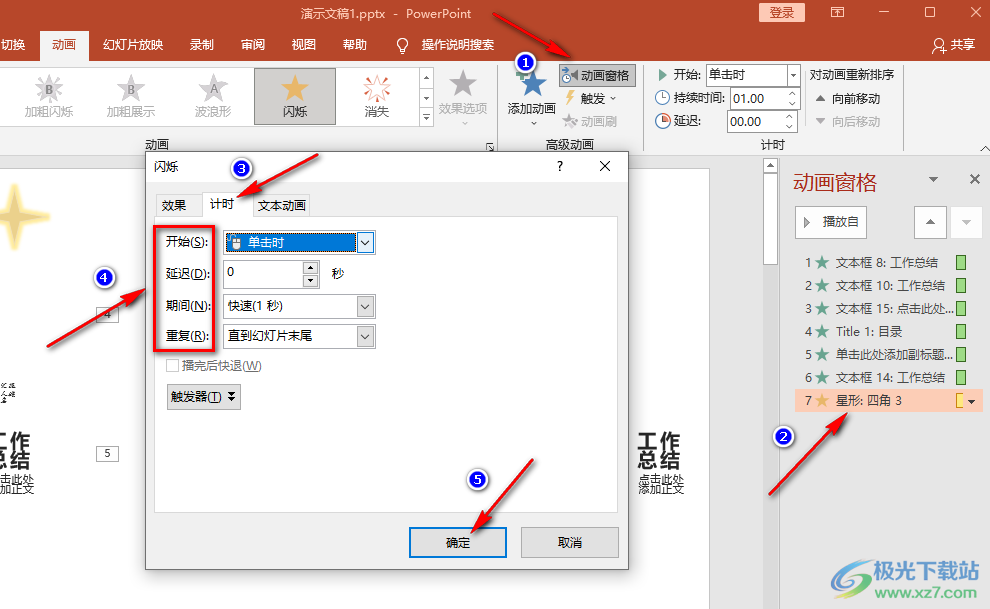
以上就是小编整理总结出的关于PPT制作闪烁动画的方法,我们先在幻灯片中插入一个图形,接着给图形添加闪烁动画效果,再进入动画效果的设置页面,在该页面中我们完成对“开始”、“延迟”、“期间”以及“重复”的设置即可,感兴趣的小伙伴快去试试吧。
 AdDuplex:2021年9月-Windows11 Insiders和Windows
 希望学如何查看订单记录-希望学查看订单
 腾讯文档在幻灯片中导入本地幻灯片的方
 使命召唤手游月光追痕者转盘多少钱?
 pr软件新建序列并设置参数的方法教程
在Adobepremiere这款专业视频剪辑软件中剪辑视频时,我们通常都会......
 笔记本换屏步骤详解:换屏过程中的注意
在日常使用中,笔记本电脑屏幕因为使用频率高、易受损而成为......
 硬盘坏道诊断与修复:如何检测和修复坏
硬盘作为数据存储的核心部件,其稳定性和健康状态直接影响计......
 ps怎么给证件照换衣服-ps给证件照换衣服
小伙伴们你们知道ps怎么给证件照换衣服呢?今天小编很乐意与大......
 windows无法验证此文件的数字签名解决方法
拥有多系统的电脑用户,在开机进入之后,很多都需要去选择系......
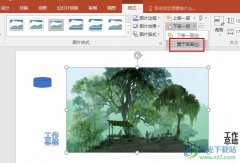
很多小伙伴在选择演示文稿的编辑程序时都会将PPT程序作为首选,因为在PPT程序中,我们可以根据自己的喜好来调整幻灯片中的内容。有的小伙伴在使用PPT编辑演示文稿时可能会遇到图片遮挡幻...
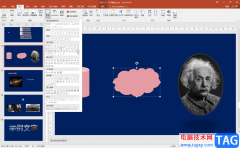
PowerPoint演示文稿是很多小伙伴都在使用的一款软件在,在其中我们可以轻松编辑和处理幻灯片。如果我们在PowerPoint演示文稿中插入形状后,希望为形状填充图片效果,小伙伴们知道具体该如何...
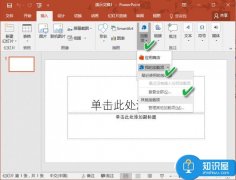
PPT中怎么插入网页 PPT中插入网页的教程图解,PPT中怎么插入网页 PPT中插入网页的教程图解 PPT中插入网页,以往我们多用控件的方法,比较麻烦。现在,微软官方推出了一键在PPT 2016中插入网页...
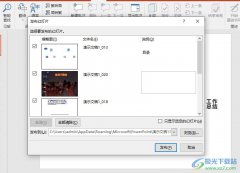
很多小伙伴在使用PPT程序对演示文稿进行编辑的过程中经常会需要对幻灯片中的功能进行更改。有的小伙伴在使用PPT编辑幻灯片时想要将完成的幻灯片进行发布,但又不知道该在哪里进行设置。...
很多小伙伴之所以会选择使用WPS来对演示文稿进行编辑,就是以为WPS中的功能十分的丰富,我们不仅可以使用WPS中的工具对幻灯片进行排序、编号等设置,还可以在幻灯片中添加艺术字或是各种...
小伙伴们你们知道ppt怎么流体动画呢?今天小编很乐意与大家分享ppt视觉差效果动画的制作方法,感兴趣的可以来了解了解哦。...
PPT制作是大家都关心的技能!其实当别人问我,如何设计好PPT,才能让PPT成为夺人眼球的艺术品!我经常说:制作好的PPT最重要的是抄别人的,经常模仿别人好的PPT制作方法,不断积累就...
在WPSPPT中制作图表和在Excel中制作图表的操作方法有些许不一样,同样可以直接插入图表,但是在WPSPPT中插入图表之后,仍需要进入到WPS表格中进行编辑数据,在表格中将自己想要制作成图表的...
wps软件给用户带来的好处是毋庸置疑的,在这款办公软件中,用户可以享受到强大功能的优质服务,以此来进一步提升用户的编辑效率,因此wps软件是许多用户很喜欢的一款办公软件,当用户在...
在PowerPoint演示文稿中完成幻灯片内容的制作后,我们都会需要将其进行放映,在放映时如果我们的内容比较小,距离较远的观众看不清楚细节内容时我们就可以使用PowerPoint演示文稿中“放大镜...
PowerPoint演示文稿是我们都在使用的一款办公软件,在其中我们可以插入各种除了文本以外的元素,比如我们可以插入一些形状,图片,图表,音频,视频等等。经常使用PowerPoint演示文稿的小伙...
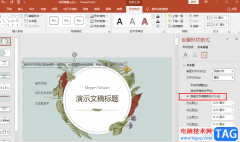
很多小伙伴在使用PPT程序编辑演示文稿的过程中经常会遇到各种各样的问题,例如文章在幻灯片中插入文本框之后,在输入长篇幅内容时,可能会出现文字超出文本框的情况,这时我们该怎么处...
打开需要转换的演示文稿,执行“文件发送Microsoft Office Word”命令,打开“发送到Microsoft Office Word”对话框,选中其中的“只使用大纲”选项,按下“确定”按钮,系统自动启动Word,并将演示...
大部分用户都会经常接触到ppt软件,用来完成工作报告、小组总结或是年度总结的展示,为用户带来了许多的便利和不错的使用体验,当用户在制作演示文稿时,想要输入文字的话,就需要在幻...
在PowerPoint演示文稿中如果有需要我们可以插入一定的超链接,比如我们可以在幻灯片中添加一个链接到指定网页的超链接,后续在放映视图中点击一下就可以快速跳转到指定的网页了,这样可...





 鄂公网安备42118102000349