
Excel该如何共享 共享Excel的操作步骤图文详解办公软件Excel是一个很好用的软件,这对于大家来说并不陌生。而办公软件功能也很多,就看你怎么去使用它了。我们在工作中时常会遇到需要多人同时编辑同一个Excel文档,那这时候我们就可以通过简单的Excel共享工作薄来实现。那Excel如何共享?下面就由小编和大家说一下共享Excel的方法。
具体步骤如下:
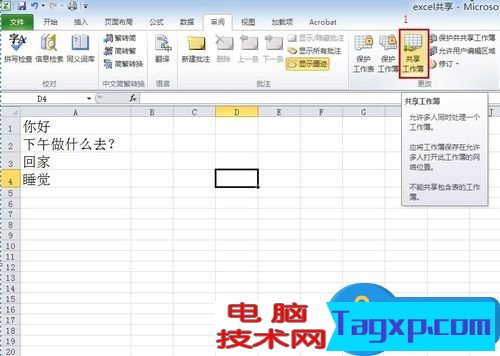
1、在Excel功能区点击“审阅”切换审阅选项,点击“共享工作簿”,如果弹出下面第二个图片对话框,则需要根据提示进行设置,点击确定。
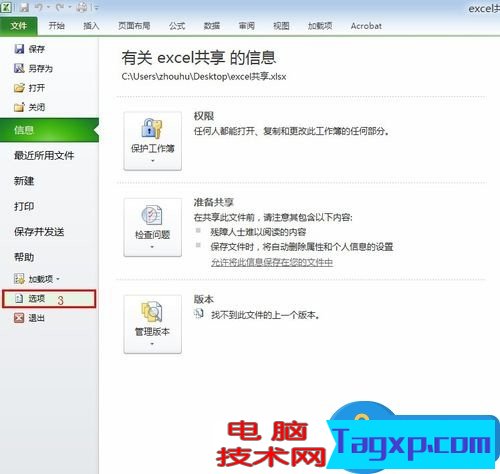
2、点击Excel的“文件”按钮,在文件菜单中,打开excel选项对话框。
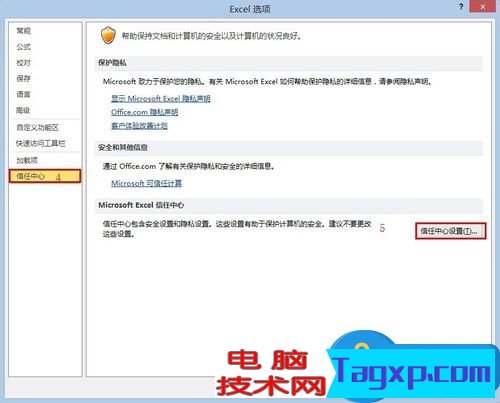
3、在Excel选项对话框点击左侧红框框中的“信任中心”,接着点击“信任中心设置”打开信任中心设置,在信任中心对话框点击左侧红框框中的“个人信息选项”,然后取消勾选“保存时从文件属性中删除个人信息”,一路点击确定。
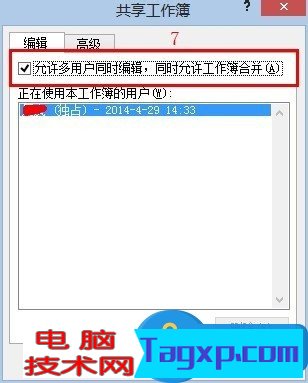
4、回到第一步点击“共享工作簿”,弹出“共享工作簿”设置对话框,勾选“允许多用户同时编辑,同时运行工作簿合并”,然后切换到高级选项下;
将自动更新间隔设置为5分钟(最短时间),然后勾选“保存本人的更改并查看其他用户的更改”,点击确定按钮。
弹出对话框提示,点击确定,保存文档。
5、至此Excel的共享工作簿设置完毕,下面接着设置共享文件夹。
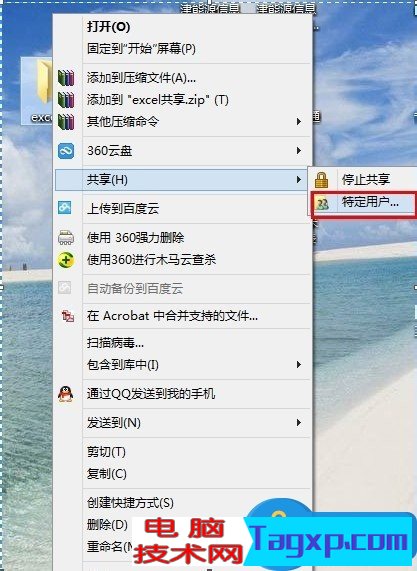
新建一个文件夹,将文件夹放到任意一个任意位置(最好放在根目录),将设置好的excel放到该文件夹中。右键单击文件夹,然后执行:共享—特定用户。在文件共享界面添加 Everyone,并将权限级别调整为“读取/写入”,至此共享文件夹设置完成。
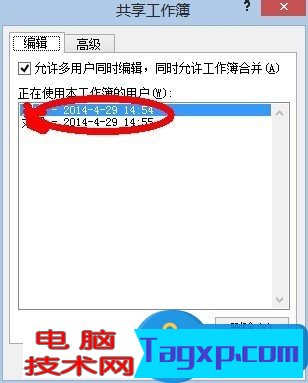
6、局域网的用户通过“工作组计算机”或者“\\计算机IP地址”找到共享文件夹,打开共享文件,通过点击“共享工作簿”可以看到正在使用本工作簿的用户,在点击保存的时候可以看到其他用户对此工作簿的变更。
以上也就是小编给大家详细介绍共享Excel方法的全部内容了。如你还不知道怎么共享Excel的,那也不是问题,现在只要按照上述的方法步骤去操作就可以解决你现在的问题了。
 USB接口损坏修复方法:如何修复损坏的
USB接口是现代计算机设备中不可或缺的一部分,广泛应用于数据......
阅读 iPhone13录制屏幕的教程
用户在面对众多的手机种类时,会根据自己的使用习惯、手机性......
阅读 计算机中丢失msvcr110.dll怎么办
我们在打开电脑程序的时候,系统提示无法启动此程序,因为计......
阅读 显示器色彩不准的解决方法:为何显示器
显示器色彩失真是个让人头疼的问题,尤其是在需要精确色彩表......
阅读 Windows10 Build 18363.1316现在可用,KB4598229下
对于仍使用Windows 10版本1909(2019年11月更新)的用户,新的累积更新......
阅读 2022央视春晚主持人是哪几
 埃隆马斯克悄悄成为推特
 GPU-Z 2.45 增加了对 RTX 309
 Windows11最终版可供在Rele
 Win10令人沮丧的升级缺陷已
 KB5003214更新导致Windows10任
 利用未完整修补的Windows
 教你快速如何识别QQ中奖诈
 江南百景图泻药在哪?
 烟雨江湖禅武令如何获取
 英雄无敌5秘籍大全 常用指
 电视是客厅的娱乐载体
 铭鑫nvidia显卡属于几线品
 上网卫士软件评测:哪些
 utorrent设置添加任务不直接
 wps文档去掉下划线上的
 Word文档解决标题居中时正
 有必要升级win11吗详细介绍
 win10版本更新内容介绍
 fast迅捷路由器上网控制怎
 腾达ac9路由器怎么样?腾达
excel是一款强大且实用的表格制作软件,它为用户带来了许多的便利和好处,让用户可以轻松应对出现的编辑问题,并且避免了许多重复的批量操作,所以excel软件成为了大部分用户办公时的必...
次阅读
老师们经常用Excel制作学习考试成绩统计表,在数据录入中难免会出错,只好对对学生考试成绩进行加班校对。其实不必这么辛苦,只需要用到Excel强大的计算能力,五分钟就能将所有学...
次阅读
Excel表格是很多小伙伴都在使用的一款软件,很多小伙伴基本上每天都会需要使用到该软件。在Excel表格中进行办公时我们有时候会需要在其中录入一些日期,如果我们希望将日期格式设置为用...
次阅读
Excel表格是很多小伙伴都在使用的一款软件在,在其中我们可以轻松进行想要的数据编辑处理。如果我们希望将表格数据横向打印在一张A4尺寸的纸张上,小伙伴们知道具体该如何进行操作吗,...
次阅读
excel软件是大部分用户在日常的工作中经常接触的一款办公软件,这是一款专门用来编辑表格文件的工具,为用户带来了不少的好处和体验,在excel软件中的功能可以帮助用户有效避免许多重复...
次阅读
Excel表格是一款非常好用的数据处理软件,很多小伙伴,特别是上班族和学生群体都在使用。在Excel表格中我们有时候会需要进行一些基础的加减乘除的计算,如果我们需要在Excel表格中让一列数...
次阅读

Excel是很多小伙伴都在使用的一款表格文档编辑程序,在这款程序中,我们可以对表格文档中的数据进行编辑、计算、排序以及筛选等各种操作。有的小伙伴在使用Excel对表格文档进行编辑的过...
次阅读
Excel是很多小伙伴都在使用的一款表格文档编辑软件,在该软件中,我们不仅可以对数据进行计算、筛选或是排序,还可以将表格中的数据制作成图表,让数据的展现方式更加多种多样,也让我...
次阅读
我们都知道,在Excel表格中有很多函数公式,可以帮助我们快速进行计算,实现高效办公。如果有需要,我们还可以借助函数提取单元格中的指定内容,比如我们需要提取出单元格前面的内容,...
次阅读
或许有的朋友还不太清楚Excel怎么设置vlookup函数?那么还不太清楚的朋友就赶快跟着小编一起来看看Excel设置vlookup函数的方法吧,希望可以帮助到大家哦。...
次阅读
Excel表格是一款非常受欢迎的数据处理软件,在其中我们可以为数据插入数据透视表,帮助我们更好地编辑和处理数据。在Excel表格中插入数据透视表后,如果我们希望为数据透视表插入切片器...
次阅读
小伙伴们你们知道excel表格怎么随机生成100道加法算术题呢?今天小编很乐意与大家分享excel表格怎么随机生成100道加法算术题的技巧,感兴趣的可以来了解了解哦。...
次阅读
很多小伙伴之所以喜欢使用Excel程序来对表格文档进行编辑,就是因为Excel程序中的功能十分的丰富,能够帮助我们解决表格文档编辑过程中遇到的各种问题。有的小伙伴在使用Excel编辑表格文档...
次阅读
Excel是office中用于编辑表格文档的一个程序,它的功能十分的丰富,并且可以支持我们在表格中进行数据的输入、图表的生成以及对数据进行公式计算和模型分析。在完成对表格文档的编辑之后...
次阅读
很多小伙伴在使用Excel程序对表格文档进行编辑的过程中经常会需要对数据进行筛选、排序等操作。有的小伙伴在筛选数据时想要快速筛选出相同颜色的数据,但又不知道该怎么进行设置。其实...
次阅读








 鄂公网安备42118102000349