
Wi-Fi信号的强弱直接影响到我们在家中或办公环境中的网络体验。不论是流媒体播放、在线游戏还是视频会议,稳定且快速的网络连接都是必不可少的。为了改善信号覆盖和提高上网速度,选择一款合适的Wi-Fi信号放大器显得尤为重要。本篇文章将深入探讨如何选择合适的Wi-Fi信号放大器,包括市场上的最新产品性能评测、趋势分析、DIY组装技巧以及优化方案。
了解Wi-Fi信号放大器的类型
在选择Wi-Fi信号放大器之前,首先需要了解市场上主要的几种类型:
1. 信号放大器:这种设备直接捕捉原始Wi-Fi信号,并将其放大以覆盖更大的区域。其优点是扩展了网络的覆盖范围,但对于互联网速度的提升效果有限。
2. 中继器:中继器在接收到信号后,会将其重新广播,可以有效延伸网络的覆盖范围。使用中继器可提升远离路由器区域的信号强度,但可能减少数据传输速度。
3. Mesh网络:这一技术由多个节点组成,能够相互连接以提供广泛的信号覆盖,适合大面积的家庭或办公场所。Mesh系统通常易于安装并具有较高的稳定性。
评测市场上的热门产品
多款Wi-Fi信号放大器在市场上获得了用户的广泛关注。以下是几款热门产品的性能评测:
- TP-Link RE650:该型号支持802.11ac标准,最高可提供2600Mbps的速度。配备四个外置天线,具有强大的信号覆盖能力。用户反馈其易于安装,并能良好地提升信号强度。
- NETGEAR EX8000:这款三频Wi-Fi信号放大器是Mesh系统的一部分,具有极高的灵活性和覆盖范围。其最高速度可达3000Mbps,适合对带宽需求较高的用户。
- Linksys RE7000:兼容所有主要路由器,支持扩展范围,可以在不牺牲速度的情况下增强信号强度。用户评价其设置简单,适合家庭和小型办公室使用。
市场趋势与技术发展
Wi-Fi信号放大器市场正在经历快速发展。从早期的单频设备到现在的三频Mesh网络系统,用户对网络性能的需求越来越高。随着家庭智能设备的增加,能够支持更高速度和更大连接设备数量的放大器将成为市场的新趋势。
DIY组装技巧
对于动手能力强的用户,DIY组装Wi-Fi放大器也是一个可行的选择。以下是几个建议:
1. 选择合适的天线:高增益天线能够显著提升信号覆盖范围。在购买天线时,确保它们与设备兼容。
2. 优化设备位置:无论是购买的信号放大器还是DIY的,都需要合理布局。尽量将其放置在靠近死角或信号弱的区域。
3. 调试频段:大多数Wi-Fi放大器支持2.4GHz和5GHz频段。尝试将设备设置在不同的频段,找出最稳定、速度最快的选项。
性能优化建议
为了最大化Wi-Fi信号放大器的性能,用户可以采取以下措施:
1. 定期重启设备:设备运行时间过长可能导致性能下降,定期重启可以帮助恢复信号稳定性。
2. 固件更新:制造商会不定期发布固件更新,确保将设备升级到最新版本以获得最佳性能和安全。
3. 避免干扰:尽量避免将信号放大器放置在微波炉、无绳电话等电子设备附近,以免信号干扰。
常见问题解答
1. Wi-Fi信号放大器和增强器有什么区别?
- 信号放大器通常是指能够放大接收到的信号,而增强器则包括其他类型的设备,可能涉及网络路线的优化。
2. 我应该选择哪种类型的Wi-Fi放大器?
- 如果信号覆盖区域较小,可以选择信号放大器;而需要覆盖大面积或者多楼层,Mesh系统会更合适。
3. 信号放大器真的能提高我的网速吗?
- 信号放大器主要用于扩展信号覆盖范围,网速提升的效果因设备和环境而异。
4. 我如何知道是否需要信号放大器?
- 如果在家中或办公室的某些区域经常遇到信号弱的问题,或者设备连接不稳定,建议考虑使用信号放大器。
通过合理的选择和优化策略,Wi-Fi信号放大器不仅可以显著提升网络覆盖范围,也能有效改善上网体验。希望本文能帮助你在复杂的选购过程中做出明智的决定。
 wps提取手机号码后四位的教程
越来越多的用户会选择在wps软件中来解决文件的编辑问题,这是......
 0xc0000145修复方法
进入了浏览器之后有很多用户突然遇到了卡死的情况也没有任何......
 Visual Studio Code设置显示函数的方法
VisualStudioCode是一款非常好用的编程开发工具,可以在该软件中进......
 《漫威暗夜之子》支持中文游玩吗?游戏
漫威暗夜之子由广受好评的传奇工作室Firaxis Games负责开发,20......
 了解电脑硬件的基本组成:电脑的基本硬
电脑硬件是现代计算机系统的核心。了解电脑硬件的基本组成,......

用户在购买使用了小米打印机一段时间之后就会遇到一些小问题,比如需要清洗喷头,这个时候该怎么操作呢,其实方法很简单,这里就给大家简单聊聊具体的步骤。...

switch手柄的掌机模式卸下来后经常会出现连接不上的问题,需要具体问题具体分析。这里汇总了一些存在的问题,玩家们可以对号入座。...
电脑DIY游戏主机的组装从来都不是一件简单的事情,但对于热爱游戏和电脑硬件的人来说,这是一项极具乐趣和成就感的活动。近年来,随着硬件技术的日益进步,市场上涌现出许多性能优越的...

光纤与铜缆,作为网络通信的重要承载体,各自有着不同的特点和应用领域。随着科技的进步,光纤技术逐渐占据了市场的主导地位,而铜缆虽然依旧在某些场景中广泛应用,但其局限性也逐渐...

计算机系统的稳定性是每位用户和技术爱好者关心的重要因素,其中主板BIOS的更新常常被忽视。实际操作中,通过更新BIOS不仅可以提高系统的稳定性,还能够优化硬件兼容性和性能表现。随着...

有些购买了打印猿打印机的用户在使用过程中会发现机器无法打印,那么发生这种情况的可能性还是很多的,这里就给大家列举一下官方介绍的几种可能。...

配置多屏幕系统已成为许多专业人员和游戏爱好者的选择。这种设置不仅可以提升工作效率,还可以在游戏中带来更沉浸的体验。要想确保多屏幕系统的流畅运行、最佳的视觉体验和硬件稳定性...

CPU作为电脑的核心处理单元,承担着运算和逻辑判断的重任。用户在组装、升级或维护电脑时,有时会遭遇CPU不识别的问题,这会导致系统无法启动或性能下降。面对这种故障,不仅要准确判断...

NVIDIA在笔记本和桌面上使用的显卡命名方式十分类似,桌面端采用GTX 950、GTX 960、GTX 970等等类似命名,而笔记本上则简单粗暴加了个M,采用GTX 950M、GTX 960M、GTX 970M这样的命名方式。 虽...

WiFi信号的稳定性与信道选择密切相关。近年来,家庭和办公场所中对网络带宽的需求急剧增加,导致了WiFi信号干扰的问题频繁出现。为避免干扰并提升信号质量,掌握WiFi信道的选择技巧至关重...
电脑硬件市场瞬息万变,尤其是显卡与主板的兼容性问题,常常困扰许多DIY爱好者和玩家。为了提升游戏体验和运算性能,新显卡的选择至关重要,要确保新显卡与旧主板的兼容性,需进行详细...
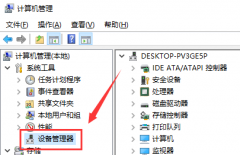
很多小伙伴打开电脑的时候,发现没有声音,这个时候可能是声卡驱动丢失或者损坏了,这个时候该如何安装呢?其实只要打开电脑管理,进入到设备器,给声卡检查更新,然后用驱动精灵安装...

目前显卡已经有好几种了,比如独立显卡、核心显卡、以及集成显卡等,不同显卡的定位不同。核心显卡、主板集成显卡和独立显卡的区别如下: 处理器集成显卡就是指集成在cpu内部的...
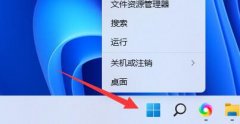
有的朋友发现自己的电脑因为网卡驱动程序不正常上不了网,想要知道怎么修复,其实现在的系统都自带驱动程序修复功能,因此我们只需要手动更新一下驱动就可以了,实在不行还能使用驱动...

WiFi技术已经成为日常生活中不可或缺的一部分,其背后是复杂的802.11标准体系。面对日渐增长的用户需求,各种WiFi标准应运而生,涵盖了从802.11a到802.11ax(WiFi6)等多个版本。每个标准在效率...
















 鄂公网安备42118102000349