开机等待时间跳过的设置方法 Win8开机不等待怎么设置在WinXP/Win7/Win8这些系统版本中每次开机都会有一次等待开机的读秒,这大概是用户第一次对回车键产生兴趣的原因,如果那段时间太短,就不能在时间长内按下我们需要进入的模式,在Win8系统中如何加长时间差?Win8开机不等待怎么设置呢?
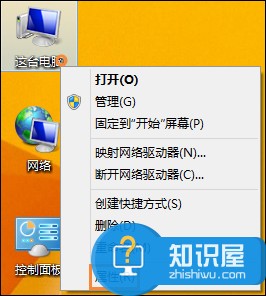
1、首先在Win8.1桌面上鼠标右键选择“这台电脑”图标,然后选择“属性”选项(如下图所示);
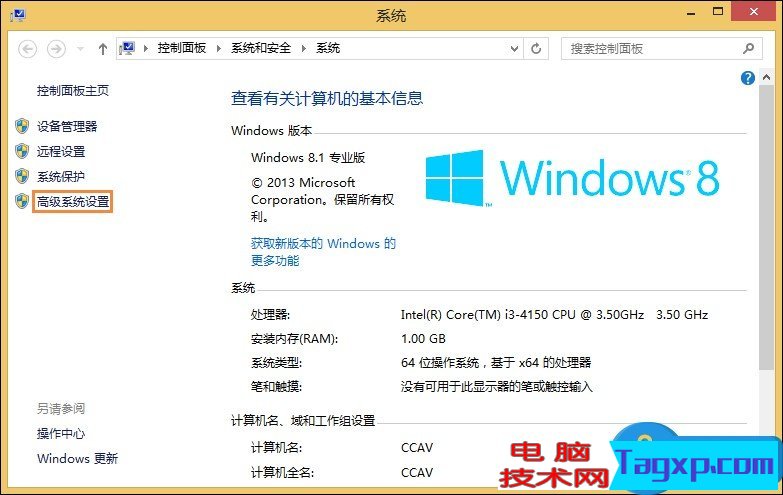
2、打开系统设置窗口后在左侧列表中选择“高级系统设置”选项(如下图所示);
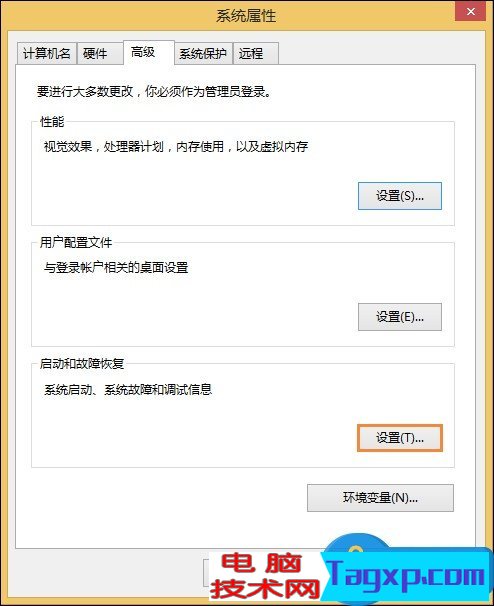
3、在后在高级选项卡中,点击“启动和故障恢复”下面的“设置”;
4、这时我们就来到了启动和故障恢复窗口,如下图:将“显示操作系统列表的时间”这一项的时间调成你想等待的时间即可,最后确定,一般来说等待时间只要够我们选择操作系统按上下键的时候就够了,默认2-5秒,不等待就是0。
以上便是Win8开机不等待或者修改时间差的方法,建议用户设置一个合理的时间长,这样也能够让我们在进入其他诸如安全模式、双系统的时候进行选择。
 免费的Windows应用程序就可以解决的Wi-Fi困
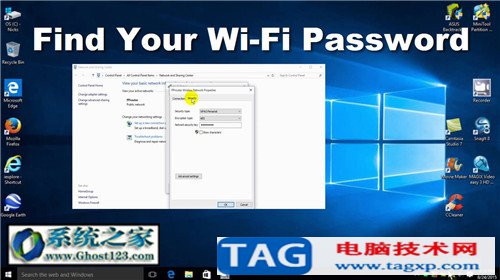 win10关闭共享密码|Win10 Ghost无线网络密码
 Windows 8系统下笔记本WIFI信号时断时有
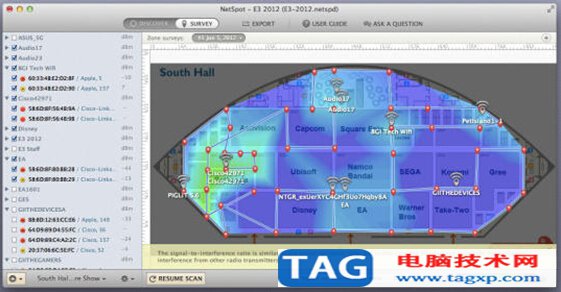 现在可用于Windows可视化的Wi-Fi覆盖范围
 Win7系统下wap密码破解有技巧
 win10 PC上缺少无线驱动程序怎么办
 扫描和管理局域网上的有效IP地址[完整指
bull; 作为网络管理员,您需要检查网络上的设备,在本指南中,......
阅读
免费的Windows应用程序就可以解决的Wi-Fi困
如果您认为供应商,你会觉得无线网络连接很简单:打开你的电......
阅读
win10关闭共享密码|Win10 Ghost无线网络密码
一些用户为了更好地保护网络安全,会关闭无线网络密码共享,......
阅读
现在可用于Windows可视化的Wi-Fi覆盖范围
有时,当你连接到Wi-Fi网络的Windows设备上,这是很好的跟踪连接......
阅读
Win7系统下wap密码破解有技巧
wap密码破解方法步骤一:大家的话先需要进行设置虚拟机,具体......
阅读
阅读

阅读
阅读
阅读
阅读
阅读
阅读
阅读

阅读
阅读