win10电脑解锁后出现蓝屏需要重启的处理方案
Windows10系统电脑锁屏蓝屏怎么办?不少朋友反馈自己的Win10电脑按Win+L锁定锁屏后,会毫无征兆地直接蓝屏重启,感觉非常烦恼。该如何操作呢?近日有很多win10用户反馈锁屏后出现蓝屏的情况,这是什么原因呢?让我们一起看看下面的win10教程,帮助解决蓝屏困扰。
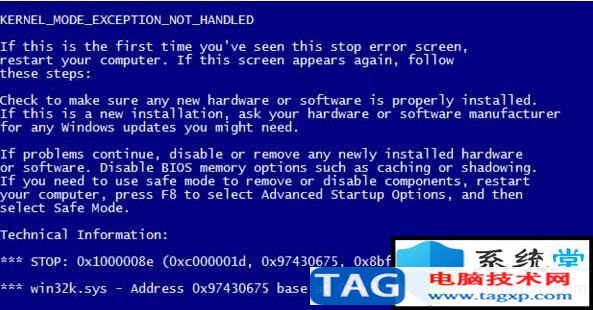
Win10锁屏蓝屏的原因:
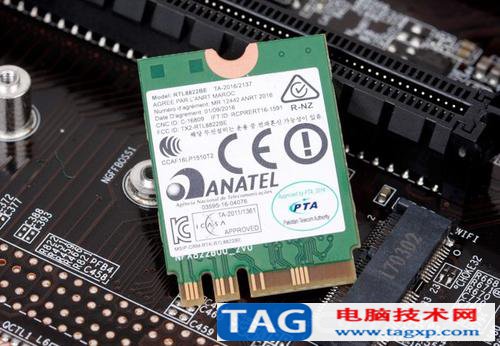
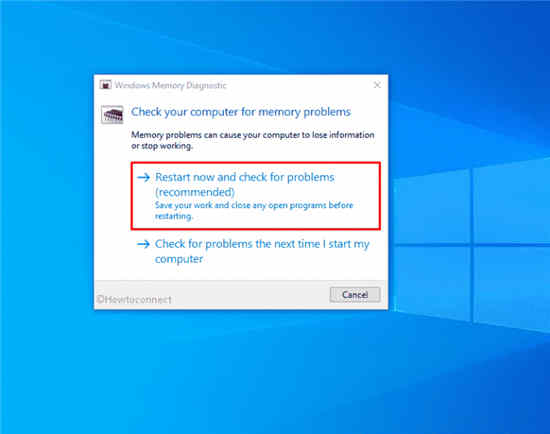
导致Win10锁屏蓝屏的原因也比较多,比如多内存混插、SSD/M.2固态硬盘的驱动程序也可能引发锁屏蓝屏等问题。
此外,锁屏蓝屏现象也可能出现在运行音乐软件的时候。有分析认为,由于Windows 10后台管理机制造可能存在Bug,系统默认在锁屏状态下可以稳定运行的软件只有UWP一类的应用,而传统的.exe(Win32)程序会被Windows挂起冻结,但音乐软件在持续运行的过程中会强制调用系统进程保证持续播放能力。冲突起来了,音乐软件打赢了一切OK,系统胜出了直接蓝屏了。
Win10锁屏蓝屏的解决方法:
在Windows10桌面,右键点击左下角的开始按钮,在弹出的菜单中选择“命令提示符(管理员)”菜单项。
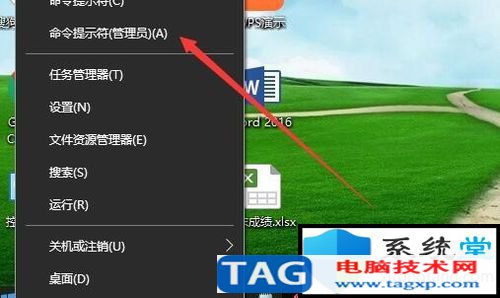
这时就会打开Windows10系统的命令提示符窗口,在窗口中输入命令
if exist "%SystemRoot%System32InputMethodCHSChsIME.exe" (
takeown /f "%SystemRoot%System32InputMethodCHSChsIME.exe" /A
icacls "%SystemRoot%System32InputMethodCHSChsIME.exe" /deny "NT AUTHORITYSYSTEM:RX"
)
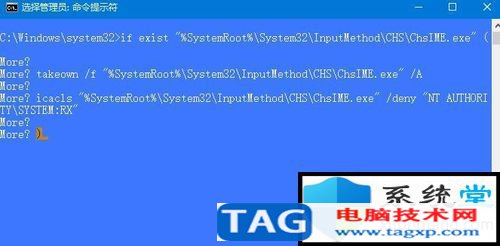
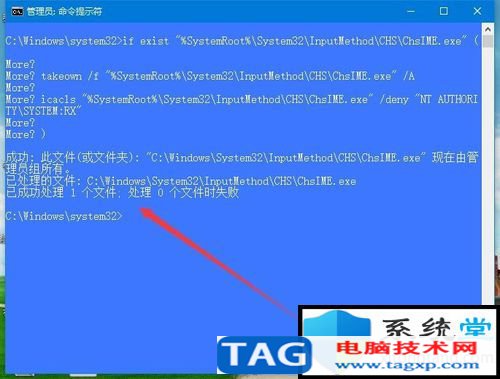
按下回车后就可以运行该命令了。运行完成后即可重置了锁屏文件,这样就会减少系统原因导致的蓝屏了。
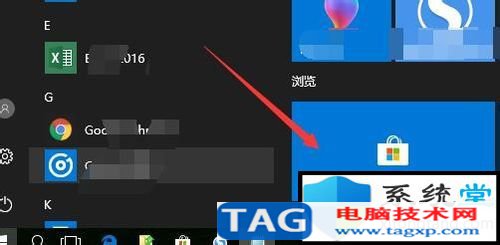
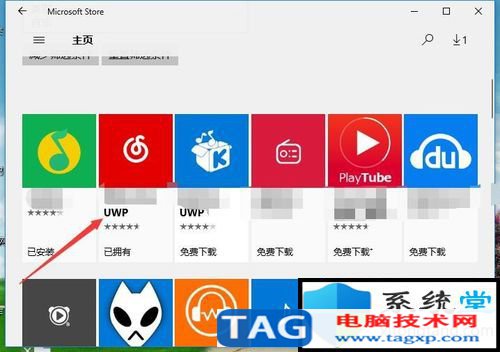
另外还有一些后台运行的软件,也可能会导致系统蓝屏,可以使用Windows 0自带 UWP格式 的应用就可以了。点击Windows10的开始菜单,在菜单中点击应用商店图标。
在打开的应用商店选择自己需要的应用就可以了。比如下载音乐类UWP应用的话,可以通过上面的筛选功能快速选择。

在出现的筛选结果界面,选择使用UWP应用,就不会再出出蓝屏的情况。
以上内容就是关于在Win10系统下锁屏后出现蓝屏的具体原因分析以及具体的解决技巧,更多Win10教程请继续关注Win10下载之家!本文来源于小马激活工具,转载请注明来源与出处。
 免费的Windows应用程序就可以解决的Wi-Fi困
 win10关闭共享密码|Win10 Ghost无线网络密码
 Windows 8系统下笔记本WIFI信号时断时有
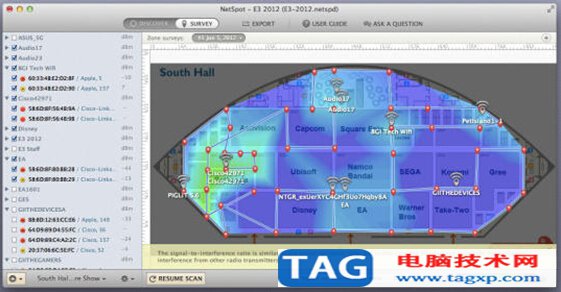 现在可用于Windows可视化的Wi-Fi覆盖范围
 Win7系统下wap密码破解有技巧
 win10 PC上缺少无线驱动程序怎么办
 扫描和管理局域网上的有效IP地址[完整指
bull; 作为网络管理员,您需要检查网络上的设备,在本指南中,......
阅读
免费的Windows应用程序就可以解决的Wi-Fi困
如果您认为供应商,你会觉得无线网络连接很简单:打开你的电......
阅读
win10关闭共享密码|Win10 Ghost无线网络密码
一些用户为了更好地保护网络安全,会关闭无线网络密码共享,......
阅读
现在可用于Windows可视化的Wi-Fi覆盖范围
有时,当你连接到Wi-Fi网络的Windows设备上,这是很好的跟踪连接......
阅读
Win7系统下wap密码破解有技巧
wap密码破解方法步骤一:大家的话先需要进行设置虚拟机,具体......
阅读
阅读
阅读
阅读
阅读
阅读
阅读
阅读
阅读

阅读
阅读