进入设置面板
其实Windows 7支持很多种日期格式,只不过需要进入一个特殊的面板才能修改。当然进法并不复杂,短短四步便能搞定!
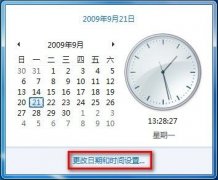
1. 点击右下角时间区;
2. 点击时间面板下方的;更改日期和时间设置”链接;
3. 点击日期设置面板中的;更改日历设置”链接;
4. 找到日期自定义标签即可。
进入设置面板后,您会发现图中已经列举了一些代码的用途。比如可用;ddd”、;dddd”代表星期几、用;M”或;y”代表月份及年份。当我们将这些代码写入上述格式框中后,系统便会根据定义自动显示出相应内容了!
有网友问了,这里的短日期、长日期究竟都是什么意思?实际使用中有什么区别吗?其实道理很简单,Windows7在不同的位置中会使用不同的日期格式,比如在;超级任务栏”或;资源管理器”往往采用短日期,而日期面板由于空间宽裕则更青睐于长日期。
实战1:直接显示星期几
让任务栏显示星期几是很多网友的梦,而且此前也有一些方法能够变相解决这个问题(比如将任务栏拖拽到屏幕两侧)。不过由于操作习惯的不同,并不是所有人都能接受这样调整。其实我们完全可以通过修改日期代码的方法实现这一目的,而且操作十分简单,只要将代表星期的代码;dddd”直接添写到日期格式后面,便完成了格式变换。而这样修改的最大好处,是丝毫不会影响原有任务栏的模样。
其实除了这种标准称谓外,Win7还为我们提供了另一种口语化称谓,即;周一”、;周二”等,需要时只需将代码;dddd”替换为;ddd”即可。此外代码的位置也可以自由调整,比如我们完全可以根据喜好将其放置开头。
实战2:改用12小时制
有些网友不习惯系统默认的24小时制,不妨将其改成12小时吧!具体方法很简单,首先进入;自定义格式”下的;时间”面板,将原本代表24小时制的;H”替换为代表12小时制的;h”。当然为了能让时间显示更加直观,前面最好还要加入代表上午、下午的;tt”代码,最终效果如下所示。
实战3:个性化文字修饰
也许你觉得这些修改都不够个性,别急,咱们不妨再加上一段个性化文字吧。值得注意的是,和前面的指令代码不同,要想让系统正确识别文字标识,必须先用引号将其引上。点击确定后效果便出来了,还不错吧!
 AMD 驱动程序为 Windows 11 提
 GeForce Now 数据库泄漏可能
 WhyNotWin11这个小应用程序有
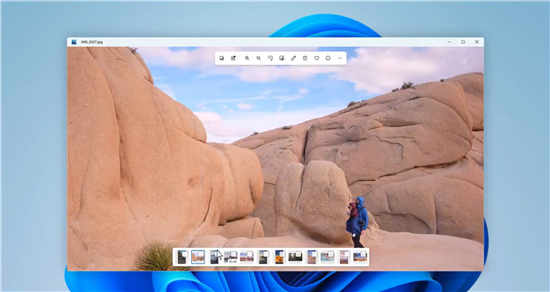 Windows 11 将带来大修的照片
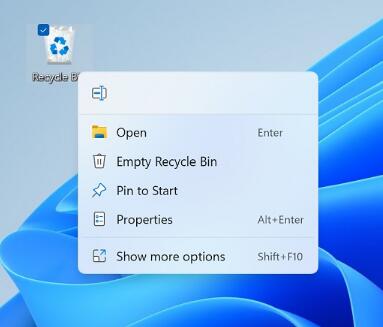 Windows 11 Build 22454 终于刷新
阅读

阅读
阅读
阅读
阅读
阅读
阅读
阅读
阅读
阅读
 OneDrive for Business在Android和Web上添加了新的
 Windows 11 预览版在 Azure 虚拟桌面上启动
 首次运行时,第一方windows11应用程序可能
 最新的 Windows 11 Insider Build 22458 对虚拟机AMD 驱动程序为 Windows 11 提供官方支持
 如何安装 Windows 11 Build 22458
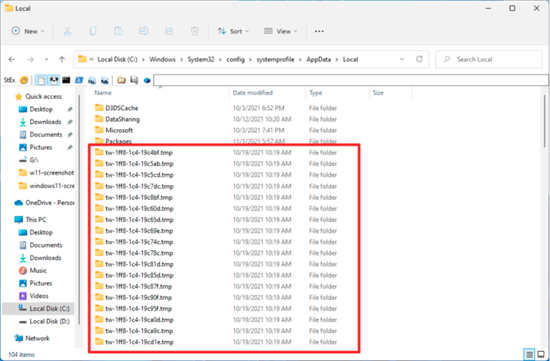 windows11会在System32目录下创建大量空文件
windows11会在System32目录下创建大量空文件夹 windows11似乎在System......
阅读
OneDrive for Business在Android和Web上添加了新的
OneDrive for Business在Android和Web上添加了新的照片编辑功能 微软刚......
阅读
Windows 11 预览版在 Azure 虚拟桌面上启动
微软刚刚宣布 Windows 11 的预览版可供 Azure 虚拟桌面客户使用,因......
阅读
首次运行时,第一方windows11应用程序可能
微软将于10月5日开始公开推出Windows11,事实证明,一些预装操作......
阅读
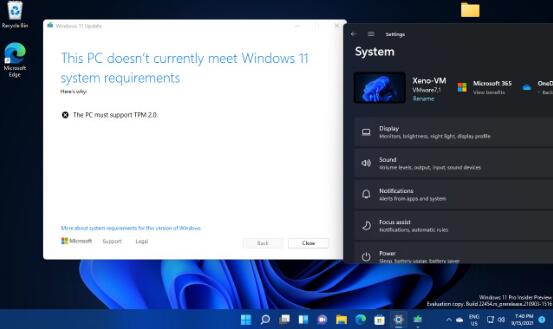
最新的 Windows 11 Insider Build 22458 对虚拟机
最新的win11系统 Insider Build 22458 对虚拟机强制执行 TPM 2.0 要求 与......
阅读