(2).安装程序报告介质或DVD出错
如果直接从Windows 7的安装光盘进行安装,或通过发布共享从网络安装,可能还会遇到介质错误导致安装失败的问题。对于从DVD安装的情况,我们可以尝试清洁DVD光驱,以便其更好地读盘,或者更换光驱、光盘。对于企业用户,客户端一般是从共享发布中进行共享安装,一般是共享中没有包含所有的安装文件,或者到共享的网络连接有问题,大家可从这两个方面进行排错。
(3).安装程序报告系统资源不足
微软最近公布了Windows 7安装的最低硬件资源要求,即至少512MB的内存和大约25GB的硬盘空间。对于某些老机子用户,如果没有达到Windows 7安装的最低内存需求,则安装程序无法启动。如果安装程序可以启动,但检测到硬盘空间不足,那么也将无法安装,除非我们重建分区,或删除原有分区,已获得足够的空间来安装操作系统。对于此类安装故障,Windows 7会有明确的错误提示,排错当然也非常容易。
(4).遭遇安装程序突然停止响应
排除上面的所有因素,有的时候我们还好遭遇安装程序突然停止相应的情况。通常的情况是,Windows 7的安装本来在顺利进行,突然我们发现安装停止了响应,一直停止当前的界面中安装没有任何进展。这种情况下,有时我们会看到stop的错误提示,有的时候什么也没有,系统就像死机了一般。
如果有安装stop的错误提示,但是大部分stop错误都是一些晦涩难懂的错误代码,并不能明确告诉我们哪里出现了问题。此时,我们可以用笔记下这些错误号码或代码,然后到微软知识库(http://support.microsoft.com)查询了解详细的信息,然后进行排错。此时安装不能进行,我们通常需要按下Ctrl+Alt+Del键重新计算机以中断错误,有的时候按组合键无效我们需要按下计算机上的电源按钮强制重启系统。一般情况下,在我们重启计算机后会直接进入安装程序,安装继续进行。某些情况下,可能还会看到启动菜单,如果是这种情况,我们可选择;Windows 安装程序”选项,以便让安装程序继续进行。如果安装程序再次停止响应,就需要重新启动计算机,有时候可能需要尝试多次才能完成安装。此类故障一般是一些突然因素导致,重启可解决问题。不过,内存和CPU也可能是导致问题的根源,这需要我们进行更加复杂的排错,一般情况下更换硬件会解决问题。
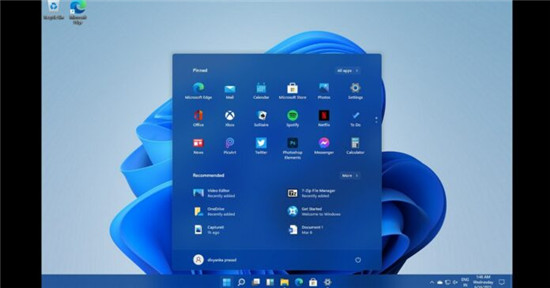 AMD 驱动程序为 Windows 11 提
 GeForce Now 数据库泄漏可能
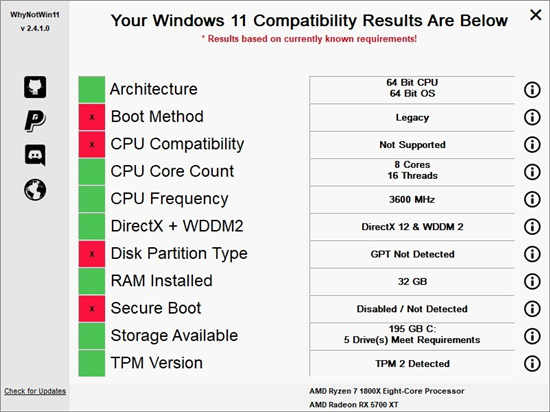 WhyNotWin11这个小应用程序有
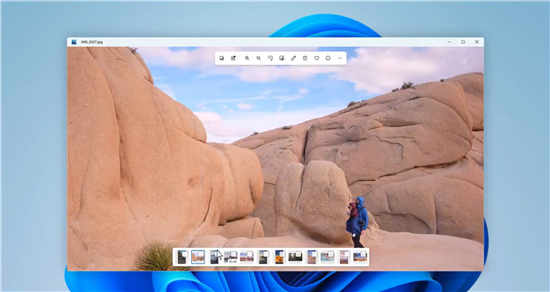 Windows 11 将带来大修的照片
 Windows 11 Build 22454 终于刷新
阅读

阅读
阅读

阅读
阅读
阅读

阅读
阅读
阅读
阅读
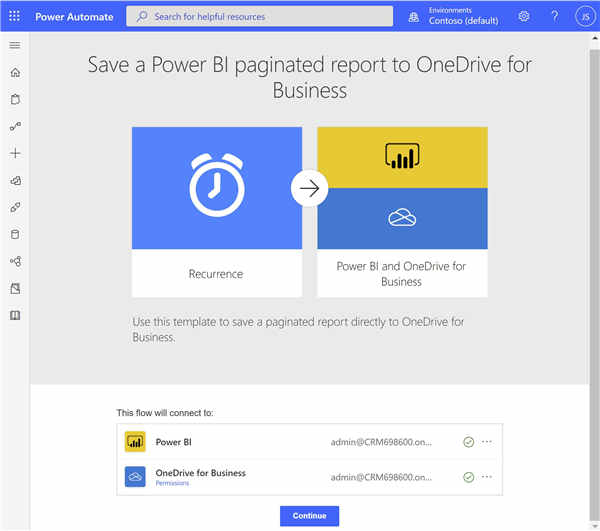 OneDrive for Business在Android和Web上添加了新的
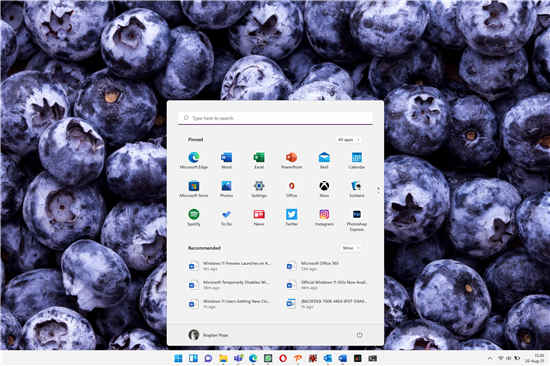 Windows 11 预览版在 Azure 虚拟桌面上启动
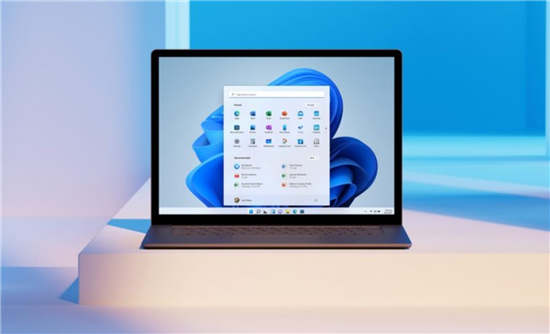 首次运行时,第一方windows11应用程序可能
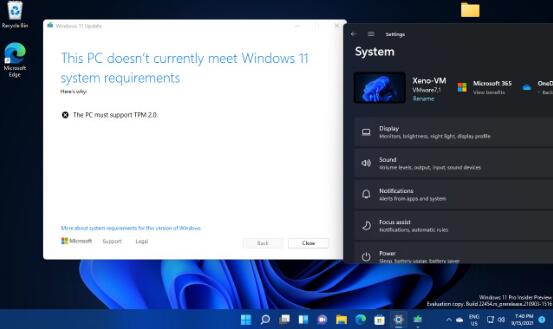 最新的 Windows 11 Insider Build 22458 对虚拟机AMD 驱动程序为 Windows 11 提供官方支持
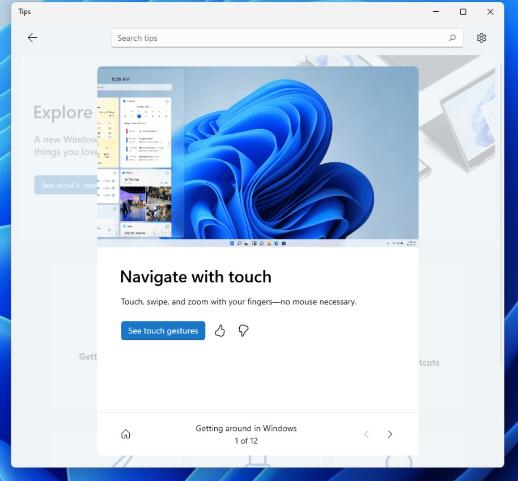 如何安装 Windows 11 Build 22458
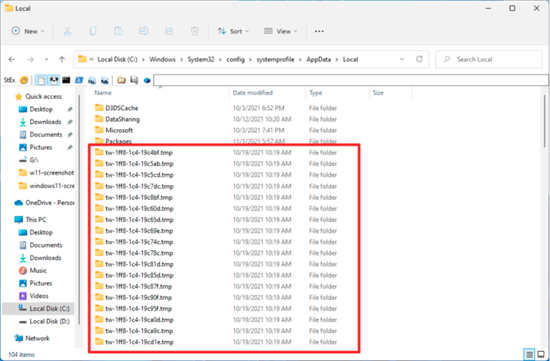 windows11会在System32目录下创建大量空文件
windows11会在System32目录下创建大量空文件夹 windows11似乎在System......
阅读
OneDrive for Business在Android和Web上添加了新的
OneDrive for Business在Android和Web上添加了新的照片编辑功能 微软刚......
阅读
Windows 11 预览版在 Azure 虚拟桌面上启动
微软刚刚宣布 Windows 11 的预览版可供 Azure 虚拟桌面客户使用,因......
阅读
首次运行时,第一方windows11应用程序可能
微软将于10月5日开始公开推出Windows11,事实证明,一些预装操作......
阅读
最新的 Windows 11 Insider Build 22458 对虚拟机
最新的win11系统 Insider Build 22458 对虚拟机强制执行 TPM 2.0 要求 与......
阅读