
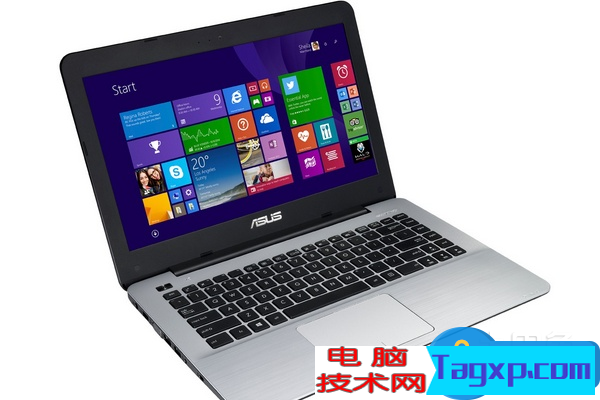
如何给电脑扩充内存方法步骤 如何提升电脑内存详细教程 内存在计算机中的作用很大,电脑中所有运行的程序都需要经过内存来执行,如果执行的程序很大或很多,就会导致内存消耗殆尽,下面为大家介绍下如何将电脑内存怎么扩大点。
1、虚拟内存的作用
内存在计算机中的作用很大,电脑中所有运行的程序都需要经过内存来执行,如果执行的程序很大或很多,就会导致内存消耗殆尽。为了解决这个问题,Windows中运用了虚拟内存技术,即拿出一部分硬盘空间来充当内存使用,当内存占用完时,电脑就会自动调用硬盘来充当内存,以缓解内存的紧张。举一个例子来说,如果电脑只有128MB物理内存的话,当读取一个容量为200MB的文件时,就必须要用到比较大的虚拟内存,文件被内存读取之后就会先储存到虚拟内存,等待内存把文件全部储存到虚拟内存之后,跟着就会把虚拟内里储存的文件释放到原来的安装目录里了。下面,就让我们一起来看看如何对虚拟内存进行设置吧。
2、虚拟内存的设置
对于虚拟内存主要设置两点,即内存大小和分页位置,内存大小就是设置虚拟内存最小为多少和最大为多少;而分页位置则是设置虚拟内存应使用那个分区中的硬盘空间。对于内存大小的设置,如何得到最小值和最大值呢?你可以通过下面的方法获得:选择“开始→程序→附件→系统工具→系统监视器”(如果系统工具中没有,可以通过“添加/删除程序”中的Windows安装程序进行安装)打开系统监视器,然后选择“编辑→添加项目”,在“类型”项中选择“内存管理程序”,在右侧的列表选择“交换文件大小”。这样随着你的操作,会显示出交换文件值的波动情况,你可以把经常要使用到的程序打开,然后对它们进行使用,这时查看一下系统监视器中的表现值,由于用户每次使用电脑时的情况都不尽相同,因此,最好能够通过较长时间对交换文件进行监视来找出最符合您的交换文件的数值,这样才能保证系统性能稳定以及保持在最佳的状态。
找出最合适的范围值后,在设置虚拟内存时,用鼠标右键点击“我的电脑”,选择“属性”,弹出系统属性窗口,选择“性能”标签,点击下面“虚拟内存”按钮,弹出虚拟内存设置窗口,点击“用户自己指定虚拟内存设置”单选按钮,“硬盘”选较大剩余空间的分区,然后在“最小值”和“最大值”文本框中输入合适的范围值。如果您感觉使用系统监视器来获得最大和最小值有些麻烦的话,这里完全可以选择“让Windows管理虚拟内存设置”。
3、调整分页位置
Windows 9x的虚拟内存分页位置,其实就是保存在C盘根目录下的一个虚拟内存文件(也称为交换文件)Win386.swp,它的存放位置可以是任何一个分区,如果系统盘C容量有限,我们可以把Win386.swp调到别的分区中,方法是在记事本中打开System.ini(C:\Windows下)文件,在[386Enh]小节中,将“PagingDrive=C:WindowsWin
386.swp”,改为其他分区的路径,如将交换文件放在D:中,则改为“PagingDrive=D:Win386.swp”,如没有上述语句可以直接键入即可。
而对于使用Windows 2000和Windows XP的,可以选择“控制面板→系统→高级→性能”中的“设置→高级→更改”,打开虚拟内存设置窗口,在驱动器[卷标]中默认选择的是系统所在的分区,如果想更改到其他分区中,首先要把原先的分区设置为无分页文件,然后再选择其他分区。
 系统重装前准备:重装系统前需要注意哪
系统重装是许多用户解决电脑问题的一种常见方法,然而在重装......
阅读 小米路由器怎么把别人拉黑防止蹭网
在不修改路由器登陆密码的前提下,想限制一些设备连上自己的......
阅读 江南百景图王争先在哪里?
江南百景图王争先在哪里争先逮捕令在哪随着江南大盗活动的开......
阅读 原神宝藏图四个碎片在哪 宝藏图四个碎片
原神宝藏图四个碎片在哪?这个任务是需要完成鹤观第四天才能......
阅读 鲸探如何捡漏
有很多用户都想知道,在鲸探app里抢购藏品时如何捡漏呢?捡漏也......
阅读 英伟达收购数据存储解决
 钉钉如何取消群组管理员
 抖音愿你在我看不到的地
 Windows 10:新的SSU KB500120
 Windows 11 Insider Preview Buil
 Windows10 21H2现已可供测试
 淘宝人生成就看自己到底
 云闪付可以打车吗?云闪付
 航海王热血航线天使岛探
 光遇在仙乡的金塔下冥想
 新笑傲江湖手游绝情花奇
 HD7990显卡详细参数评测介
 盈通显卡质量怎么样
 散热膏更换教程:散热膏
 tim清理文件的教程
 Excel怎样设置禁止插入图片
 wps插入批注只显示一条红
 win11无法打开开始菜单的解
 雨林木风win10专业版下载映
 wifi密码忘了怎么办?
 WiFi连上了却上不了网怎么
win11由于系统还不完善,会遇到在玩战地5的时候按键失灵的问题,这其实与系统的一个dll文件有关系,只需要将它修改掉就可以解决了。...
次阅读
我们在使用win10操作系统的时候,如果遇到了将系统升级到了win101909版本之后出现了时间显示无法同步的情况,小编觉得可能是因为自己电脑的硬件电池出现了问题不能保存同步的时间,或者是...
次阅读
在使用win10系统的过程中会遇到系统崩溃的现象。有时候系统崩溃了进不去系统,这可怎么办呢?我们通常会选择使用重装系统win10的方式来修复系统,下面小编来教你们如何修复。...
次阅读
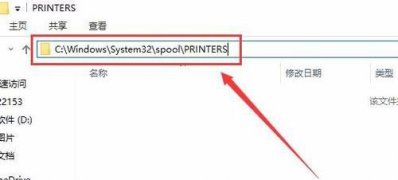
前段时间有Windows10系统用户来咨询,在电脑安装打印机时,出现提示Print Spooler无法启动,导致打印机安装失败,遇到...
次阅读
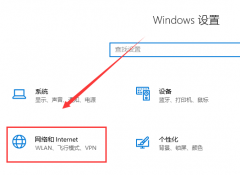
电脑出现了自己的电脑不能联网的情况,可能是因为我们电脑更新之后网络设置的问题,或者是电源和睡眠的设置发生了一些改变而造成的,也可以对硬件进行排查等等,一起看看详细方法吧。...
次阅读
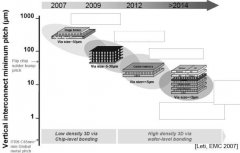
在更新了win101909系统之后,新增的功能多核优化也一直备受期待。那么这个功能的性能优化的到底如何呢,下面就来看小编怎么说的吧。希望可以帮助到你。...
次阅读

如果我们的电脑安装使用的是win10系统准备更新win102004的话,对于在更新的时候出现的win10版本2004更新失败,并且提示错误代码0x80004002这种问题小编觉得可能是因为我们系统的内部出现了一些不...
次阅读
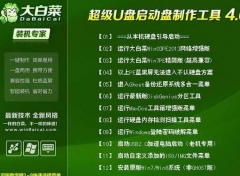
当我们电脑出现引导文件损坏的情况,我们如何修复呢?今天小编带来了pe修复win10系统引导文件的方法,下面一起来看看吧。...
次阅读
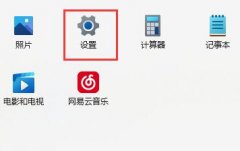
最近有用户在更新win11后,发现无法下载安装软件了,不知道是怎么回事,其实这可能是我们设置了禁用其他来源的软件,也可能是关闭了系统软件安装服务,下面一起来看看应该怎么解决吧。...
次阅读
用户把win10搜索框放在任务栏中,感觉不是很方便,问道有没有快捷键可以快速打开win10搜索框,也可以不占用任务栏,下面就一起看看win10搜索框快捷键打开方法吧。...
次阅读
我们在安装win10的KB4507467补丁的时候,可能有些朋友会碰到安装失败的情况。小编觉得这种情况可以采取卸载删除当前系统安装的第三方安全软件,或者是在命令提示符窗口中使用命令行来进行...
次阅读
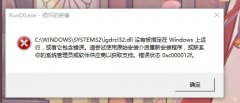
有的用户在打开win10系统后,会弹出一个对话框,显示错误状态0xc000012f。如果我们能够正常进入系统,可能只是系统缺少了一些运行文件,只要将他们修复就可以了,下面就一起来看一下吧。...
次阅读
微软公司就在12月7日向windows广大用户再一次推送了新的版本win1019037.1。此次更新除了修复了之前版本出现的缺陷和BUG之外还有一些功能上的改进。其中包括对系统反作弊软件和一部分软件游戏...
次阅读
很多朋友在安装win11系统的时候,遇到了需要使用microsoft账户登录的问题,但是一登录就卡住,所以想知道win11怎么跳过登录microsoft账户开机,其实我们只要拔出网线就可以了。...
次阅读
如果你在紧张的工作中,这时不希望其它人的消息或是专注助手消息提醒来打扰,而这个时候win10的专注助手一直打扰你,这时该怎么样操作呢?下面就让小编来说明怎么样彻底关闭消息提醒的方...
次阅读






 鄂公网安备42118102000349