
我们在使用电脑的时候,总是会遇到很多的难题。当我们在遇到了如何阻止恶意软件在电脑上自动安装的时候,那么我们应该怎么办呢?今天就一起来跟随电脑技术网的小编看看怎么解决的吧。
如何阻止恶意软件在电脑上自动安装?
步骤一:找出这些恶意流氓软件的藏身之处
1、遇到这样的恶意流氓软件,第一要做的就是断网,因为这些软件中有一些要靠网络来安装的,先把网断掉,有的就安装不成了。
然后“开始”菜单的“所有程序”中,看看有不认识的软件,如果有卸载项的,就卸载掉。
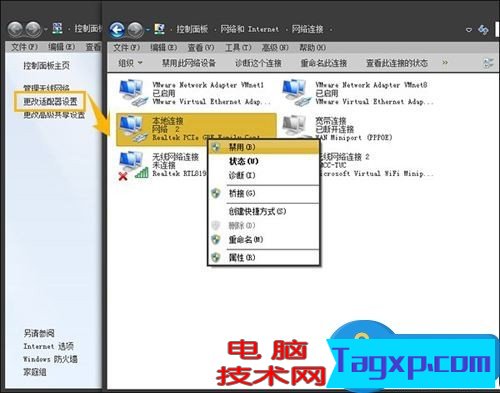
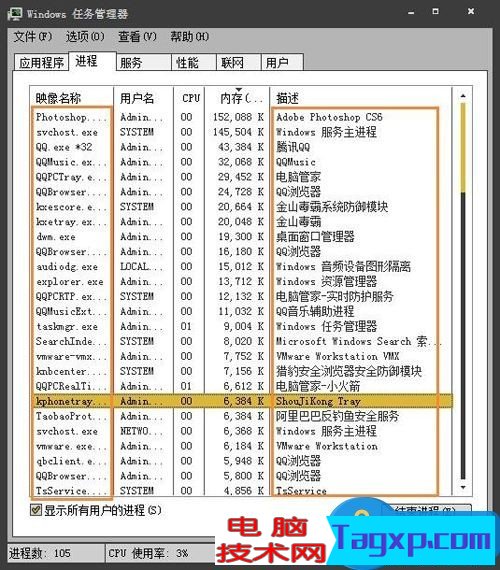
2、能看到的清理了后,就要清理看不到的了,那就要到任务管理器中去找进程了,先打开任务管理器,方法,任务栏右键,选菜单中的“任务管理器”即可,或者用Ctrl + Alt + Del调出任务管理器。
进了任务管理器,排除那些熟悉的,然后记住那些陌生的进程。
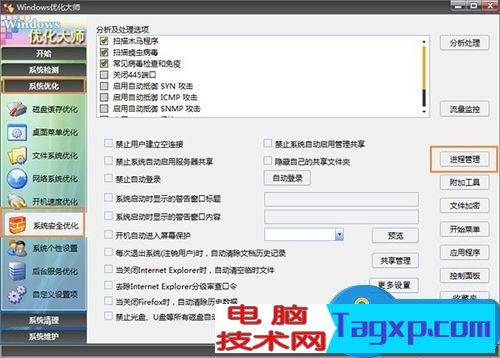
3、因为任务管理器不能显示路径,可以右键打开目的地址,或者使用优化大师,让优化大师出流氓软件路径,进入优化大师后,选择左侧的“系统忧化”,在其下再选择“系统安全忧化”,再在右侧窗口,点击“进程管理”按钮。
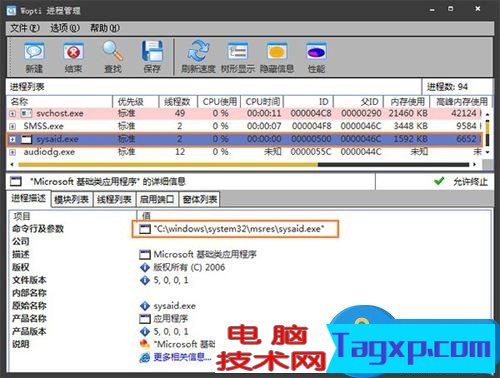
4、进入优化大师的进程管理窗口后,在上层找到刚才在任务管理器中找到的陌生进程,然后记住下面“命令行及参数”这一行的地址。把所有的陌生进程都按些方法找出路径。
5、然后把这些路径记录在记事本中,一个一个写出来。这些都是路径,以后要按此路径找出流氓软件。
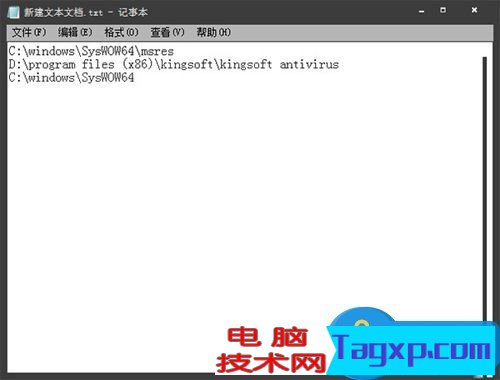
6、然后按照记录的路径来到流氓软件安装文件夹,这些软件一般都安装在C:\Program Files\文件夹。
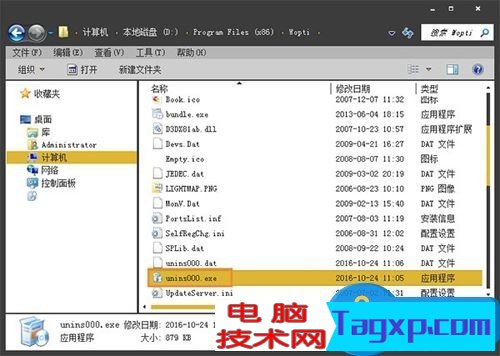
找到后,进入这些文件夹,看看有没有自带的卸载文件,如果有,用其卸载。
步骤二:卸载这些恶意流软件
1、这些流氓软件,大多数是没有带卸载文件的,如果直接删除,是不能完全删除干净的,那就用Windows系统的卸载功能进行卸载,先到控制面板下,找到“添加和删除程序”,点击进入。
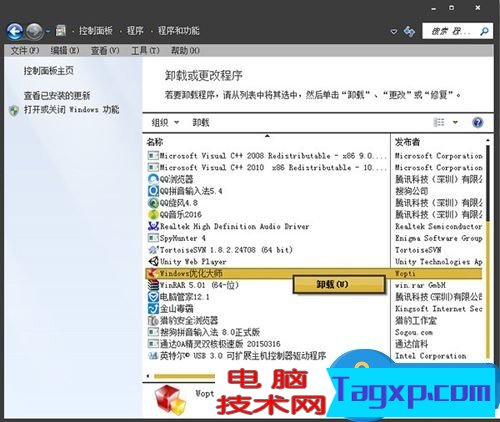
2、进入后,找到这些流氓软件,选定它,就会在右下侧弹出“删除”按钮,点击“删除”,开始卸载。肯定会有提示窗口,按“是”,如果还有其它的提示窗口,按卸载的方向选择。
3、删除了后,再删其它流氓软件,一个个按上面方法,全部把它们删除。
4、卸载这些流氓软件后,回到桌面。
5、上面卸载的是在“添加和删除程序”中可见到的,如果没有出现在“添加和删除程序”中,那又要如何卸载呢?
可用第三方软件智能卸载,本文用“优化大师”来演示,进入优化大师后,选择左侧的“系统清理”,然后再选择其下的“软件智能卸载”,再在右侧点“其它”按钮。
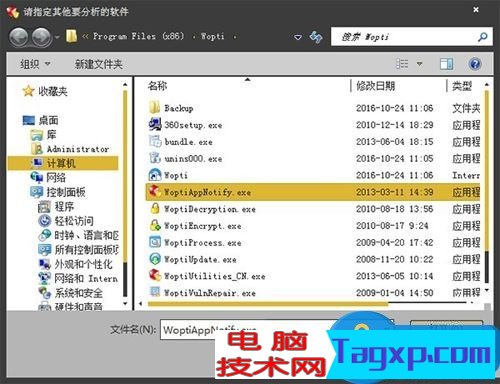
6、会打开一个文件选择框,找到那些没有卸载文件,也没在“添加和删除程序”中出现的软件,选择其主程序,就是后面带EXE后缀名的文件,分析之后,全部勾选,点击右边的卸载。
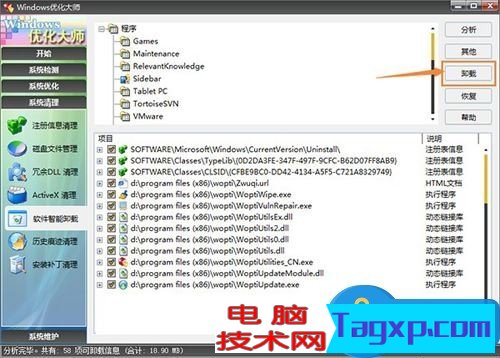
7、优化大师就会开始对其进行卸载,当然是,如果弹出是否备份,那就没有必要了,流氓软件还备什么份,全都删除。
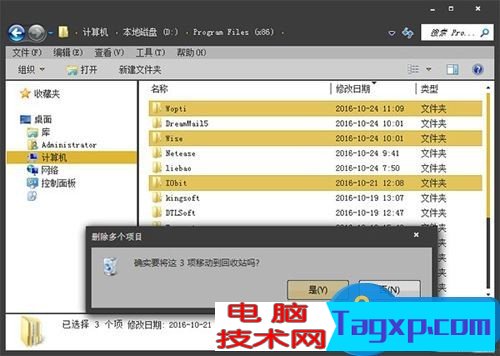
步骤三:清除恶意软件的残留文件
1、虽然上面已经把软件给卸载了,好象没问题了,其实还会有问题,而且还很重要,因为还有残留文件,这些文件时不时弹出窗口,让你烦不胜烦,要是现在不找出来,以后要找起来更麻烦。
先到C:\Program Files\下找到这些安装文件夹,全部删除。
2、然后再到用户配置文件夹看看有没有残留文件,路径是C:\Documents and Settings\Administrator\Application Data,如果有,删除掉。
3、然后再到系统临时缓存文件夹,把里面的文件全都删除的,这个文件夹路径为C:\Documents and Settings\Administrator\Local Settings\Temp。
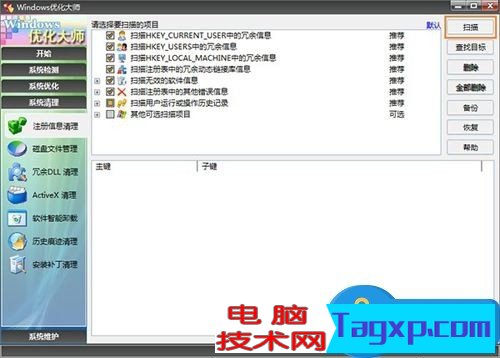
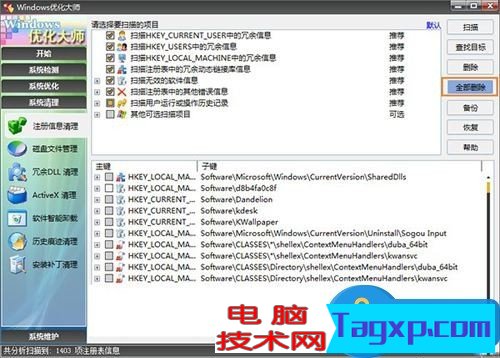
4、接下来就是清除注册表信息了,清理注册表有很多工具,这里既然用忧化大师,就用它清理吧,选择‘“系统清理”下的“注册表信息清理”这一项,然后在右侧窗口点“扫描”,经过扫描后,将扫描到的全部删除。
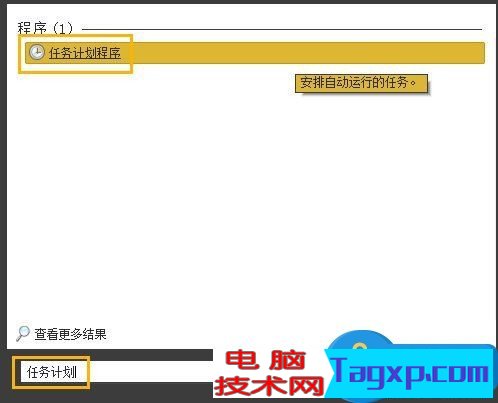
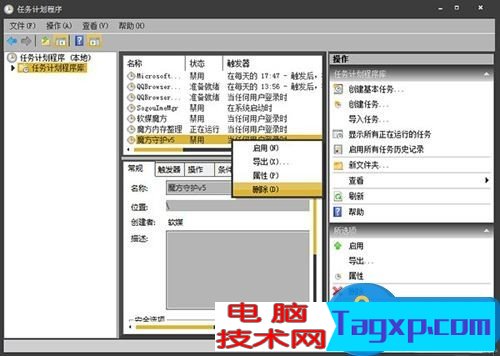
5、最后一个要清除的是“任务计划”,因为这个软件是自启动的,当开机启动项。就会自动启动这些软件,进入任务计划的方法,开始-》搜索关键词:任务计划,进入后,果然里面有定时启动的计划,直接将其删除即可。
对于我们在遇到了如何阻止恶意软件在电脑上自动安装的时候,那么我们就可以利用到上面给你们介绍的解决方法进行处理,希望能够对你们有所帮助。
 win11系统中取得文件夹所有权限方法
win11系统中取得文件夹所有权限方法 如果您具有管理能力,您将......
阅读 微信被对方拉黑怎么恢复正常
微信被对方拉黑后,只能对方主动恢复好友身份才可以正常聊天......
阅读 外设连接问题解决:打印机无法连接怎么
打印机作为常见的外部设备,广泛应用于家庭和办公环境中。在......
阅读 hdmi连接电视无信号解决方法
现在的电视机可以通过连接hdmi线的方法完成电脑、主机、投影仪......
阅读 如何优化硬盘存储:SSD和HDD混合使用时的
如今,随着科技的飞速发展,硬盘存储的选择越来越多。SSD(固......
阅读 Ghostwire:东京PC版将支持光
 PC制造商表示AMD Threadripp
 水门桥电影完整版高清免
 Windows10 Build 21387.1即将推出
 Windows10已有5年历史-演变过
 Steam硬件和软件调查202.7月
 Windows 10的KB4535680修复了
 如今网购及网上支付这五
 王者荣耀皮肤礼品卡在哪
 江湖悠悠异域燔食怎么做
 地下城堡3图14葬途怎么过
 磐镭AMD显卡驱动怎么卸载
 数码打印机价格
 目前win7有几个版本是多少
 hosts文件的作用是什么
 WPS PPT去掉形状边框的方法
 WPS Word电脑版插入肘形箭头
 iPhone13设置驾驶模式的教程
 爱奇艺会员一个号可以同
 磊科路由器NW715P常见问题
 隐藏SSID之后电脑怎么连接
三国志14是一款玩起来很过瘾的游戏,而最近不少用户都普遍遇到了一登录就提示已停止工作的情况,那么该怎么去解决呢?下面就一起来看看详细的解决方法吧。...
次阅读
Win8系统将图片设为背景的方法 Win8系统如何将图片设为背景 设置Win8系统的桌面背景,可以从桌面右键个性化来操作,也有更简单的操作方法,直接在文件夹中完成。下面小编为大家介绍这一操...
次阅读
微软官网最近发布了新的系统下载KB4598242,很多用户看了知道都还不了解它更新了些什么,今天就给你们带来了KB4598242更新内容详细介绍,快来一起看看吧。...
次阅读
win10应用视图首先列出桌面中常用软件是一个非常棒的功能,可以帮助用户更加方便的打开自己经常使用的软件,便捷快速。想知道怎么设置的用户快点来试试吧。...
次阅读
关于部分用户提问到xbox控制台小帮手关闭游戏录制,其实很简单只要关闭使用游戏DVR录制游戏剪辑和屏幕截屏即可。那么接下来让我们一起看看xbox控制台小帮手关闭游戏录制的教程吧!...
次阅读

荒野行动是一款非常好玩的射击生存游戏,玩的人也是非常的多,但是很多在win10系统玩的小伙伴都遇到了闪退的问题,那么该怎么解决呢?下面就一起来看看吧。...
次阅读
如果我们在使用安装了win10操作系统电脑的时候出现了win10系统意外关闭崩溃的情况,有很多用户不知道应该怎么解决。小编觉得这种问题可能是因为我们的电脑内部文件意外损坏导致的,或者...
次阅读
近日有Windows10系统用户来反应,在使用电脑时无法在谷歌浏览器中安装插件,并且很多时候电脑重装系统了,下载新...
次阅读
很多小伙伴用右键点击桌面的时候,发现列表里的压缩文件不见了,这是怎么一回事呢?有可能是杀毒软件自动清理了一些文件,其实我们只要进入设置里调整一下数值就可以恢复了,具体的教...
次阅读
各种信息显示,和互联网息息相关的IPv4地址的剩余油量指示灯正闪烁着即将耗尽的警告,IPv4地址只剩下5%的数量可用了,预计到明年的秋 天就将彻底耗尽。对微软的最新操作系统Wind...
次阅读
怎样让事情变简单,怎样提高工作效率是我们经常讨论的,生活中,借助工具有时候可以达到事半功倍的效果,在大家熟悉的Windows 7 操作系统 内也有一些实用的小工具,安装快捷且使...
次阅读

很多用户在电脑卡死时都会用任务管理器来结束当前任务,但是有的时候结束任务后突然就黑屏了,这样的情况该怎么办呢,下面就一起来看看如何解决这个问题吧。...
次阅读
很多小伙伴之所以喜欢使用Win10系统就是因为Win10中的功能十分的丰富并且操作简单。在Win10中,我们可以调整应用图标的大小,可以控制页面缩放大小,还可以对电脑中的字体大小进行调整,有...
次阅读
这本电子书讲的很详细,从入门开始一点点讲解到熟练使用。...
次阅读
win10系统是一款性能优越的系统,超级强大的人性化服务可以让用户们根据自己的习惯来对win10系统进行各种设置以达到最舒适的使用体验,比如系统更新问题使用win10系统的朋友们可以通过设置...
次阅读









 鄂公网安备42118102000349