
我们在使用电脑的时候,总是会遇到很多的难题。当我们在遇到了电脑怎么使用虚拟打印机的时候,那么我们应该怎么办呢?今天就一起来跟随电脑技术网的小编看看怎么解决的吧。
电脑怎么使用虚拟打印机方法步骤:
一、XPS打印机方法
1、XPS打印机Widows系统自带的虚拟打印机,只要经过简单的设置就可以直接使用,不需要下载额外的软件。
2、在需要打印的网页内右击选择“打印”,或者在菜单栏点击“文件”(以搜狗浏览器为例,其他浏览器大同小异,大家可以自己摸索下)选择“打印”。
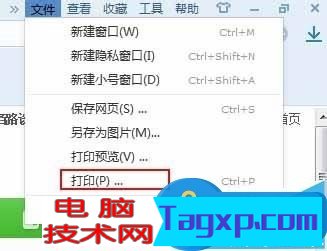
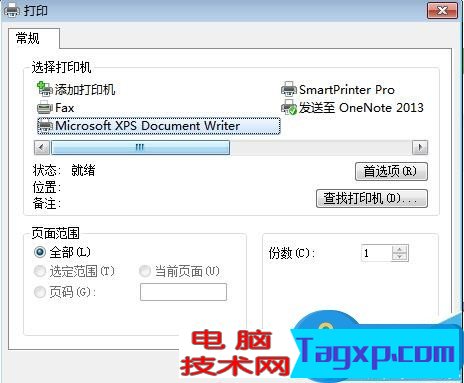
3、弹出“打印”对话框,选择Microsfot XPS Document Writer,这个时候可以点击“首选项”进行打印设置,然后点击“打印”。
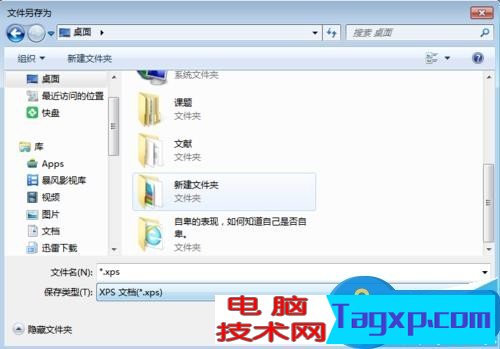
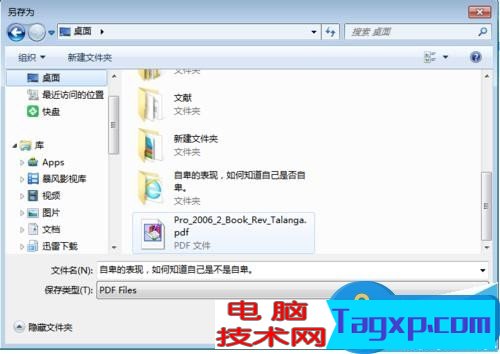
4、 弹出保存文件对话框,对文件进行命名,然后点击保存,保存得到的文件为XPS格式,然后就可以拿着这份电子稿去打印店打印成电子稿了。
二、其他虚拟打印机方法
1、如果觉得XPS格式使用不方便,我们还可以使用其他的虚拟打印机进行打印,可以直接打印为PDF格式。
2、下载虚拟打印机并进行安装,直接搜索虚拟打印机下载,即可找到很多虚拟打印机,本文只以一种虚拟打印机为例,其他的基本相同,大家自行摸索。
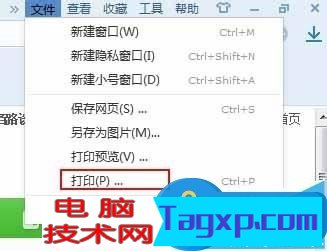
3、 在需要打印的网页内右击选择“打印”,或者在菜单栏点击“文件”(以搜狗浏览器为例,其他浏览器大同小异,大家可以自己摸索下)选择“打印”。这一步和前面相同。
4、 弹出“打印”对话框,选择刚才下载的虚拟打印机,这个时候可以点击“首选项”进行打印设置,然后点击“打印”。
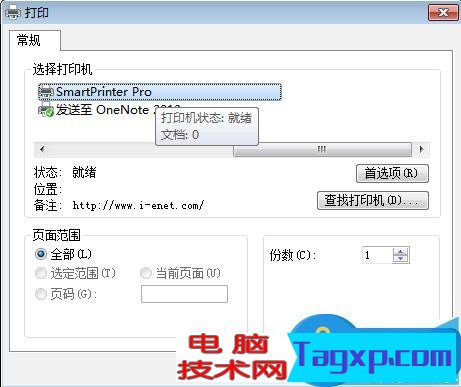
5、给打印的文件命名,然后点击“保存”,这里得到的就是PDF格式,可以更加方便的使用了,也可以直接拿到打印店打印成纸质版。
6、在其他的软件中,比如office各种软件中,可以直接选择打印选项,重复前面的步骤,得到XPS或者PDF格式的文件,然后到打印店打印成纸质版。
对于我们在遇到了电脑怎么使用虚拟打印机的时候,那么我们就可以利用到上面给你们介绍的解决方法进行处理,希望能够对你们有所帮助。
 如何解决显卡摆放问题:显卡不良接触会
电脑硬件的世界向来充满挑战,尤其是显卡作为图形处理的核心......
阅读 pr删除原视频的音频的方法教程
在剪辑视频时,我们经常会需要对视频素材的原声进行删除操作......
阅读 360奇酷手机配置怎么样
此前奇虎360 CEO周鸿祎在微博曝光了即将推出的奇酷手机,从背面......
阅读 电脑版百度输入法设置日文的方法
百度输入法是大家都比较喜欢的一款输入法工具,目前大家使用......
阅读 Word文档去除右侧空白的方法教程
Word文档是很多小伙伴都在使用的一款软件,在其中我们可以更加......
阅读 抖音app删除自己作品的方
 AMD 显卡价格仅比厂商建议
 Nvidia和AMD显卡价格下降低
 微软确认Windows 10 21H1更新
 .NET Framework 4.x 更新 KB500
 Windows10 21H1、21H2和UI升级:
 开发人员频道中的Windows
 大家普遍对网络安全的七
 航海王热血航线谁是料理
 《怪物猎人崛起》冥渊战
 《小缇娜的奇幻之地》兑
 AMDRadeonVII显卡性能评测
 微软正在为Windows10开发一
 uc浏览器将页面的广告过
 USB接口损坏处理:USB接口
 快速检索 轻松查找删除重
 PPT导出图片的方法
 怎样卸载qq表情包详细教程
 安卓手机程序能搬到SD卡里
 二级路由器怎么设置
 腾达智能路由器F9设置教程
自2020年1月14日开始,微软宣布正式停止对win7系统的支持,那么以后将不会对win7系统进行安全修复和更新。而继续使用win7系统将会极大的增加病毒和恶意软件攻击的风险,既然win7不受支持,那...
次阅读

最近有小伙伴反应电脑的win10系统崩溃了,无法开机进入系统里面修复,这可怎么办呢?其实我们可以从新下载一个系统,使用U盘进行安装,今天小编带来了详细的解决步骤,具体的一起来看看...
次阅读
一般操作Windows系统中tracert命令是用于探索源地址到目标地址当中所经过的路线,是由路由跟踪实际程序,用于确定...
次阅读
很多小伙伴在使用Win10系统的过程中经常会遇到各种各样的问题,大部分问题都可以直接使用Win10系统中的功能进行解决。当我们在电脑中完成软件下载,但在安装时被阻止时,我们可以选择暂...
次阅读
有的朋友在更新win11系统后,发现它连接蓝牙耳机的时候会出现音质变差的问题,因此想要知道win11连接蓝牙耳机后音质差怎么解决,目前我们可以尝试通过关闭handsfree的方法解决,一起来看看...
次阅读

win10系统是一款被大家都认可的优秀系统!但是很多使用win10系统的小伙伴们并不知道怎么解决win10电脑黑屏的故障,今天小编为大家带来的就是win10电脑黑屏快速恢复方法一起来看看吧。...
次阅读
Win10系统是很多小伙伴都在使用的一款电脑操作系统,该系统中,我们不仅可以对电脑进行各种个性化设置,在遇到各种问题时,也可以使用Win10系统中的功能进行解决。在使用Win10系统的过程中...
次阅读
很多小伙伴在使用Win10系统的过程中经常会遇到各种各样的问题,例如在安全模式下无法启动系统时,很多小伙伴都不知道该怎么解决该问题。其实很简单,我们只需要进入系统配置页面,然后...
次阅读
大家在使用win10电脑的时候,总是会遇到各种各样的问题,比如在操作电脑的时候,发现电脑中的字体十分的模糊,那么在操作的时候,让人看着十分的不舒服,想要解决这个问题的话,我们可...
次阅读

1 ,鼠标右键点击桌面空白处,选择个性化,如下图: 2 ,鼠标左键点击屏幕保护程序 如下图: 3 ,选择需要的屏幕保护程序,然后确定如下图:...
次阅读
i78700k是第八代的英特尔酷睿处理器,有着不少的电脑搭载了这一款处理器。这些电脑的用户在win11推出后,能否安装也成为了他们的一大疑问,因此今天小编就给大家带来了i78700k是否能装win1...
次阅读
小巧的U盘是很多朋友的首选移动存储设备,但是正因为体积小巧,U盘也非常容易丢失,里面存放的重要数据和信息也很可能因此被泄露。使用加密软件虽然可以起到保护作用,却比较...
次阅读
在win11中,我们可以自由修改桌面窗口的布局模式,不过也有用户反应,自己的win11窗口布局不能用,这可能是由于没有启用snap的原因,下面一起来看看应该怎么才能解决吧。...
次阅读
当我们在桌面打开鼠标右键的时候,发现里面没有属性的选项,那么我们该如何恢复属性的选项呢?今天小编教你们进入编辑器里更改设置,不需要下载任何选项就可以了。具体的步骤一起来看...
次阅读

i5是英特尔旗下的一系列处理器,拥有到现在11代i5的各种不同版本,每一代都有着不同性能。因此对于i5处理器是否能够安装win11,还需要看是第几代的处理器,下面就跟着小编一起来分别了解...
次阅读







 鄂公网安备42118102000349