
大多数第一次看到微软Windows 8系统开始屏幕的朋友也许都会惊讶地睁大眼睛——出现在大家眼前的根本不是熟悉的传统Windows桌面,遍布屏幕的是一堆花花绿绿的方块和长条……是的,这就是Windows 8系统的;开始屏幕”,而这些花花绿绿的方块和长条就是我们今天文章的主角——磁贴(Tiles)。
简单说,Win8的磁贴和以前Windows桌面上的快捷方式比较类似,点击不同的磁贴可以运行相应的应用程序、打开对应的网站或者文件(夹)等等,动态磁贴还可以滚动显示实时信息。Win8系统提供了很多灵活方便的操作方式帮助用户按照喜欢的方式设置自己的个性Win8;开始屏幕”:比如是否在磁贴上显示更新、移动磁贴的位置和大小、创建和命名磁贴组、将常用的文件网站以及程序等变成开始屏幕中的磁贴等,从而更方便地关注最重要的应用、网站、文件等。
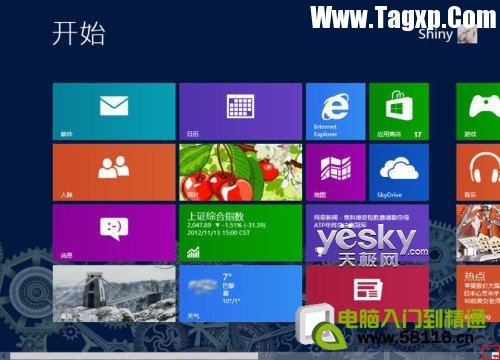
动态磁贴 启动/关闭、缩小/放大、移动
其实,Win8的磁贴远不止快捷方式这么简单,对于一些含有实时更新信息的应用,它们的磁贴属于动态磁贴,在开启动态显示的状态下,我们无需点击磁贴运行这些应用就可以在Win8的开始屏幕中看到相的实时信息,比如滚动显示邮件、微博、图片、股票、天气、新闻的内容等等,可以说,动态磁贴就是这些应用的实时通知窗口。
我们可以右键点击动态磁贴,从屏幕底端的操作菜单中选择;启用动态磁贴”或者;关闭动态磁贴”。比如下图中的股票、天气等磁贴就启用了动态磁贴功能,我们可以直接从开始屏幕中看到滚动显示的实时信息。而下图右下角的新闻应用则处于动态关闭状态,我们在这个磁贴上点击鼠标右键,从下方的菜单中选择择;启用动态磁贴”,这样我们就可以接从开始屏幕中看到滚动显示的实时新闻了。

图示:启用和挂关闭Win8动态磁贴
对于部分动态磁贴我们可以从屏幕底端的操作栏中选择缩小或者放大按钮,灵活调整磁贴在Win8开始屏幕中的面积。

图示:Win8动态磁贴设置尺寸大小
对于所有磁贴,我们都可以用鼠标或者手指拖拽,随意移动位置,移动位置时,周围的磁贴会自动让开位置重新排列。
注:对于触控屏,手指按住磁贴后,先稍向下拖动一点,然后再做拖拽操作到其他位置。
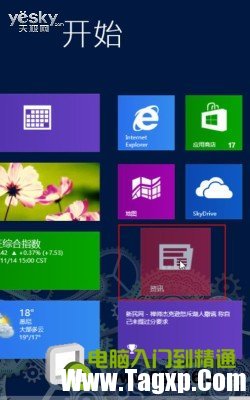
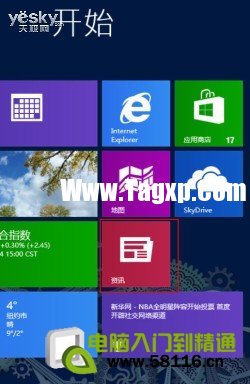
图示:Win8磁贴移动位置
磁贴分组、命名、移动
使用系统的时间长了,系统里的应用程序和文件都会增多,Win8开始屏幕上的磁贴数量也会逐渐增多,我们可以对它们做适当的归类分组,还可以给它们命名和排序,这样查找和使用都会更加方便。
创建新磁贴组:将磁贴拖至空白区域,出现灰色条时,松开该磁贴,便可以创建一个新的磁贴组。
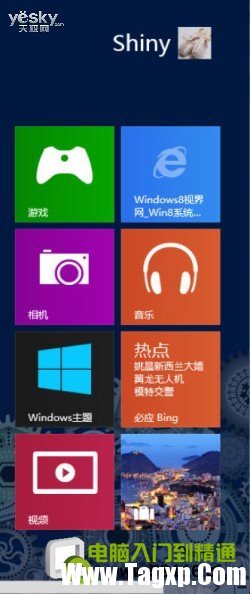

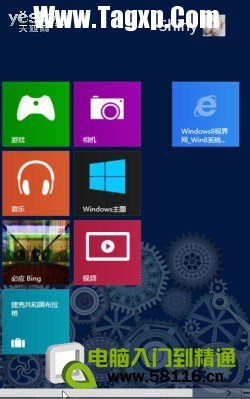
图示:拖动此贴创建新的磁贴组
缩小显示:点击屏幕右下角的减号小按钮,触摸屏用户可用两个手指并拢的触控操作方式,这样Win8开始屏幕上的所有磁贴都会缩小。

图示:缩小显示所有Win8磁贴
命名磁贴组:右键点击任意磁贴组区域,屏幕底端会出现命令栏,点击;命名组”选项按钮,输入文字即可为这个磁贴组命名。
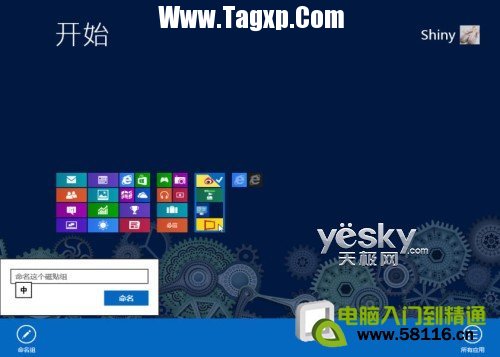
图示:为选定磁贴组命名
移动磁贴组位置:用鼠标或者手指拖拽磁贴组可以随意移动位置。
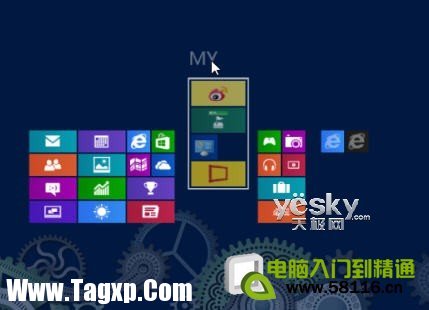
图示:拖拽移动磁贴组
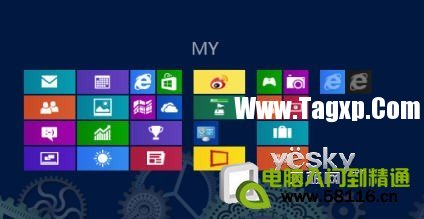
图示:拖贴组移位完成
Win8磁贴设置与操作
Win8的磁贴可以是应用、程序、系统工具、网站、文件、文件夹等等,鼠标右键点击磁贴,屏幕下方会出现操作栏,对于不同类型的磁贴,有不同的对应设置和操作。比如固定到任务栏、缩小/放大、卸载、从开始屏幕取消固定、打开新窗口、打开文件位置、以管理员身份运行等等。大家可以根据自己的需要选择。

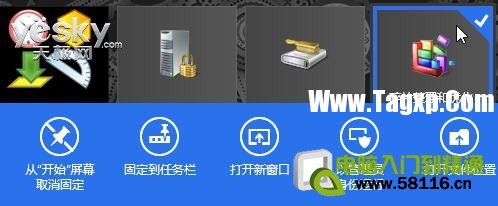
将指定对象固定成Win8开始桌面的磁贴
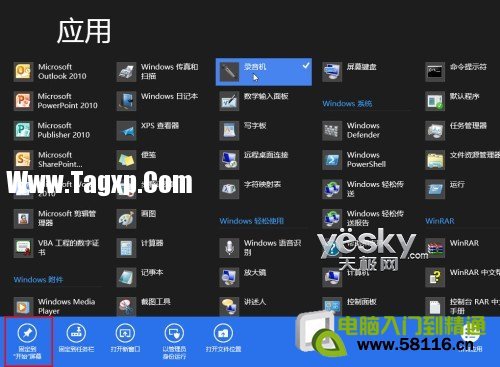
在Win8开始屏幕点击右键,选择右下角的;所有应用”图标按钮便可进入;应用”界面,在这里可以看到Win8系统中安装的所有应用。右键点击需要固定到Win8开始屏幕的应用,屏幕底端会出现操作菜单,我们只需选择;固定到‘开始’屏幕”即可。
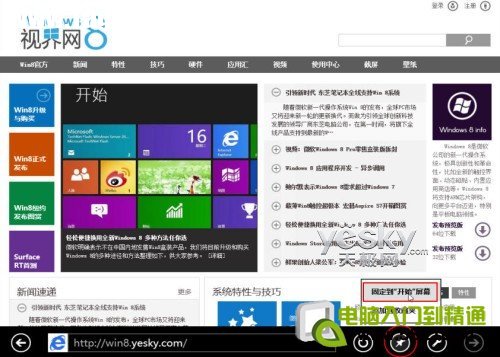
如果想要将网站固定到Win8开始屏幕,首先我们从Win8开始屏幕中点击IE浏览器磁贴图标,进入Win8界面的IE10浏览器。访问我们喜欢的网站。然后点击鼠标右键,屏幕底端将会出现操控菜单。点击大头针图标按钮,菜单中会出现;固定到‘开始’菜单”和;添加到收藏夹”选项,选择;固定到‘开始’菜单”即可。

 win10手机版安装安卓apk应用
微软在win10手机版10240版本上内置了安卓系统兼容层,也就是之前......
阅读 只记得微信号能找回微信吗
记得微信号是可以找回微信的,如果绑定了QQ号可以通过QQ号找回......
阅读 斗鱼直播清空历史播放记录的方法
很多小伙伴之所以喜欢使用斗鱼软件,就是因为斗鱼中的功能十......
阅读 ps样机怎么替换图片-ps套用样机图步骤
使用ps样机怎么替换图片呢?想必有的网友还不太了解的,为此,......
阅读 QQ浏览器如何开启图集故事-QQ浏览器开启
小伙伴们知道QQ浏览器如何开启图集故事吗?今天小编就来讲解......
阅读 支付宝证件照底色更换教
 抖音群聊邀请好友方法图
 Linux 5.19 初步支持 Intel R
 Windows10 21H2 版本即将推出
 微软向Beta和Release Preview通
 微软为许多连接LTE的PC阻止
 密码安全,QQ安全,木马防范
 很实用的一些电脑安全常
 Switch火影忍者究极风暴3金
 英雄联盟手游亚索怎么玩
 原神风龙废墟三个封印任
 翔升显卡质量怎么样
 pro duo显卡性能详细评测
 常见打印机故障解决:打
 蓝光驱动故障解决方案:
 PPT解决超链接打不开的方
 一键快速清除WPS Excel表格
 win10卡顿严重完美解决方法
 怎么给TXT文档的内容添加
 联通宽带如何安装设置路
 dlink无线路由器设置密码的
小米10是一款性价比非常高的手机,拥有强大的一亿像素摄像头。最有趣的是,小米的手机是可以刷入windows系统的,因此的有的用户想要在win11系统即将推出的时候,在小米10上刷入win11系统,下...
次阅读
很多朋友已经把自己的系统升级到了Windows10系统,然后却发现默认的输入法不是设置以前设置的那个了,奈何刚用Win10不熟悉,一下找不到设置的地方。这里简单介绍下,怎么在 Window...
次阅读
有的朋友在使用win11系统的时候,发现出现了内存占用过高,内存不够使用等相关问题,而同时这些用户基本都不知道win11内存要求是什么,下面就一起来看看帮助你改善内存不够的情况。...
次阅读
很多小伙伴之所以喜欢使用Win10系统,就是因为Win10系统中的功能十分的丰富,并且操作简单,对于刚开始接触电脑的新手也十分友好。在使用Win10系统的过程中,有的小伙伴可能会遇到电脑组织...
次阅读
很多小伙伴在使用Win10系统的过程中经常会遇到各种各样的问题,例如在开启电脑之后有的小伙伴可能会遇到桌面画面自动放大的情况,这时我们该使用什么工具才能让页面恢复正常缩放比例呢...
次阅读
联想笔记本上自带fn功能键,为的是让笔记本键盘方便携带的同时又自带更多的功能。但是fn需要配合原键盘使用,非常麻烦。这时候我们可以通过关闭fn达到恢复键盘功能的效果,一起来看一下...
次阅读
使用win10系统时有些小伙伴们可能会觉得桌面图标大小不合适,想要进行图标大小尺寸的修改调整,大家可以通过在桌面右击显示出来的选项中进行操作即可,来看看详细调小方法吧。...
次阅读
最近有Windows10系统用户来反应,在使用电脑时将相机手机中的SD卡通过读卡器连接到电脑中准备拷贝资料,但是在拷...
次阅读
win10专注助手是win10系统专门为办公游戏打造的一个贴心功能,可以让你在免打扰时间内,不会被各种软件信息提示中断工作或者游戏,但是很多用户不喜欢这个功能,怕耽误了重要的信息,下...
次阅读
用部分的用户想知道,win10搜索框替换浏览器该怎么操作呢,一般只要将默认应用设置成想要的浏览器即可,那么接下来我们一起看看win10搜索框替换浏览器的方法吧。...
次阅读

最近很多升级了win10的小伙伴说,win10升级了以后,笔记本键盘失灵的问题,应该是系统与驱动的关系,下面小编整理了以下原因,大家起来来看看吧。...
次阅读
将自己的系统更新升级到了win101909后部分使用者发现系统无法打开开始菜单了,怎么尝试开始菜单都没有反应,这时候可以尝试着在任务管理器中进行调试,或者是通过服务和应用程序菜单来修...
次阅读
不管是打印机还是日常需要使用到PDF文件的时候很多的用户都会遇到错误代码0x8007003A,导致操作中断,为此我们给大家带来了0x8007003A错误解决方法,还不知道怎么解决的话就来一起看看吧。...
次阅读
如果我们打开了微软商店,在其中下载软件后,不想使用微软账号了,但是不知道win11微软账户怎么退出,其实只要点击商店右上角个人头像就能退出了。...
次阅读
在windows10的系统中,用户在使用windows hello的时候用户发现打不开相机,自己对电脑不是很了解还没有方法解决此问题,我们一起看一下解决windows hello无法打开相机的方法和教程。...
次阅读







 鄂公网安备42118102000349