
很多小伙伴在对电脑进行设置时都会进入电脑的Windows设置页面,在该页面中我们可以对系统、设备、应用或是网络等各种内容进行设置。当我们在电脑中想要将某一功能关闭,例如专注助手功能,我们只需要在Windows设置页面中找到对应的选项,也就是系统设置,在系统设置页面中找到并打开专注助手选项,最后在专注助手页面中找到“关”选项,点击选择该选项即可。有的小伙伴可能不清楚具体的操作方法,接下来小编就来和大家分享一下win10系统关闭专注助手的方法。
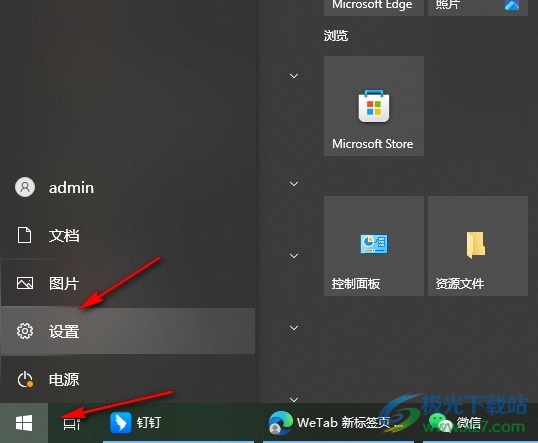
1、第一步,我们在桌面左下角点击打开“开始”按钮,然后在菜单列表中点击打开设置选项
2、第二步,进入Windows设置页面之后,我们在该页面中点击打开“系统”选项

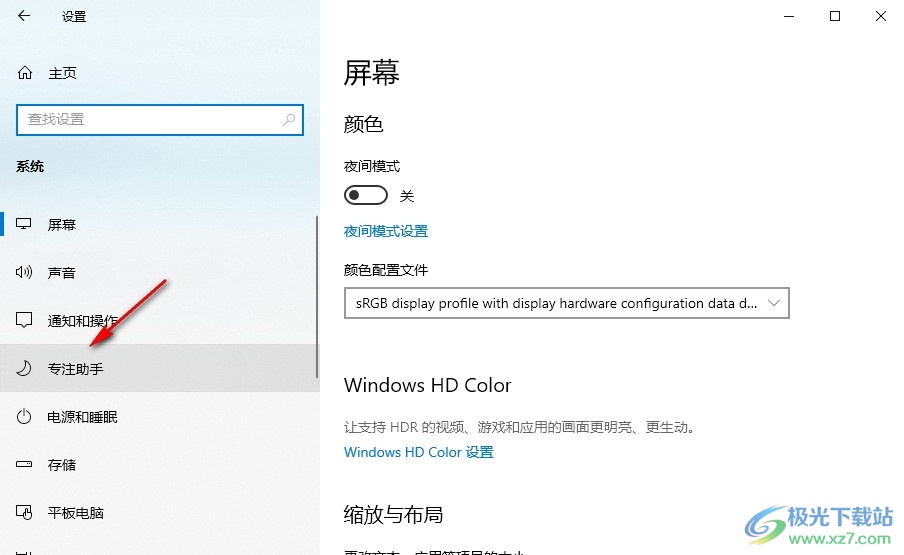
3、第三步,进入系统设置页面之后,我们在左侧列表中点击打开“专注助手”选项
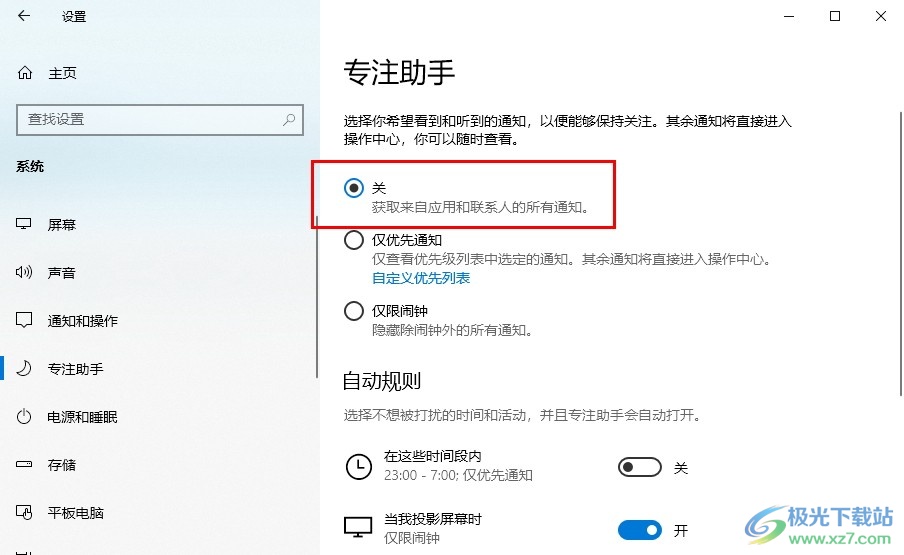
4、第四步,在专注助手页面中,我们直接点击选择“关”选项,就能将专注助手关闭了

5、第五步,如果设置了闹钟,我们也可以点击选择“仅限闹钟”选项

以上就是小编整理总结出的关于Win10系统关闭专注助手的方法,我们在电脑中进入系统设置页面,然后在该页面中打开专注助手选项,接着在专注助手页面中找到“关”选项,点击选择该选项即可,感兴趣的小伙伴快去试试吧。
 光遇4.18任务攻略
光遇4.19任务怎么做游戏中每日都会更新日常任务,这些任务基本......
 抖音电脑版发布作品的方法
抖音是当前最火热的一款短视频平台软件,很多小伙伴喜欢在抖......
 华为p50黑屏掉网的解决教程
用户越来越离不开手机,手机中的功能也变得丰富起来,让用户......
 原版win7系统在哪下载
win7以其稳定性和良好的兼容性一直深受大家的喜爱,但是很多小......
 word文档设置扇形文字的教程
word软件作为一款专业的文档编辑软件,让用户享受到了强大功能......
在网络连接的时候,我们经常会发现win10的以太网没有Internet,这种问题在使用电脑的过程中非常常见,那么该如何解决呢?接下来小编教你一个方便快捷的解决方法。...
密码能够保护我们的计算机不被其他人登录,但是如果只有我们自己在使用的话,设置了密码可能就会影响开机速度和体验,这时候其实就可以删除密码了,方法也很简单只要找到用户账户设置...
我们在电脑联网的时候,可能会遇到大大小小的问题,其中就包括了显示网络电缆被拔出,这可能是由于本地网线没插好,或者是网络设置出现了问题导致。...
从Vista时代开始,微软就开始为系统的窗口切换加入了一系列的特效,比如,AeroFlipp 3D效果、窗口最大/最小化动画等等。当然,还有Alt+Tab。在 Windows 7 中,微软在加入AeroPeek、AeroShake的...
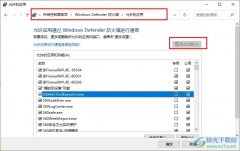
很多小伙伴在使用Win10系统时经常会遇到各种各样的问题,大部分的问题我们都可以直接使用Win10系统中的功能进行解决。有的小伙伴在Win10系统中想要增加或禁止防火墙允许某些程序通信,这时...
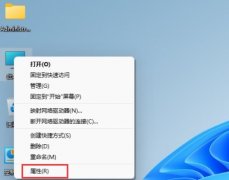
有的用户在升级到win11家庭版之后,发现缺少了一些想要体验的功能,因此想重新升级win11专业版,但是不知道应该如何升级,其实我们可以通过重新激活的方式进行升级,下面就一起来看看具...
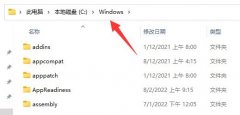
如果我们修改了组策略导致系统错误,可以通过恢复默认设置的方法纠正回来,只需要删除对应文件夹并运行相关程序就可以了。...
我们在使用win10操作系统的时候,有的情况下可能会遇到win10家庭版用户收不到系统更新升级推送的情况。对于这种问题小编觉得可能是因为我们电脑在设置中进行了相关的推送关闭,可以尝试...
电脑文件夹属性只读灰色怎么办 电脑文件夹只读属性改不了解决方法...
win10电脑是大家目前正在使用的一款操作系统,有的小伙伴在使用该系统的时候,发现Windows桌面开始菜单点击之后没有任何的反应,这种情况该如何处理呢,其实我们可以进入到任务管理器中将...
最近,大量的用户反馈win11系统任务栏中的任务被合并了,无法同时在下方开启多个任务,非常不方便。因此想要知道如何解决这个问题,其实我们可以通过第三方软件来解决,无法在系统中进...
如果我们在使用win10系统时出现0xc000007b错误代码,导致蓝屏无法进入系统,就可以通过pe系统或系统光盘来引导修复win10系统,下面就跟着小编一起来看看具体的引导步骤吧。...
win10电脑防火墙是一项非常重要的功能,是保护电脑的一道屏幕,很多小伙伴不知道如何开启或者关闭防火墙。因为有时候一些权限问题,需要用到防火墙,今天小编教大家如何设置防火墙,在...
微软发布了新的版本wein101909之后许多小伙伴都更新了新的版本。新版本中的多核优化功能让人很是期待,那么win101909怎么开启多核优化呢,让小编告诉你吧。...
很多小伙伴都会在电脑上时不时使用录屏软件,但是有时候也会不想开启却还是打开了,那么他的开关在什么地方呢?下面就给大家带来详细的开关位置详情。...














 鄂公网安备42118102000349