
很多小伙伴在使用win10系统的过程中都喜欢对电脑进行各种个性化设置,例如桌面的壁纸或是电脑的字体以及桌面缩放比例等。除了上述内容之外,我们还可以对链接的鼠标进行个性化设置,更改鼠标指针的大小以及颜色。有的小伙伴可能不知道该在哪里进行鼠标指针颜色的更换。其实很简单,我们只需要进入轻松使用设置页面,然后在该页面中打开鼠标指针选项,接着在该选项页面中双击彩色样式的指针颜色选项,最后选择一个自己喜欢的颜色即可。有的小伙伴可能不清楚具体的操作方法,接下来小编就来和大家分享一下Win10系统自定义指针颜色的方法。
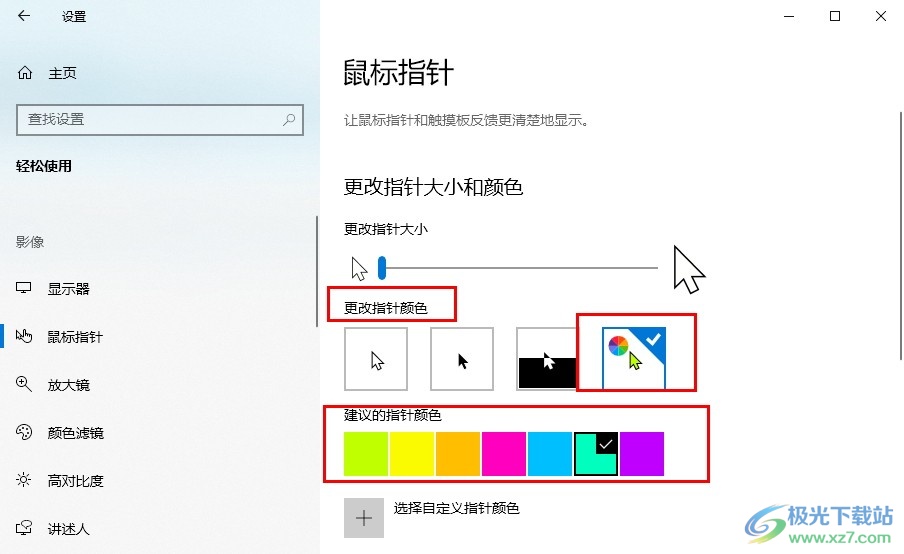
1、第一步,我们在桌面左下角点击打开“开始”按钮,然后在菜单列表中点击打开设置选项
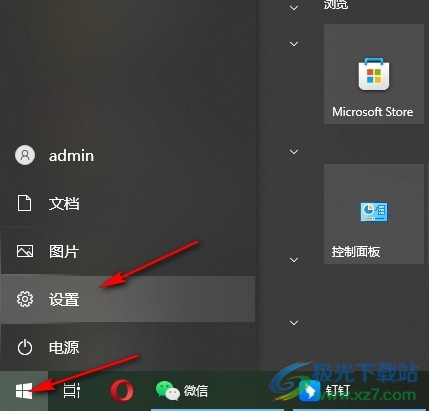
2、第二步,进入Windows设置页面之后,我们在该页面中点击打开“轻松使用”选项
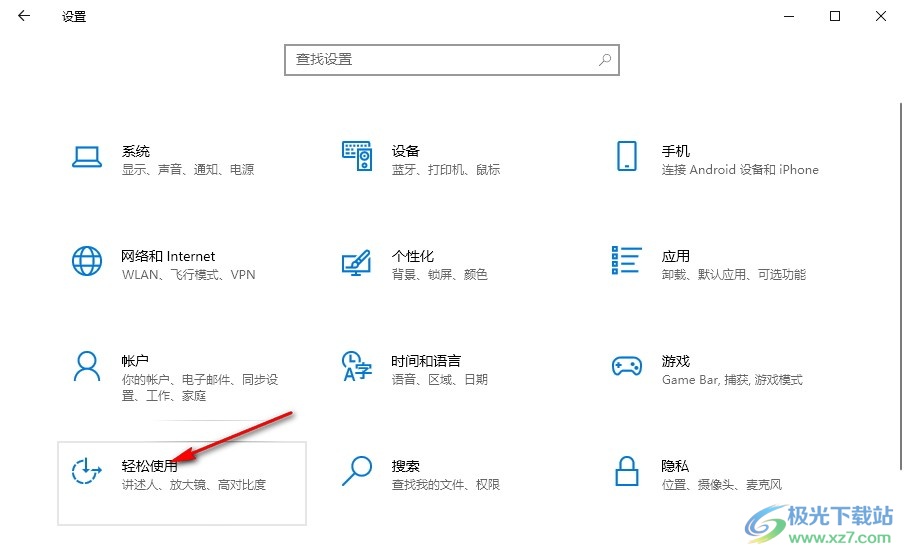
3、第三步,进入轻松使用页面之后,我们在左侧列表中点击打开鼠标指针选项
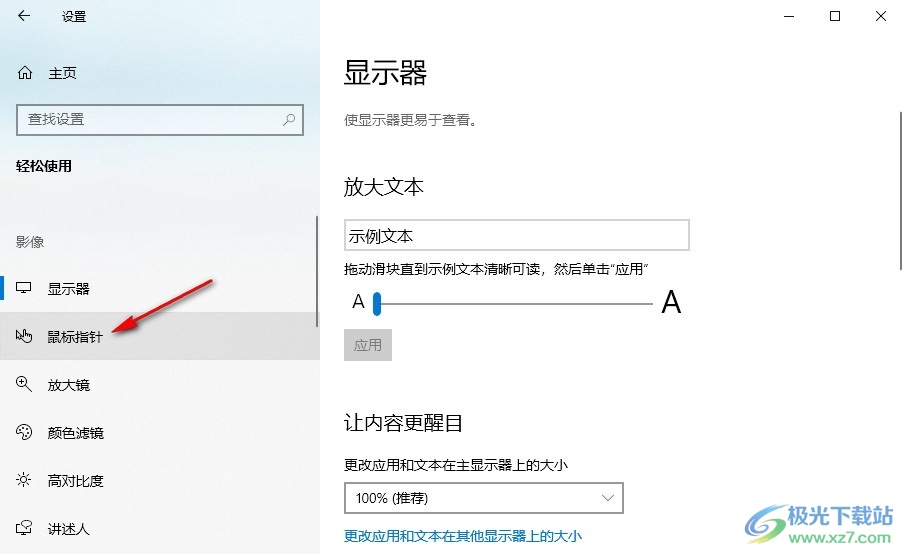
4、第四步,接着我们在鼠标指针页面中双击“更改指针颜色”下的彩色选项

5、第五步,最后我们在建议的指针颜色中选择一个自己喜欢的指针颜色即可

以上就是小编整理总结出的关于Win10系统自定义指针颜色的方法,我们进入Windows设置页面,然后在该页面中点击打开轻松使用选项,接着在鼠标指针页面中点击选择彩色指针,最后在“建议的指针颜色”中选择一个自己喜欢的颜色即可,感兴趣的小伙伴快去试试吧。
 网络故障自检指南:网络不通我该怎么检
网络故障自检指南:网络不通我该怎么检查网络故障可能会给用......
 升学宴微信H5邀请函制作
打开微信扫码关注甲虫设计公众号,点击邀请函,选择邀请函模......
 win7系统打开chm文件方法
chm格式是一种强大的电子书文件格式,它拥有很多强大的功能,......
 苹果iPhone6sPlus如何只保存一张HDR照片?
苹果iPhone6sPlus如何只保存一张HDR照片?昨晚有微信网友提问说,在......
 WPS思维导图将两个子主题连接在一起的方
一些小伙伴在整理一些重要的资料的时候,就会想要将这些重要......
一般操作Windows系统中电脑和手机一般都会有蓝牙,通过蓝牙连接就可以方便传输文件,实现联机功能,但在使用过程...
一般默认情况下,不管是家用还是办公的电脑,通常来说都不会只有一种输入法的,但在使用过程中难免会遇到一些...
如何将网页中的文字保存为TXT文件 如何取网页的全部内容并保存为txt文本...

盗贼之海是一款非常好玩的游戏,上市不久人气就十分的高昂,但是不少小伙伴都担心自己的电脑配置带不动他,那么他的配置要求到底怎么样呢?下面就一起来看看吧。...
电脑的亮度过高会对眼睛造成损伤,而很多的用户并不知道电脑屏幕亮度怎么调,因此就这么放任下去了,而今天就给你们带来了详细的调整方法,来帮助大家保护视力。...
win10系统是一款非常好用的智能系统,基本上一些故障都会在系统的智能排查中被铲除,但是始终有一些问题还是需要用户们来解决,今天小编为大家带来的就是win10音频服务未响应未修复的解...

自2020年1月14日开始,微软宣布正式停止对win7系统的支持,那么以后将不会对win7系统进行安全修复和更新。而继续使用win7系统将会极大的增加病毒和恶意软件攻击的风险,小编建议更新win10系统...
我们在使用电脑的时候,有时候会发现c盘空间不足的情况。这时候就可以使用给c盘扩容的方法增加c盘的容量。只要在磁盘管理中选择扩展卷就可以了,下面就让我们来看看具体步骤吧。...
进入了全新的win11系统之后有很多的小伙伴都看到了开始菜单出现了很多的推荐项目不仅容易误点还很影响美观,所以今天就带来了win11取消推荐的项目方法,还不知道怎么操作的就来一起学习...

我们在使用win10系统的时候,有些情况下需要卸载win10的内置应用。对于这种问题,小编认为可以根据win10系统内置应用对照的代码,在命令提示符中输入其对照的命令行进行删除。具体的步骤就...
最近很多小伙伴发现win10的主题不够多样性,想换一下主题却不知道如何找主题,那么win10主题图片在哪呢?下面小编带你们一起来看看。...
很多用户在家里使用电脑时遇到问题没法解决就需要远程桌面连接来让别人帮助他进行远程操作,那么这又该怎么操作呢?下面就为大家带来了详细的介绍。...
win10系统是一款非常全面的优秀系统,系统集成办公与娱乐与一体可以为用户们带来十分良好的使用体验,今天这篇文章为大家带来的则win10麦克风没声音怎么设置的图文详细教程,有需要的话...
对于使用笔记本电脑的小伙伴们,如果想要对自己的操作系统进行重装,但是不知道笔记本电脑如何重装win10系统,对于这个问题小编觉得我们可以先下载一个操作系统文件,可以在系统家园进...
小白一键u盘重装系统win11怎么操作呢?系统安装我们一般可以通过u盘来重装,但是u盘重装对于部分用户来说操作过于复杂,本文将和大家讲解小白一键重装系统win11的方法,不需要u盘也能够升级wi...


















 鄂公网安备42118102000349