
在使用win10系统的时候,我们可能会遇到输入设备无法使用的问题。这个是什么情况呢?一般可以更新一下驱动或者设置一下,具体的教程一起来看看吧。

【麦克风使用常见问题】
1、在开始菜单中依次点击:【设置】→【隐私】→【麦克风】,
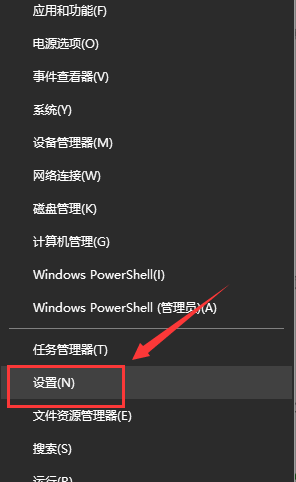
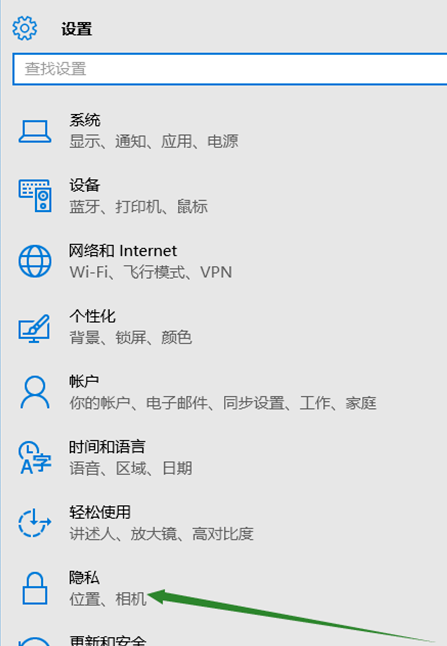
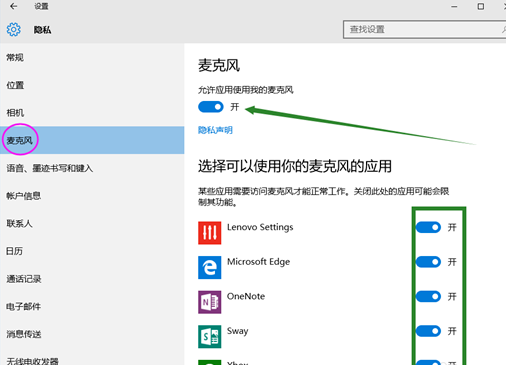
3、在开始菜单处单击鼠标右键选择【设备管理器】进入,选择【音频输入和输出】下的【麦克风】,
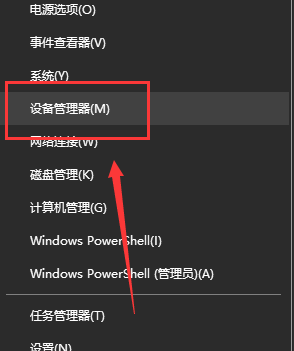
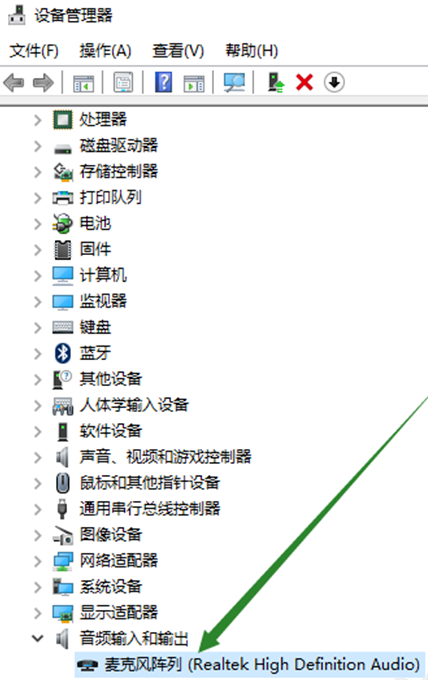
4、查看驱动是否安装原版驱动、是否正常安装。
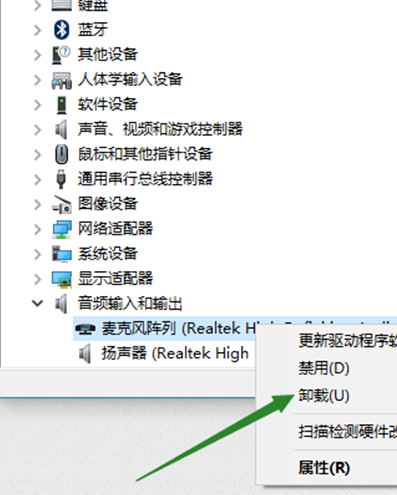
PS:建议将驱动卸载,然后用主板原配光盘安装驱动,或去主板制造商的官网下载原配驱动重新安装。
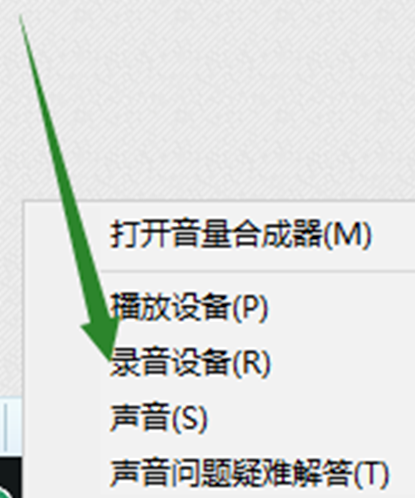
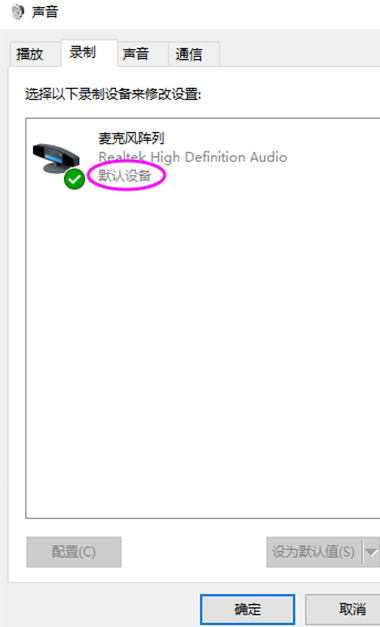
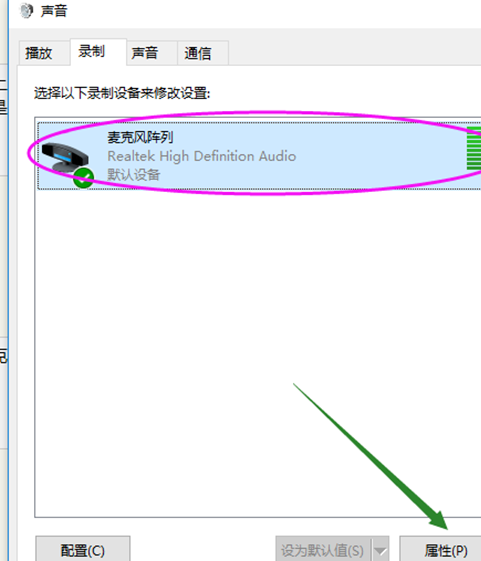
5、在电脑任务栏的音量图标上,点击鼠标右键选择【录音设备】打开进入【声音】属性窗口,查看麦克风是否是为【默认设备】。如不是,则【设为默认设备】。
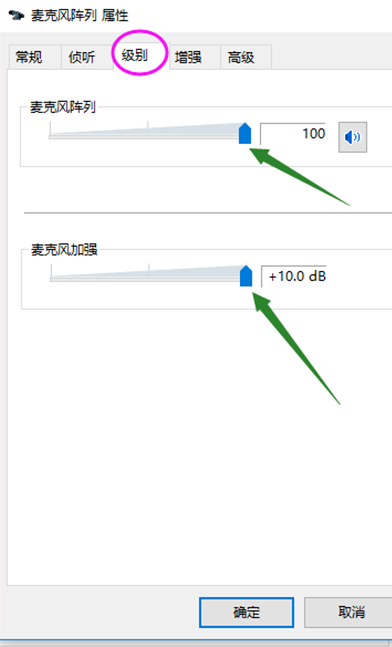
6、在【声音】属性窗口,选择【麦克风】,点击右下角的【属性】按钮进入【麦克风】属性选项框,在【级别】选项下,将【麦克风】和【麦克风加强】下的调试按钮都拖到最右边。确定之后依次退出。
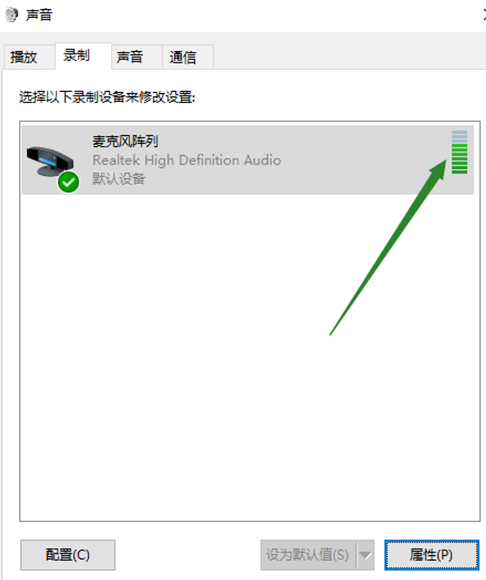
7、测试麦克风:在声音属性窗口,说话时麦克风右边的提示条会有反应。
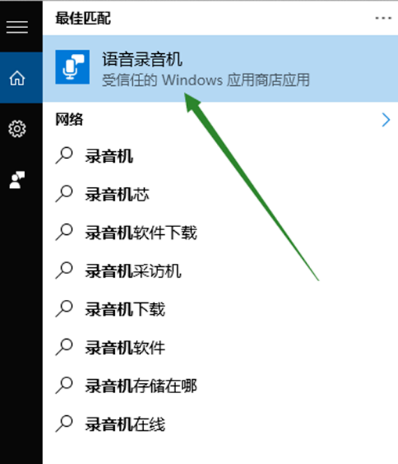
8、或者在任务栏搜索栏中输入录音机,打开电脑录音机程序。然后开始录音,看看是否可以正常录音,通过上面的设置,通常是可以使用的。

以上就是win10无法找到输入设备麦克风解决方法,喜欢的小伙伴可以关注电脑技术网 Tagxp.com哦。
 Win10系统文件夹搜索栏用不了的解决方法
很多小伙伴在使用Win10系统的过程中都会使用文件夹页面右上角......
 蓝牙连接故障处理技巧:如何解决蓝牙无
蓝牙技术已经渗透到日常生活的方方面面,无论是耳机、音响还......
 如何给电脑更换电源:什么样的电源适合
电脑的电源不仅是供电的组件,更是整个系统稳定性的关键。面......
 Eplan更改元件的线圈到关联触点的距离的
刚入手Eplan软件的朋友,可能还不会更改元件的线圈到关联触点......
 显卡更换步骤详解:怎样安全又高效地更
更换显卡是一项吸引许多DIY爱好者的任务。尤其在当前游戏和设......

相信有不少用户都更新到了win11系统,但是有的用户在使用的时候发现自己的任务栏中有一片大面积的空白,非常影响整体的美观,这其实是因为我们安装了华为电脑管家的原因,卸载或安装旧...
如果我们安装了360软件,很可能会遇到主页被360篡改的问题,这时候应该如何取消win11的360主页呢,其实只需要打开的属性,修改文件目标地址就可以了。...
有的用户在加入windows预览计划时出现了卡住的情况,在重启电脑后并没有安装win11,而是需要重复经历这个过程,这可能是因为我们没有开启发送诊断数据,只要将相关设置都开启就可以解决了...
很多小伙伴在使用电脑时都有自己的使用习惯,在Win10系统中我们可以对电脑进行各种个性化设置,使其符合自己的使用习惯。有的小伙伴在使用Win10系统的过程中想要将开始菜单设置为全屏模...
笔记本电脑是当下使用非常广泛的办公工具,当我们的电脑出现小故障的时候,很多人都选择进入安全模式进行修复,那我们联想笔记本该如何进入到安全模式呢?今天小编带来了详细的解决方...
win11由于系统还不完善,会遇到在玩战地5的时候按键失灵的问题,这其实与系统的一个dll文件有关系,只需要将它修改掉就可以解决了。...
用户账户控制是系统自带的检查机制,能够随时跟踪我们在使用哪些软件和应用,最让人讨厌的就是他经常会弹出提示框提醒用户是否要进行某些操作,因此我们可以在系统工具中将它关闭,下...

当我们的操作系统更新升级了win10版本2004之后,有的小伙伴在使用的时候可能就会遇到系统无法调节亮度的问题。可以在命令提示符中修复文件。详细内容请见下文~...
很多小伙伴之所以喜欢使用Win10系统,就是因为在这款系统中,我们可以使用各种工具来对电脑进行个性化设置,例如调整桌面图标、更改字体或是缩放页面比例等。有的小伙伴在使用Win10系统...
一般在使用操作Windows系统时,难免会遇到一些问题,这不近日就有Windows10系统用户来反应,在使用电脑时,遇到li...
一般在使用操作Windows系统久了之后,会遇到一些问题,这不近日就有Windows系统用户来反应,在使用电脑时遇到系统...

Win10Defender是微软自带的杀毒防护软件,是一个小编认为目前最好用的了,应为win10系统不建议使用第三方杀毒软件,不喜欢的小伙伴可以关闭了,下面来看看关闭的方法吧。...
快捷键是很多朋友喜欢在Windows系统中使用的功能,因此有的朋友在更新win11后想要知道win11快捷键和win10一样吗,其实他们大部分是相同的,有少部分快捷键不太一样,下面一起来看看吧。...
如果我们要和其他用户远程连线,可以单独为他们设置一个远程游客账户,那么win11怎么添加游客用户呢,其实只需要在用户管理中创建新用户就可以了。...

我们在使用win10系统的时候,可能会遇到一些网络上的问题。对于此问题微软公司特地发布了KB4554364更新补丁,详细的更新内容以及更新方法还是来看下小编是怎么说的吧~...


















 鄂公网安备42118102000349