
微软为跨平台操作系统Windows 8提供了两种界面,一种是方便触控屏操作的Windows新界面(原名Metro界面),另一种就是我们熟悉的传统Windows桌面。对于没有触控设备的用户以及一些工作需求,为Win8系统打造熟悉顺手的传统Windows桌面是非常重要的。
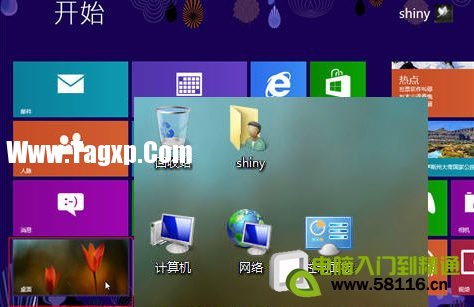
启动Win8系统之后我们会直接进入布满五彩动态磁贴的开始屏幕,点击;桌面”磁贴或者按下;Win+D”即可进入Win8系统的传统Windows桌面。
找回Win8系统图标
首次进入Win8的传统桌面,我们只能看到;回收站”图标,我们熟悉的;计算机”等常用的系统图标却不见踪影,部分用户会觉得不习惯。想要让Win8桌面显示更多的系统图标,方法很简单。
先在Win8桌面空白处单击鼠标右键,选择;个性化”。

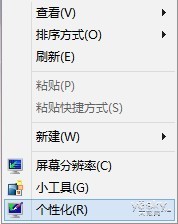
左图:Win8初始桌面只有;回收站”图标-----选择;个性化”
点击个性化设置界面左侧的;更改桌面图标”,原来这些系统桌面图标都在这里,有;计算机”、;用户的文件”、;网络”、;回收站”以及;控制面板”等,勾选需要的功能图标,单击;应用”,Win8桌面就能看到它们了。
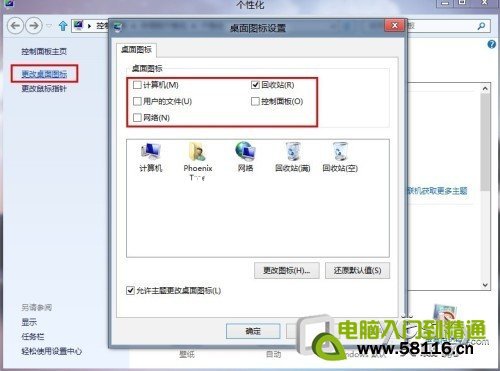
图示:勾选所需的桌面图标
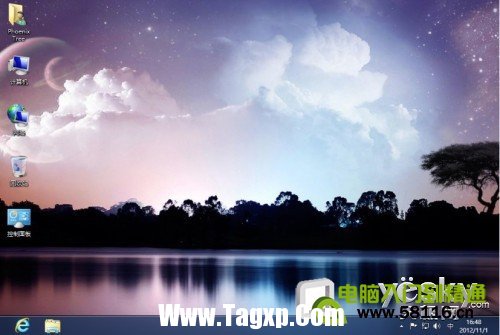
图示:Win8桌面出现勾选的系统图标
Win8桌面任务栏设置
微软对Win7的任务栏做了很多功能优化,Win8的任务栏也保留了这些方便的功能,我们可以将常用程序固定在Win8任务栏中,也可以通过鼠标放置到任务栏的程序图标上看到当前打开窗口的略缩图,以及在任务栏上点击右键从跳转列表中看到文件历史等等,提高工作效率。
需要注意的是,Win8传统桌面右下角的;显示桌面”与Win7不大一样,默认设置里并为开启桌面预览功能。我们可以右键单击Win8任务栏调出;属性”界面,然后勾选;当你将鼠标移动到任务栏末端的;显示桌面”按钮时,使用Peek预览桌面(P)”选项即可。
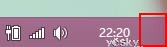

图示:启用Win8桌面预览
在Win8的任务栏属性界面中我们还可以重新定义任务栏按钮的显示方式,Win8默认使用与Win7同样的重叠方式,如果需要选用其他显示方式,可以从;任务栏按钮”右边的下拉菜单中选择;当任务栏备占满时合并”或;从不合并”。
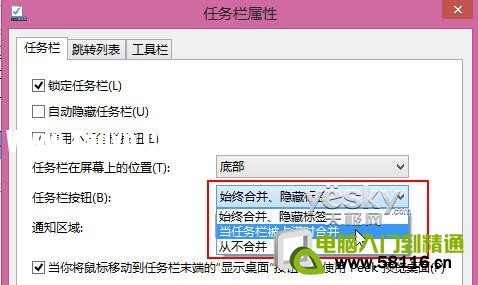
图示:设置Win8任务栏图标按钮显示方式
个性主题与壁纸
Win8系统中自带有大家熟悉的Windows(白色小雏菊)、地球、鲜花等壁纸主题,其中包含有少量特别为双屏幕用户提供的3840×1200像素超宽双屏壁纸,这些包含多张壁纸的主题可以按照设定时间以幻灯方式切换。Win8系统不仅可以安装Win8版本的主题包,也可以安装所有Win7系统的个性主题包,方便大家完成系统的个性化设置。
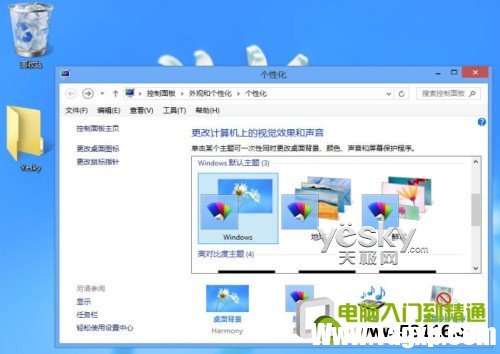
图示:安装主题之后进入Win8个性化设置面板
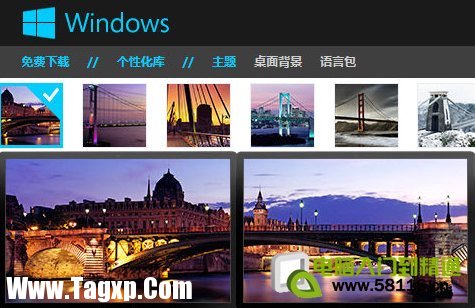 图示:Win8支持超宽壁纸双屏显示
与之前Windows的主题安装文件后缀.themepack不同,Win8的主题包扩展名是.deskthemepack,不过它们同样包括壁纸、屏保、系统声音、侧边栏 、主题颜色 、鼠标指针、桌面图标甚至Win7外观窗口样式中的一类或几类文件。Win8主题安装完成之后系统会进入Windows传统面板,并打开;个性化”设置面板。
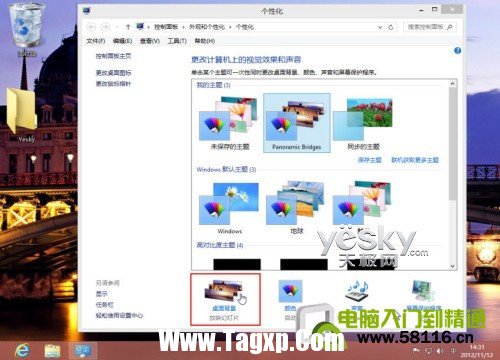
图示:Win8系统个性化设置面板
大家可以点;桌面背景”,进一步挑选自己喜欢的部分壁纸,设置图片位置、幻灯切换时间间隔以及是否无序播放等。
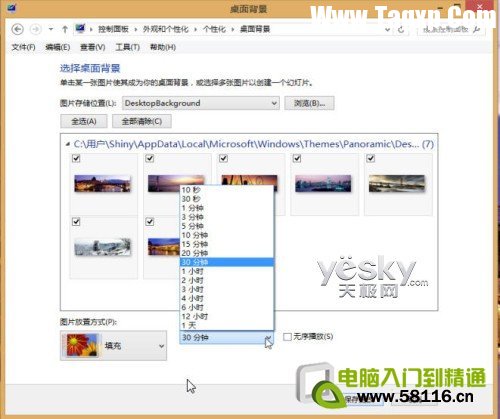
单屏显示器安装3840×1200像素超宽壁纸之后,Win8系统会自动显示超宽屏壁纸的中间部分。


图示:Win8双屏壁纸在单屏Win8桌面居中显示
以上我们简单介绍了Win8传统桌面的一些设置技巧,希望对习惯使用Windows传统界面的Win8用户有所帮助。
 Excel查看单元格设置的条件规则的方法教
在Excel表格中有一个“条件格式”功能,使用该功能我们可以设......
阅读 安装的ghost win7文件夹属性没有安全这一选
安装的ghost win7文件夹属性没有安全这一选项 ghost win7系统好用......
阅读 KB4601382 Windows 10 2004 19041.844和20H2 19042.84
适用于Windows 10 20H2 19042.844和2004 19041.844的非安全更新KB4601382 Pr......
阅读 主板故障识别与修复:主板坏了该如何修
电脑主板是计算机的核心组件之一,承担着连接和协调其他硬件......
阅读 如何安装新的驱动程序:简单易懂的步骤
驱动程序对电脑的整体性能至关重要。无论是显卡、声卡还是外......
阅读 孤泳者谁写的
 抖音nanami是什么梗?娜娜米
 Google 不再允许 Android 通话
 微软不会限制对Windows11的
 可供下载的Windows11新画图
 安馨办是干什么用的
 互联网时代!如何防范个
 你的QQ王者账号有什么礼品
 原神混沌之境平民阵容怎
 沈阳盛事通消费补贴怎么
 口袋妖怪黑金手指代码大
 磐镭AMD显卡能买吗
 打印机驱动电脑位置详细
 Adobe InDesign将图片置入到
 ps怎么制作文字发光效果
 WPS Word文档添加编号的方法
 wps表格设置0显示为一杠的
 win10夜间模式怎么设置
 win10屏幕太大怎么缩小
 水星MW4530R的无线WDS设置具
 tp-link无线路由器修改密码
有用户想修改自己的win11输入法设置,但是不知道win11输入法设置在哪里设置,其实只需要进入区域和语言设置就可以了。...
次阅读
office是一款非常好用的办公软件,但是不少新用户还不知道它的位置在哪,没关系,今天就给你们大家带来了win10office打开方法,快一起来看看吧。...
次阅读
一般来说,笔记本电脑是会自带麦克风的,但是需要打开后,才可以使用,那么win10电脑麦克风怎么打开呢, 其实只需要进入隐私设置就可以打开了。...
次阅读
win10系统是一款功能非常复杂的系统,小编今天为大家带来的就是msvcp140.dll文件怎么安装的方法,如果你也感兴趣的话就快来看看吧。...
次阅读
我们在使用win10操作系统的时候,有的情况下可能就会出现系统出现各种故障问题。这时微软公司就会通过更新系统来维护系统的正常运行。那么对于这次最新更新的win101955预览版本,据小编所...
次阅读

在使用win10系统的时候,我们有时候因为有事需要暂时离开,不想关机但是又不想电脑被其他人使用,那么就需要设置个待机密码了,但是这个待机密码怎么设置呢,快来看看详细教程吧~...
次阅读
在我们日常使用win10系统电脑时,应该有很多用户遇到重置此电脑失败的情况,那么win10系统电脑重置此电脑失败怎么办呢?下面小编就为大家带来win10系统电脑重置此电脑失败的解决方法,感兴...
次阅读
微软在10月份推出了Windows10 1909版本的最新ISO镜像,许多小伙伴想知道新的win101909版本到底还不好用,要不要下载。那么就让小编给大家介绍一下吧。...
次阅读
很多小伙伴在选择电脑操作系统时都会将Win10系统作为首选,因为Win10中的功能十分的丰富,并且操作简单。在这款系统中我们可以对电脑中的图标、任务栏、主题颜色等进行各种设置。有的小...
次阅读
win10系统是一款非常全面的优秀系统,系统集成办公与娱乐与一体可以为用户们带来十分良好的使用体验,今天这篇文章为大家带来的则win10麦克风没声音怎么设置的图文详细教程,有需要的话...
次阅读
很多使用windows7操作系统的电脑用户也许都知道系统中自带了一个 放大镜 工具,一些视力不太好或是老年用户拿到Windows7使用起来也不会有任何障碍,当遇见字体太小看不清楚的时候,...
次阅读
在微软更新了win101909后,有很多新功能,其中的高性能模式,也就是卓越模式备受期待。那么今天小编就来告诉大家怎么开启卓越模式来提高自己的计算机性能吧。希望可以帮助到你~...
次阅读
我们在使用win10操作系统的时候,如果想要自己的操作系统更新到最新的1909版本系统的话,有一部分用户可能就不那么顺利了。对于win10安装升级1909版本的进度卡在92%的情况,小编觉得我们可以...
次阅读
很多使用宏基台式机的小伙伴都感觉win10系统不如win7系统那么稳定因此都想改回去,所以今天就为你们带来了宏基台式机win10改win7教程,有相同需求的小伙伴快来看看吧。...
次阅读
win10系统是一款智能的优秀系统。最近一直有win10小伙伴们在问自己的win10电脑切不出任务管理器怎么办?今天小编就为大家带来了win10任务管理器打不开解决方法一起来看看吧。...
次阅读





 鄂公网安备42118102000349