
新安装的 Windows 7 默认情况下只有C盘,需要对未分配的磁盘空间进行分区。这就需要使用到 Windows 7 中内置的磁盘管理工具。
操作步骤:
创建磁盘分区
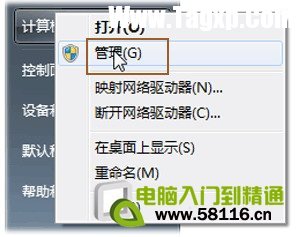 在弹出的;计算机管理”窗口中,在左边导航栏中展开;存储”项,单击;磁盘管理”选项,这时会在右边的窗格中加载磁盘管理工具;
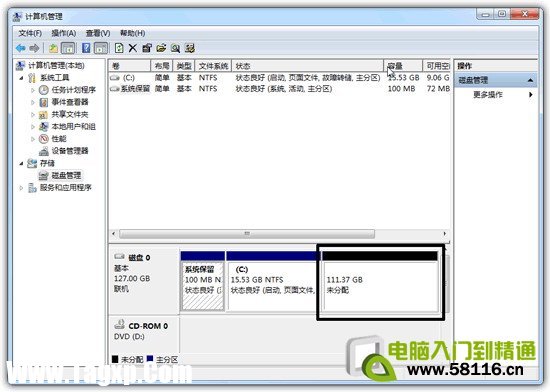 单击磁盘0(若是第二块硬盘,则是磁盘1,以此类推)中的;未分配”空间,右键选择;新建简单卷”,会出现如下图所示的;新建简单卷向导”对话框;
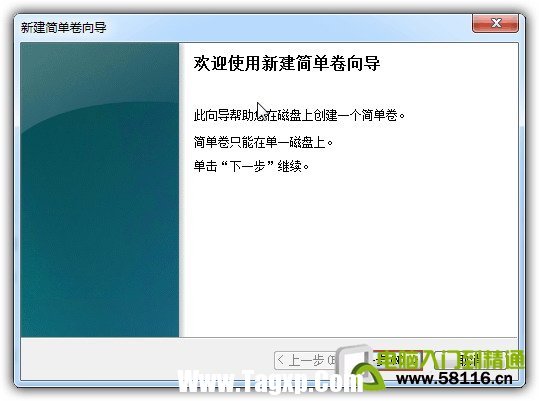 在;新建简单卷”向导欢迎界面单击;下一步”按钮,会显示设定分区大小的页面;
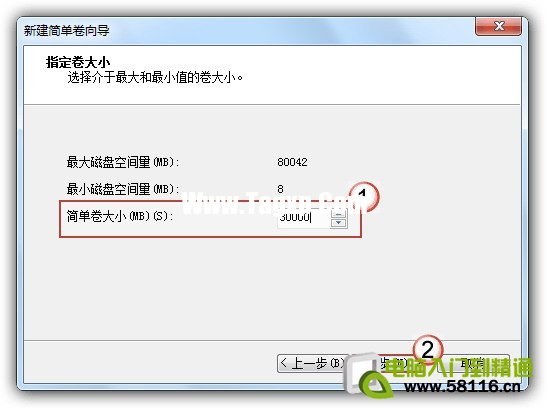 Windows 允许用户创建最小空间为8MB、没有空间上限的分区(若有足够的可分配空间),这里的单位为兆字节(MB),用户可以根据磁盘的可分配空间和个人需要进行分配。
设置好分区大小后单击;下一步”按钮,会显示分配驱动器号和路径页面,用户需要设置一个盘符或路径。
Windows 允许用户创建最小空间为8MB、没有空间上限的分区(若有足够的可分配空间),这里的单位为兆字节(MB),用户可以根据磁盘的可分配空间和个人需要进行分配。
设置好分区大小后单击;下一步”按钮,会显示分配驱动器号和路径页面,用户需要设置一个盘符或路径。
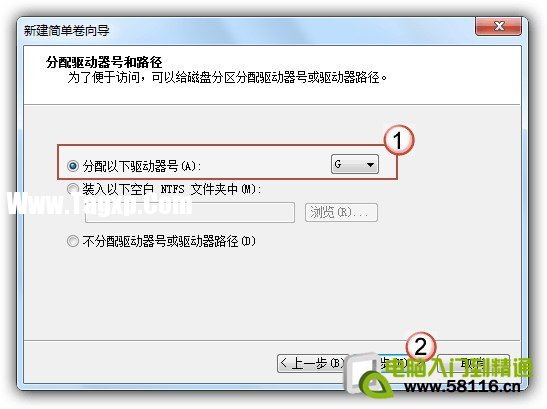 这里用户可以选择三种分配方式:
---如果用户需要建立一个新的分区,可以单击;分配以下驱动器号”选项旁的字母来更换盘符,也可以选择默认。
---如果需要将新的分区装入一个磁盘或文件夹中,可以单击;装入以下空白NTFS文件夹中”选项,并单击;浏览”按钮选择或建立一个空白文件夹以装载分区。
---如果用户不希望为新的分区分配盘符,可以单击;不分配驱动器号或驱动器路径”选项。
设置好分区的分配方式后,单击;下一步”按钮,会显示分区的格式化页面,用户需要为新建的分区进行格式化。
这里用户可以选择三种分配方式:
---如果用户需要建立一个新的分区,可以单击;分配以下驱动器号”选项旁的字母来更换盘符,也可以选择默认。
---如果需要将新的分区装入一个磁盘或文件夹中,可以单击;装入以下空白NTFS文件夹中”选项,并单击;浏览”按钮选择或建立一个空白文件夹以装载分区。
---如果用户不希望为新的分区分配盘符,可以单击;不分配驱动器号或驱动器路径”选项。
设置好分区的分配方式后,单击;下一步”按钮,会显示分区的格式化页面,用户需要为新建的分区进行格式化。
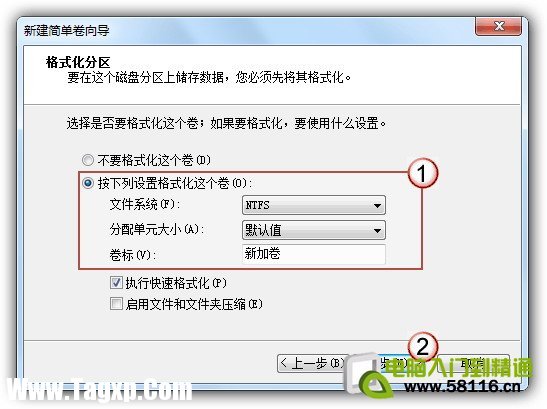 要使分区可用,用户必须将分区进行格式化,这里选择;按下列设置格式化这个卷”选项,并且可以进行一系列的设置:
---文件系统:文件系统是指底层的文件系统格式,用户可以从NTFS和FAT32两种,按照默认的NTFS文件系统即可。
---分配单元大小:此选项用于设置分配单元,即设置;簇”大小,若此文件将存放体积较大的文件,用户可以适当的将此选项设置大一点,适当的设置可拥有更好的磁盘性能;若用于存体积较小的文件,可以将此选项设置较小一点,适当的设置可以节约空间。一般情况按照默认值即可。
---卷标:卷标即指分区名称,比如通常的;本地磁盘”、;Local Disk”等等,用户可以自行设置。
---执行快速格式化:勾选此选项,可以更快的完成分区的格式化,它能够在不完全擦除硬盘中的内容的情况下建立新的文件表(对于新购置的磁盘不存在擦除的情况)。
---启用文件和文件压缩:如果用户所选择的文件系统是;NTFS”,则勾选此选项。
设置好格式化选项后单击;下一步”按钮,会显示;新建简单卷向导”的完成页面。这里将显示用户选择的创建分区的设置,如下图所示:
要使分区可用,用户必须将分区进行格式化,这里选择;按下列设置格式化这个卷”选项,并且可以进行一系列的设置:
---文件系统:文件系统是指底层的文件系统格式,用户可以从NTFS和FAT32两种,按照默认的NTFS文件系统即可。
---分配单元大小:此选项用于设置分配单元,即设置;簇”大小,若此文件将存放体积较大的文件,用户可以适当的将此选项设置大一点,适当的设置可拥有更好的磁盘性能;若用于存体积较小的文件,可以将此选项设置较小一点,适当的设置可以节约空间。一般情况按照默认值即可。
---卷标:卷标即指分区名称,比如通常的;本地磁盘”、;Local Disk”等等,用户可以自行设置。
---执行快速格式化:勾选此选项,可以更快的完成分区的格式化,它能够在不完全擦除硬盘中的内容的情况下建立新的文件表(对于新购置的磁盘不存在擦除的情况)。
---启用文件和文件压缩:如果用户所选择的文件系统是;NTFS”,则勾选此选项。
设置好格式化选项后单击;下一步”按钮,会显示;新建简单卷向导”的完成页面。这里将显示用户选择的创建分区的设置,如下图所示:
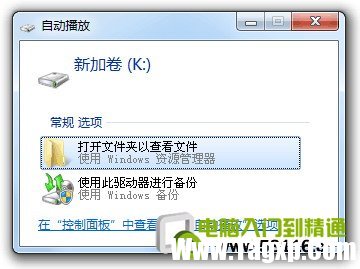
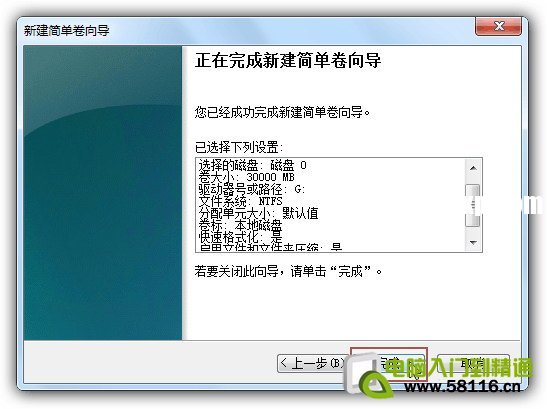 单击;上一步”按钮,返回相应的步骤进行重新设置。在确认无误后,单击;完成”按钮,系统便会为物理磁盘创建分区。当分区创建好后,系统会自动连接新的分区,将有可能显示图所示对话框,用户可以根据需要选择操作或是关闭该对话框。
 压缩C盘的总空间
loadTOCNode(2, 'summary'); 在某些情况可能需要调整C盘的总容量,比如在刚购买的预装好 Windows 7 操作系统的笔记本。如果只有一个C盘分区,并且该分区的容量都很大,导致其他可分配的磁盘空间减少,这时可以通过磁盘管理工具中的;压缩”功能来解决问题。
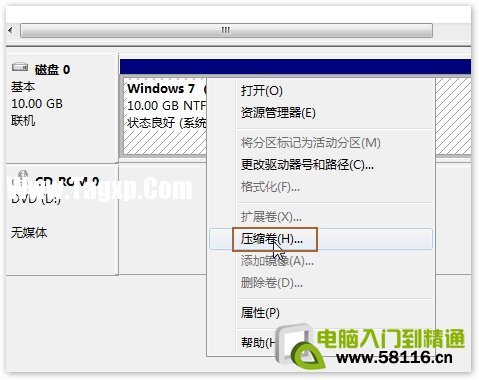
在磁盘管理的界面选中C盘分区,并右键单击选择;压缩卷”选项;
压缩C盘的总空间
loadTOCNode(2, 'summary'); 在某些情况可能需要调整C盘的总容量,比如在刚购买的预装好 Windows 7 操作系统的笔记本。如果只有一个C盘分区,并且该分区的容量都很大,导致其他可分配的磁盘空间减少,这时可以通过磁盘管理工具中的;压缩”功能来解决问题。
在磁盘管理的界面选中C盘分区,并右键单击选择;压缩卷”选项;
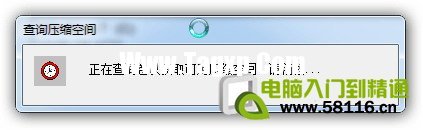
 这时磁盘工具会自动检查所选择的分区可用于压缩的空间,所用的时间与计算机的硬件性能及磁盘空间;
 在完成检查后会显示;压缩”对话框,会显示当前分区的总大小、可用于压缩的空间以及输入要压缩的空间和压缩之后的总大小;
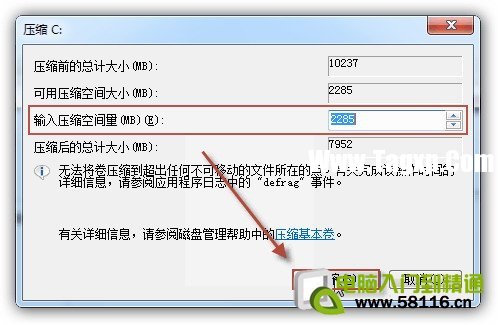 默认情况下,磁盘管理工具会自动在;输入压缩空间量”输入框中填写可用于压缩的最大空间,可以自行更改。在确定要压缩的空间量后单击;压缩”按钮,磁盘管理工具便会对该分区进行压缩。
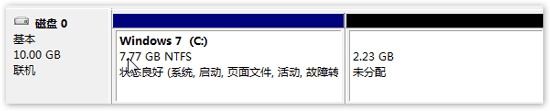
稍等片刻便可看到压缩之后的分区以及压缩分区所释放的未分配空间,其大小等于压缩时所设置的压缩空间量。
默认情况下,磁盘管理工具会自动在;输入压缩空间量”输入框中填写可用于压缩的最大空间,可以自行更改。在确定要压缩的空间量后单击;压缩”按钮,磁盘管理工具便会对该分区进行压缩。
稍等片刻便可看到压缩之后的分区以及压缩分区所释放的未分配空间,其大小等于压缩时所设置的压缩空间量。
 默认网关不在由ip地址和子网掩码定义同
很多人有遇见电脑默认网关不在由IP地址和子网掩码定义的同一......
 outlook设置数据文件存放位置的教程
outlook是一款电子邮箱软件,其中的功能是很丰富的,不仅了解联......
 淘宝春季促销标签怎么设计-ai设计促销横
淘宝春季促销标签怎么设计呢,话说不少用户都在咨询这个问题......
 抖音直播pk查看对方主播方法介绍!
抖音最近上线的PK功能,吸引了很多观众的注意,但是有些小伙......
 完美找回Windows7快速启动栏
在功能设置方面,Windows 7有一个地方比Windows XP要麻烦。比如用户......
设置电脑自动关机,太晚了,该睡觉了,可是你的东西也许正在下载,软件正在更新,总之电脑还有一些工作没有完成,又不需要你人为的守着,随他去吧!可是电脑已经工作了一天了...
在使用xbox商店时,xbox商店显示为英文,可能是语言设置不对导致的,那么接下来我们一起看看xbox商店显示英文的解决方法吧!...
自2020年1月14日开始,微软宣布正式停止对win7系统的支持,那么以后将不会对win7系统进行安全修复和更新。而继续使用win7系统将会极大的增加病毒和恶意软件攻击的风险,那么对个人用户有什...
微软在推出了KB4524151补丁,我们在安装时遇见系统提示安装失败这种情况需要怎么办呢。小编觉得可以尝试使用内置系统优化软件或者更新升级最新的.net framework等等。更多具体详细内容请见下...
很多小伙伴在选择电脑操作系统时都会选择使用Win10系统,因为在Win10系统中,我们不仅可以对电脑进行各种个性化设置,例如桌面壁纸以及主题颜色等,还可以对电脑的缩放大小进行更改。在...

很多的用户们可能因为工作原因或者其他原因需要记录一些数据文字等,就需要使用记事本保存,但是每次使用都很麻烦,想要知道记事本的快捷键是什么,怎么设置,快来看看详细的教程吧...
win10系统的edge浏览器经常容易出现问题,很多时候不仅浏览器打不开连网页也时常打不开,那么该怎么去解决问题呢?下面就一起来看看详细操作吧。...
用户在使用xbox商店时,出现了xbox商店搜不到游戏,那么怎么解决呢?接下来一起看看xbox商店搜不到游戏的解决方法吧!...
近日有Windows10系统用户来反应,电脑注销了当前用户,就想以Administrator登录系统进行操作,但发现系统在注销后,没...

win10系统在最新的更新中为用户增加了一个右下角的资讯和兴趣选项,用户可以在其中看到天气、新闻、故事等等内容。但是有些用户表示不习惯这个新的界面,那我们可以直接将它关闭,下面...

很多小伙伴在使用电脑的时候,喜欢把硬盘分为很多区,这样方便管理,保存东西时一目了然,但是分区过多还是导致难以寻找,那么我们可以将逻辑分区改为主分区,这样就可以节约很多时间...
如果我们的电脑在升级安装了win101903版本系统之后,可能有的用户会遇到win10版本1903连wifi无internet网络的情况。可以在命令提示符中修复。详细内容请见下文~...
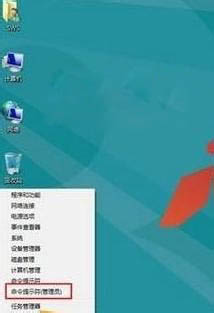
一般操作Windows系统中cmd运行命令可以帮助解决很多问题,可以查看系统本地很多信息,但近日却有Windows系统用户来...
在我们升级更新使用win10操作系统的时候,对于微软公司最新更新的win102004版本,相信很多小伙伴都一直在关注它的功能更新。那么对于win102004版本更新的gpu加速是什么,小编觉得这个功能主要...
几乎没有多少人能抗拒半透明质感的东西,比如Win7的Aero特效,一经推出就吸引了很多用户的目光。不过在论坛中也经常看到网友提问说,自己的电脑已经安装了Win7系统,但却看不到...















 鄂公网安备42118102000349