
Win7对每一个细节都很注重,而且为用户考虑得都很全面。今天我们要说的是Windows 7计算器和时钟,在Win7这两个功能不再单一,它的妙用之处有哪些呢?
首先,让我们一起看看Win7计算器的玄妙之处。它脱离以往系统的单一计算器服务,它还有什么其它的功能呢?下面我们就揭开Win7系统中计算器的神秘面纱。
我们左键单击Win7系统的开始按钮,将鼠标放置;所有程序”—;附件”—;计算器”,然后左键单击;计算器”。
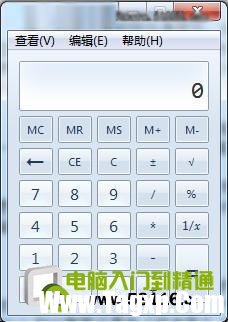
通过打开的计算器界面,会发现Win7系统的计算器与WinXP的计算器还是有些许的差别,特别是Win7的计算器具有酷炫精致的视觉效果,表现出更为简洁大方美感。
外观的表现只是Win7计算器的一方面,我们不能局限于表面的功夫,更应该探究Win7计算器的功能。除了;标准型”和;科学型”两种计算模式之外,Win7的计算器还具有;程序员”、;统计信息”运算模式,功能更为高级。
值得一提的是,Win7的计算器还具有日期计算、单位转换、工作表(汽车租赁、抵押、油耗)等多种实用的计算工具。
那如何得到自己所需要的计算模式呢?我们可以从Win7计算器的;查看”菜单中选择计算模式,还可通过快捷键;Alt+数字1/2/3/4”来切换,很是方便快捷哦!
大家也许会对计算模式的作用发出疑问?下面我们就了解了解不同模式的特别之处在哪儿?
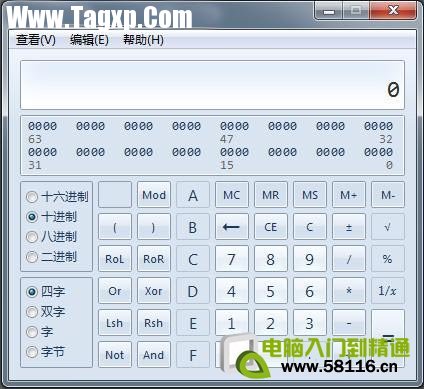
用户在科学模式下使用计算器,可将运算结果精确到32位数,并使用运算符优先级,运算效果更为精确多样。
通过程序员模式,大家感受到的计算器能够精确到64位数呢,精确位数由所选的字大小决定,也能够采用运算符优先级。值得一提的是,程序员模式仅仅是整数模式哦,小数部分会被舍弃掉。
在统计信息模式下,数据会显示于历史记录区域中,大家输入数据的值会显示在计算区域。
至于Win7计算器的;单位换算”功能,用户只需要在;选择要转换的单位类型”下,左键单击三个列表,就可以选择需要转换的单位类型,接下来在;从”框输入要转换的值,便捷性不言而喻。
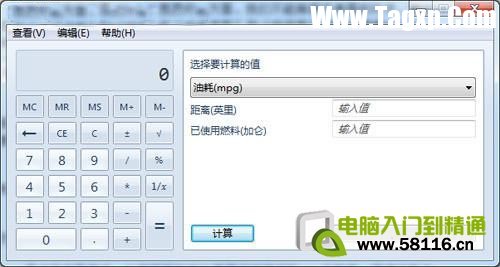
相信有一些用户还需要Win7计算器汽车租金、计算抵押额和油耗,左键单击;查看”菜单,将鼠标指向;工作表”,然后选择自己需要的工作表,只需要简单的操作即可实现燃料经济性、租金、抵押额的计算,简洁而又方便。最后,Win7计算器还具有;历史记录”、;数字分组”功能,;历史记录”能够为大家跟踪并记录计算器在一个会话中所执行的全部计算,可用在标准模式、科学型模式中。;查看”菜单中的;数字分组”能够将数据的整数部分自动加入三位一组的分位符;,”,为大家带来更直观、更清晰的数字显示效果。
接下来要说的就是Win7时钟,跟其他的Windows系统不一样,Win7不再单纯的在屏幕右下角显示系统时间,更能够同时显示多个时区的时间,对于经常出差,也许今天在中国,明天就在纽约的用户来讲,这个功能带来的服务不是一般的贴心!
我们只需要做简单的设置!鼠标左键单击时间显示区域,在弹出的对话框中单击;更改日期和时间设置”。然后会弹出;日期和时间”对话框,在此对话框中选;附加时钟”选项,在这个选项卡下,会有两个时钟设置,意味着我们能够设置两个不同的附加时钟。我们只需要勾选;显示此时钟”,然后在;选择时区”中的下来菜单中选自己所需要的时区,接下来输入显示名称,单击;应用”按钮就ok了。
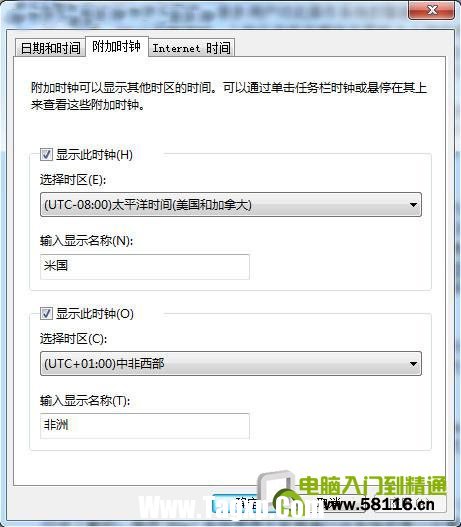
时钟设置完毕后,我们只需要再次用鼠标单击时间日期显示区域,不需要任何操作就会自动出现我们设置的附加时区时间,使用起来非常方便快捷的。
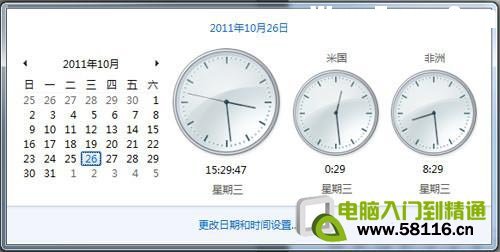
和以往的Windows XP以及其他老版本操作系统相比,Win7时钟功能带来的工作表现更为人性化,不仅具有漂亮的界面、便捷的操作方式,更具有类似时钟一样的高效表现。
Windows 7计算器和时钟虽然只是一个小功能,但也能让Win7增色不少,也为大家带来更为全面、人性化的使用效果,这就是微软为用户们着想的表现。
 网络设备配置实例解析:如何为华为交换
网络设备的配置在现代企业中至关重要,尤其是对于华为交换机......
阅读 WPS PPT让图片的边缘模糊的方法
WPS是很多小伙伴都在使用的一款文档编辑软件,在这款软件中我......
阅读 电脑重启后无显示的解决方案:可能是什
电脑重启后无显示的问题常常令人头疼,这种情况可能由多种因......
阅读 小米note怎么关闭拍照声
1)进入小米note的相机拍摄,在屏幕上【向右】滑动。(如下图) ......
阅读 支付宝ar红包怎么抢 支付宝ar红包领取攻
支付宝ar红包怎么抢?支付宝推出ar实景红包,可能很多用户还不......
阅读 百度网盘怎么恢复误删文
 怎么用洗衣机拍照?洗衣机
 索尼最快将于本周公布其
 KB5000736功能更新Windows10
  2020年8月黄金版Xbox游戏
 Windows10 21H2随附蓝牙音频的
 淘宝人生成就看自己到底
 注意最新的Windows11和Wind
 王者荣耀qq区可以转微信区
 地下城堡3图14葬途怎么过
 仙剑奇侠传7修吾是谁 修吾
 人工智能亦可有声有色 东
 日本家电品牌国有化:中
 如何测试RAM条的性能:M
 台式机与笔记本电脑维修
 怎么在PPT中添加网格参考
 Excel中数字0如何设置不显
 android wear是否兼容测试方
 iPhone13掉电快的解决教程
 华为HG510无线路由器设置【
 水星路由器WAN口获取不到
快捷键是很多朋友喜欢在Windows系统中使用的功能,因此有的朋友在更新win11后想要知道win11快捷键和win10一样吗,其实他们大部分是相同的,有少部分快捷键不太一样,下面一起来看看吧。...
次阅读

在更新win101903版本之前或者是已经更新的小伙伴们,一定想要了解一下微软此次更新版本的内容都有什么吧。除了对之前版本出现的bug漏洞进行了修复更新之外,还增加了一些之前没有的新功能...
次阅读
一般Win+G组合快捷键是操作Windows10系统自动录屏的快捷键,如果没有对系统设置进行更换或者优化之类的操作,那么...
次阅读

很多小伙伴在使用Win10系统的过程中经常会需要对电脑进行睡眠操作,方便我们之后再次快速打开电脑。有的小伙伴可能会遇到在开关按钮中无法看到睡眠按钮的情况,这时我们该怎么进行设置...
次阅读
怎么实现离开后自动关机教程 怎么实现过一段时间无人操作自动关机...
次阅读
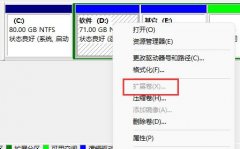
有的用户觉得自己d盘空间不够用,想要扩展一下d盘空间,但是在操作的时候,发现自己的win11d盘扩展不了,扩展卷是灰色的,其实这可能是由于磁盘空间不足导致的,下面一起来看看解决方法...
次阅读

reshade是一款非常好用的画质增强软件,它能够让我们在玩游戏时保持配置不变的情况下拥有更好的画面质量。但是很多朋友反映之前的reshade无法兼容最新的win10系统,下面就带大家看一下解决...
次阅读
Windows8安装网络打印机操作步骤参考。 1. 按windows+X键进入控制面板; 2. 在硬件和声音中单击查看设备和打印机; 3. 在设备和打印机窗口中单击添加打印机; 4. 在添加打印机窗口中,单...
次阅读
win11的输入法切换有一些bug,例如在win11切换大小写有弹窗,这可能是由于微软输入法的问题,只要删除微软输入法就可以解决了。...
次阅读
家庭组是一个使用起来非常方便的功能,但是最近很多的用户们发现win10家庭组功能在控制面板找不到了,这个问题怎么去解决呢,快来看看win10控制面板没有家庭组怎么办解决教程吧~...
次阅读
win10系统中的edge浏览器很好用但是很多时候还是不怎么兼容这时候就需要设置兼容性,那么该在哪里进行设置呢?下面就一起来看看edge浏览器兼容性设置在哪里详情吧。...
次阅读

在使用我们的win10系统的时候,很多的用户们会遇到这样的情况,就是我们不能连续的去按同一个键进行文字的输入等,我们连续按的话,没有任何的作用,这个问题要怎么去解决呢,快来看看...
次阅读
一般操作Windows系统中Word表格的应用在日常办公中越来越多,但会经常会遇到这样或那样的问题。这不近日就有Wind...
次阅读
我们在使用win10操作系统的时候,如果遇到了每次重启都要手动开启代理的情况,小编觉得可以尝试打开服务菜单,可以在里面设置启动类型。具体步骤一起来看看小编是怎么做的吧,希望可以...
次阅读

新装了win10操作系统之后,发现之前的我的电脑找不到了。小编觉得这种情况只要按照步骤设置一下就可以了,大家不要着急。现在就让小编告诉你具体方法吧。...
次阅读







 鄂公网安备42118102000349