
很多小伙伴在使用win10系统的过程中经常会需要对电脑进行睡眠操作,方便我们之后再次快速打开电脑。有的小伙伴可能会遇到在开关按钮中无法看到睡眠按钮的情况,这时我们该怎么进行设置才能恢复开关按钮中的睡眠选项呢。其实我们只需要进入Win10系统的本地组策略编辑器页面,然后打开睡眠设置选项,接着在睡眠设置页面中双击打开“睡眠时允许待机状态(S1-S3)(接通电源)”选项,最后在该选项页面中点击选择“未配置”选项即可。有的小伙伴可能不清楚具体的操作方法,接下来小编就来和大家分享一下Win10系统将睡眠选项添加到关机选项中的方法。
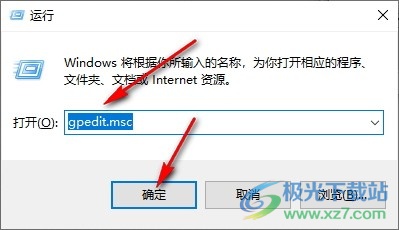
1、第一步,我们在电脑中先使用“Win+R”打开运行窗口,然后在窗口中输入“gpedit.msc”,再点击确定选项
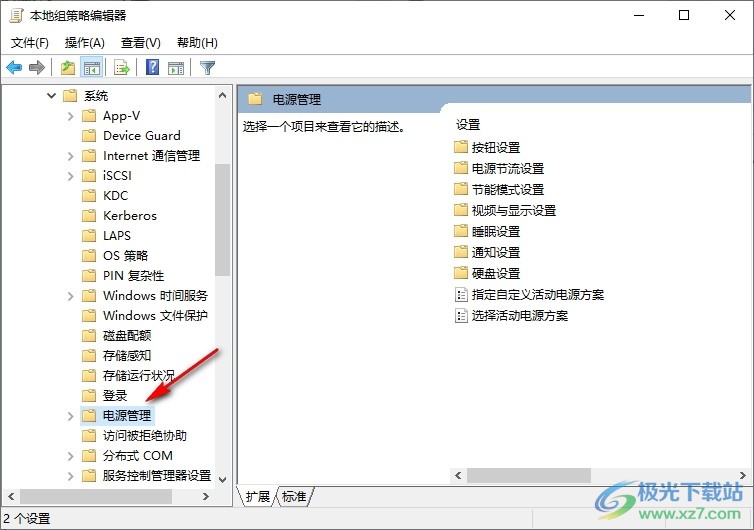
2、第二步,进入本地组策略编辑器页面之后,我们在该页面中先打开计算机配置、管理模板、系统和电源管理选项
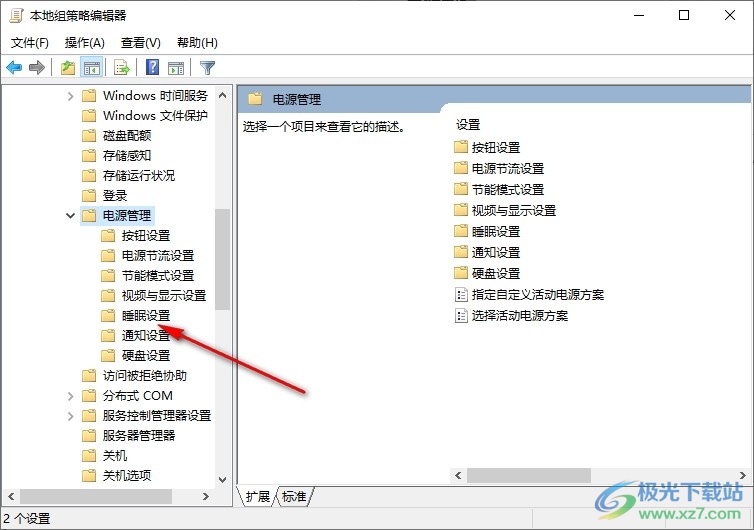
3、第三步,打开电源管理选项之后,我们再在下拉列表中找到“睡眠设置”选项,点击打开该选项
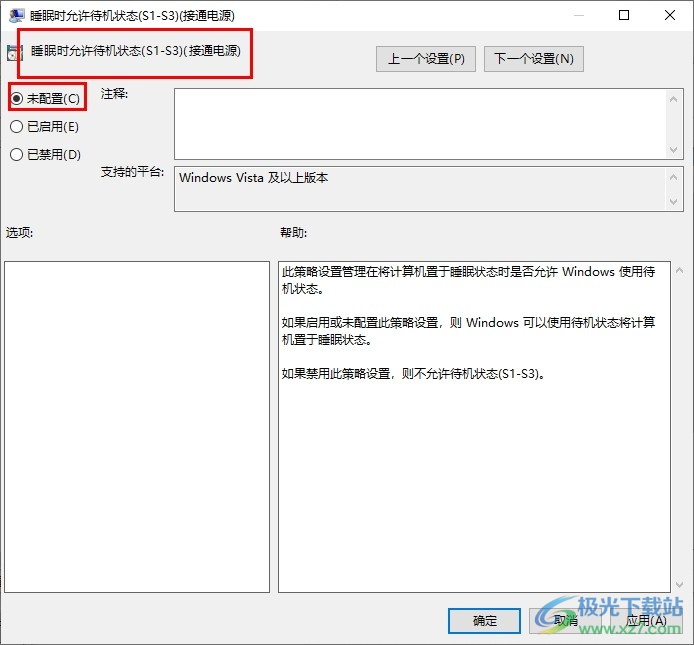
4、第四步,接着我们在睡眠设置的右侧页面中找到“睡眠时允许待机状态(S1-S3)(接通电源)”选项,双击打开该选项
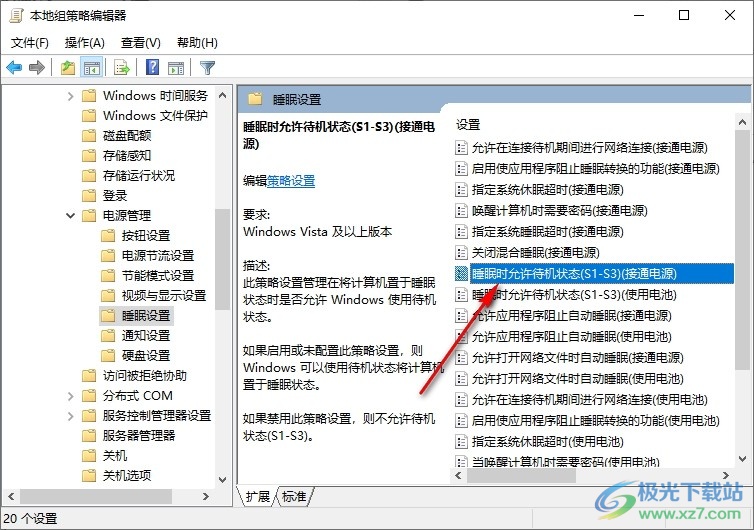
5、第五步,进入“睡眠时允许待机状态(S1-S3)(接通电源)”页面之后,我们在该页面中点击“未配置”选项,再点击应用和确定选项即可

以上就是小编整理总结出的关于Win10系统将睡眠选项添加到关机选项中的方法,我们打开电脑中的本地组策略编辑器页面,然后在该页面中打开计算机配置下的“睡眠设置”选项,接着在右侧页面中双击打开“睡眠时允许待机状态(S1-S3)(接通电源)”选项,再点击未配置选项即可,感兴趣的小伙伴快去试试吧。
 艾尔登法环难耐癫火祷告怎么获得
艾尔登法环难耐癫火祷告怎么获得,艾尔登法环难耐癫火祷告如何......
 软硬件兼容性影响:兼容性不良会造成什
硬件和软件的兼容性对于一台电脑的正常运作至关重要。当出现......
 电脑钉钉视频会议时没有声音的解决方法
钉钉提供手机版和电脑版,但是不管是手机版还是电脑版,其中......
 wps将文件作为单独窗口展示的教程
wps软件是大部分用户电脑上经常使用的一款办公软件,在这款办......
 打印猿pdd150出一半纸
有些用户在使用打印猿pdd150的时候会发现打印机只出一半纸,这......
win11如何查看wifi密码呢?一般在第一次输入密码连接后就不需要再次使用密码链接了,但是当有新的设备需要接入wifi时就忘记密码了,这时就需要从电脑上查找wifi密码,接下来教一教大家win11看wif...

我们在使用win10操作系统的时候,有的情况下可能会出现电脑黑屏的情况。对于这种问题小编觉得可能是因为我们电脑兼容性的问题,或者就是硬件部件出现了一些故障导致的。我们可以使用排...
现在相信大多数朋友都用上Win7了,那么您是否对Win7已经很熟悉了呢?相信不少朋友的回答都是肯定的。但Win7所隐藏的一些新功能,大家是否真正注意过呢?接下来,笔者就给大家介绍几...
win10的家庭组服务可以帮助我们同时连接几台电脑,进行文件和数据的快速共享。但是如果我们只有一台电脑,那这个服务就会占用我们电脑的使用空间,这时候我们可以将它关闭,下面就一起...

很多小伙伴对电脑的分辨率进行调节的时候发现没有想要的分辨率,这个该怎么办呢?其实我们的电脑屏幕分辨率也是可以自由调节的,假如我们不能调节,那么要么是显卡出现了问题,要么就...
有的用户在加入windows预览计划时出现了卡住的情况,在重启电脑后并没有安装win11,而是需要重复经历这个过程,这可能是因为我们没有开启发送诊断数据,只要将相关设置都开启就可以解决了...
Win10系统是很多小伙伴都在使用的一款电脑操作系统,在这款系统中,我们可以使用各种工具来解决电脑使用过程中遇到的各种问题。有的小伙伴在使用Win10系统的过程中可能会遇到微软拼音输...

win10系统是一款可以让用户们根据自己的设置来进行个性化调整的优秀系统!各种各样的设置都是用户们可以自己来进行个性设置的好帮手,虽然设置很简单但还是有很多的小伙伴们不知道win...
在我们使用win10系统想要更新升级的时候,发现系统更新界面的更新按钮是灰色的,根本无法点击。这种情况要怎么做才能解决,就看小编是怎么说的吧。...

在使用win10系统的时候,很多用户们表示在长时间不使用电脑,在电脑待机的时候,无法唤醒了,只能重新使用电脑电源键来重新的开启电脑,这个问题是怎么导致的呢,快来看看详细的教程吧...

一般酷我音乐是一款拥有海量音乐版权的音乐聚合型播放器。酷我音乐提供高品质音乐在线试听、播放、下载,更有独具特色的魔性声波为用户带来视听双重华丽感受。酷我音乐拥有强大的歌词...
很多小伙伴都在win10系统出来以后进行了升级,但是已经在win7系统中使用习惯的字体能不能和win10通用呢?下面就给大家带来了详细的介绍,一起看看吧。...
安装系统应该是用户们使用电脑时遇到的最头大的问题了吧,特别是电脑出现故障之后手足无措,今天就给你们带来了重装系统的方法,让你们再也不尴尬。...
很多用户在使用电脑时都觉得不流畅,越来越卡,其实是随着使用时间的增长,系统里的垃圾也在增长,下面就给大家带来了清理系统垃圾软件的教程,一起看看吧。...

微软公司发布了最新的2004版可以供小伙伴们更新,但是很多小伙伴在更新的时候都遇到了提示没有准备好的情况,那么该怎么解决呢?下面就一起来看看吧。...



















 鄂公网安备42118102000349