
在使用笔记本电脑时,如果开机情况下突然拔掉电源,屏幕就会随之变暗,这是Win7系统内置的电源计划在起作用,为的是帮我们节省电量,以便在没有电源的情况下,能在最大程度上延长使用时间。
电源计划是指计算机中各项硬件设备电源的规划,通过使用电源计划能够非常轻松的配置电源。比如,用户可将电源计划设置为在用户不操作计算机的情况下10分钟后自动关闭显示器,在1个小时不操作计算机后使计算机进入睡眠状态。不仅如此,还可以设置更为详细的电源设置,比如在用户不操作计算机的情况下20分钟后关闭硬盘的电源、降低处理器的使用率以及改变系统散热方式等。
在Win7中支持非常完备的电源计划,并且内置了三种电源计划,分别是;平衡”、;节能”以及;高性能”,默认启用的是;平衡”电源计划。
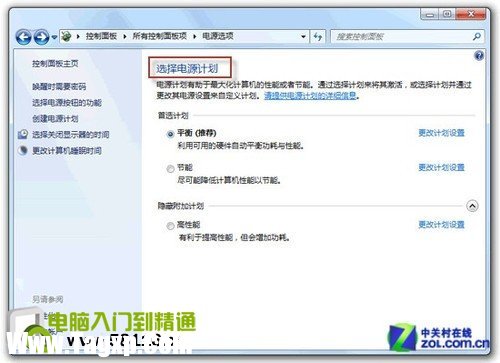
选择电源计划
平衡:这种电源计划会在系统需要完全性能时提供最大性能,当系统空闲时尽量节能。这是默认的电源计划,适合大多数用户。
节能:这种电源计划会尽可能的为用户节能,比较适合使用笔记本电脑外出的用户,此计划可以帮助用户提高笔记本计算机户外使用时间。
高性能:无论用户当前是否需要足够的性能,系统都将保持最大性能运行,是三种计划中性能最高的一种,适合少部分有特别需要的用户。
使用电源计划
在了解电源计划后,用户便可更换电源方案来满足性能或节能上的需求。对于笔记本电脑来说,使用节能电源计划意味着能够拥有更长的续航时间,但相对来说性能方面有些限制;对于台式机电脑来说,使用高性能电源计划将使计算机始终保持高性能状态,而不需要从低性能切换到高性能这样一个过程,但相对节能电源计划会有更高的功耗。 如果用户所使用的是笔记本电脑,则可以将鼠标移动指针至通知区域中的;电池”图标上单击,会出现电池状态以及选择电源计划的指示器。
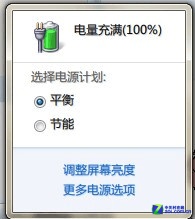
电源计划指示器
用户可以在这里查看电池剩余量,以及快速切换电源计划、调整屏幕显示亮度。如果用户所使用的是台式机,则无法直接在通知区域使用或更改电源计划,需要在控制面板的电源选项中更改。
创建新的电源计划
预设的三种电源计划可能无法满足用户对电源管理的需要,用户可以直接更改电源计划,也可以创建新的电源计划。Win7中提供了非常详细的电源管理设置,在创建新电源计划的过程中,用户可以全方位的自定义电源管理。用户可以按照以下步骤来操作:
首先打开控制面板中的;电源选项”面板,然后单击左侧的;创建电源计划”链接,会切换到;创建电源计划”面板,如图所示。
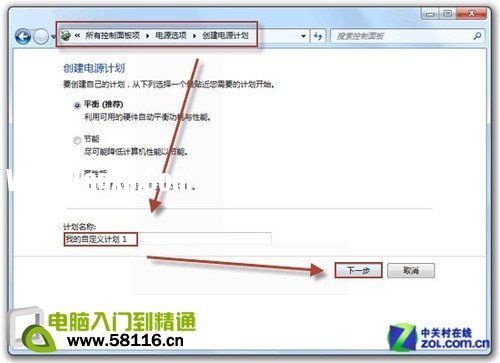
创建电源计划
在这里选择一个电源计划模板以作为新电源计划的参考,并且输入新电源计划的名称。
在选择模板并输入计划名称后单击;下一步”按钮,选择计算机的睡眠设置和显示设置,如下图所示。
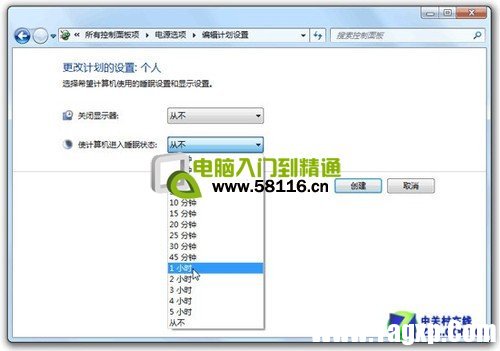
设置计算机进入睡眠状态时间
这里会要求用户选择关闭显示器之前的待机时间,以及使计算机进入睡眠状态之前的待机时间。台式机与笔记本电脑的界面有可能不相同,但所要求用户选择的内容是相同的。
单击;创建”按钮之后,新的电源计划会出现在;电源选项”面板中。在创建好后,用户还需要单击新的电源计划右边的;更改电源设置”链接,在;编辑计划设置”面板单击;更改高级电源设置”链接,这时会打开;电源选项”对话框,如下图所示。
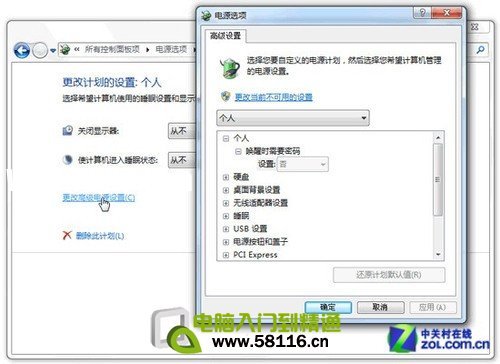
更改高级电源设置
在;电源选项”对话框中可以进行非常细致的电源管理设置,如同切换电源计划一样,需要单击对话框中的;更改当前不可用的设置”链接才能够获取更改全部设置的权限。
节能模式
在以前版本Windows中有一种节能模式称为待机,但在Win7中已经被睡眠取代。休眠是以前版本Windows中的一种节能模式,通过将计算机转入休眠状态,可以将当前桌面所打开的内容、物理内存中的数据保存到硬盘中,在开机时直接从硬盘中读取数据到内存,以使用户快速从计算机的关闭状态切换至工作状态。
睡眠是Win7中非常重要的一种节能模式,是与休眠类似的一种节能模式。将计算机切换至睡眠状态时,系统将关闭除物理内存外的所有能够转入睡眠状态的设备电源,这使得在用户恢复计算机状态时能够完整的恢复在进入睡眠状态之前的桌面。处于睡眠状态的物理内存功耗非常低,用户无需担心睡眠对物理设备元件的损害以及过多的电源消耗。
在没有程序阻止计算机睡眠的状态下,进入睡眠状态与从睡眠状态恢复仅需要几秒钟的时间,最重要的是使用睡眠能够让用户快速的从计算机的工作状态与关闭状态之间切换。比如,当用户在工作时突然需要离开去打印一份文件,这时便可将计算机切换至睡眠状态,使计算机处于最大的节能状态。
 Google Chrome电脑版查看下载的图片等文件保
谷歌浏览器是一款非常好用的软件,很多小伙伴都在使用。如果......
阅读 福昕pdf编辑器在页面上添加附件的教程
用户在日常的工作中难免会遇到需要处理pdf文件的情况,所以用......
阅读 红米2怎么合并重复联系人?
1)打开红米2设置,然后再点击联系人。 2)进入后再点击【联系人......
阅读 commandlineoptionsyntaxerror翻译详情
在电脑中安装软件或者进行一些其他操作的时候,会发现一个问......
阅读 PPT中调整图片明暗度的方法教程
PowerPoint演示文稿是很多小伙伴都在使用的一款办公软件,在其中......
阅读 英特尔确认将于 2022 年
  英特尔将在 GDC 2022 上推出
 三星 CEO 为 Galaxy S22 系列有
 Windows 10 用户在安装 KB50
 KB5004071 适用于Windows10 21
 微软发布Windows 10 Build 20
 开发人员频道中的Windows
 如今网购及网上支付这五
 《鬼谷八荒》霓狸仙祠任
 wand手机版在哪里手绘
 Switch奥日与鬼火意志金手
 GTXTitanX显卡性能详细评测
 小影霸rx570显卡驱动怎么安
 edge浏览器在任务栏中显
 如何选择合适的机箱以保
 WPS Word设置默认字体不用每
 WPS PPT更改参考线颜色的方
 win10版本1909更新错误0x80
 win10怎么关闭登录账户
 Wi-Fi显示未连接,但是In
 旧路由器数据怎么迁移到
Win10系统是一款功能丰富且操作简单的电脑操作系统,很多小伙伴在开始接触电脑时学习使用的都是这款操作系统。在这款系统中,我们可以自定义桌面图片、锁屏壁纸以及应用的图标等。在使...
次阅读
调皮的小林利用午饭时间玩了一个温柔的小小恶作剧把朋友的Win7桌面真个翻转了180度!惊得朋友哇哇大叫。他是怎么做到的呢? 方法其实很简单,先在Win7桌面空白处点击鼠标右键,从...
次阅读
win11系统内置了大量的键盘快捷键,可以让我们快速进行某些操作。但是很多的用户不仅不知道win11键盘快捷键有哪些,也不习惯使用,因此小编下面就给大家带来了win11键盘快捷键大全,一起来...
次阅读
有的朋友在win11正式推出后第一时间进行了升级,但是众所周知win11需要激活后才能使用全部的功能,但是很多朋友不知道应该如何查看win11是否已经激活,其实我们只要进入系统设置状态就可以...
次阅读

近日有Windows10系统用户来反应,在使用电脑升级之后就会发现在锁屏界面上出现各种各样的广告。对于这个问题该怎...
次阅读
虽然win10在玩游戏时会有比较不错的画面表现,但是win10作为一款还在不断更新的系统,也会出现各种问题。有些人玩游戏时间长了,就会游戏画面定格死机。小编这就带大家来解决这个问题。...
次阅读

最近很多朋友都听说了win11的消息,作为一款微软最新的操作系统,很多朋友都不知道它是在哪一年发布的,值得一提的是,今年就是它的发布时间,下面就一起来看一下具体情况吧。...
次阅读
有很多小伙伴都是在家里使用远程连接功能的,系统也都是家庭版,但是最近很多小伙伴遇到了家庭版连不上远程桌面的问题,这是怎么回事呢?下面就带来解决方法。...
次阅读

最近很多用户们用上了win10 2004版本系统,剩下的用户们想要使用这款系统却不知道该如何操作,那么我们的2004版本系统到底要在什么地方下载呢,快来了看看吧~...
次阅读

在使用win10系统的时候,我们如果有事离开还不想关机的话,就只有让电脑进入待机状态睡眠并锁屏了,那么这个锁屏的快捷键是什么呢,快来看看详细的教程吧~...
次阅读

win10日历是一款非常好用的系统自带日历功能软件,这款日历功能可以帮助我们随时随地查看日期,如果有需要的话,还能够设置农历等,查看当前是今年的第几周等,非常方便哦~...
次阅读
升级了win101909系统之后,其他方面都没问题,只是声卡有时候会出现没声音,出现杂声,声音忽大忽小 这种情况。小编觉得这种情况需要去设备管理器中更新一下声卡驱动,或者是检查下自己...
次阅读
win101909锁屏后没反应的情况很多的用户在安装好之后都遇到了,这个情况很可能是因为我们的电脑出现了卡顿的情况,也可能是系统内部出现了一些故障损坏导致的,可以尝试一下重启电脑看下...
次阅读

win10Xbox是win10系统自带的游戏平台,很多的小伙伴都喜欢拿它来录制视频和玩游戏,但是很多用户反馈说xboxlive连不上,下面就一起来看看具体怎么解决吧。...
次阅读

我们在安装下载的雨林木风win10操作系统的时候,有些情况下可能会遇到系统下载好了但是却不能安装的情况。对于这种问题小编觉得可能是因为我们在系统的下载过程中出现了问题导致系统文...
次阅读








 鄂公网安备42118102000349