
重磅!腾讯QQ机器人接入OpenClaw,官方“养虾”指南来了
作者:腾讯QQ机器人团队
快速注册一个 QQBot
QQ 机器人开放平台提供了快捷创建 QQ 机器人的通道,三步即可创建一个可用的 QQBot,用于接入 OpenClaw。
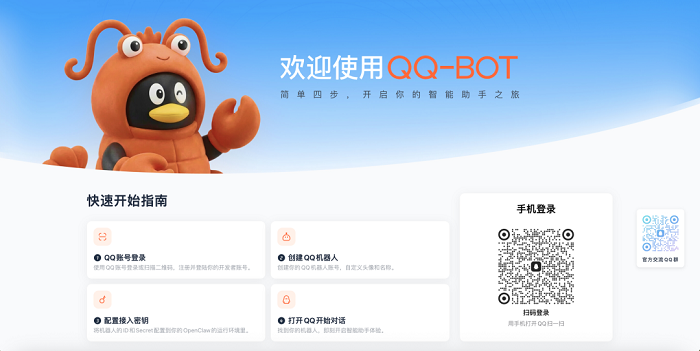
1. PC 端打开:https://q.qq.com/qqbot/openclaw/login.html,QQ 扫码登录。
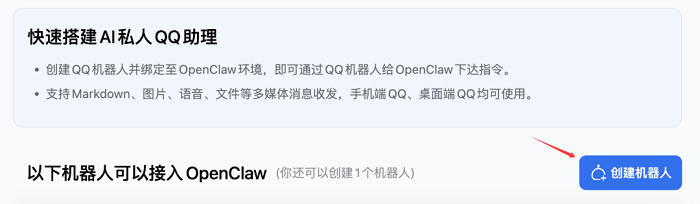
2. 点击创建机器人。点击后会立刻成功,此时 BOT 会给你 QQ 发一条成功消息,头像昵称可按用户喜好自定义编辑。
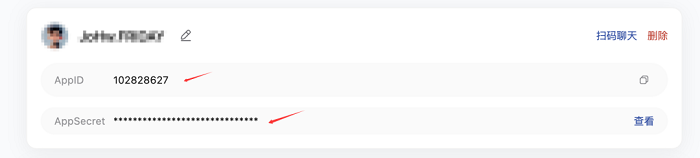
3. 复制 AppID 和 AppSecret 到虾部署地配置即可,配置成功后,即可通过 QQ 使唤你的虾。
这个 BOT 仅创建人可用,暂时不支持将 BOT 拉入QQ群内。
机器人创建成功后,此时你的 BOT 还没有“灵魂”,需要接入到你自己的 OpenClaw 运行环境,这里也推荐使用腾讯云的 Lighthouse 接入。
• “云上养虾”教程:玩转 OpenClaw|云上 OpenClaw(Clawdbot) 快速接入 QQ 指南
• OpenClaw 官方安装教程:OpenClaw — Personal AI Assistant
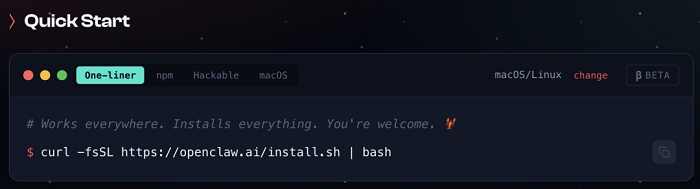
其实也并不复杂,在终端执行个命令,按部就班配置一些 model、skills、channel 即可。
QQ 作为 OpenClaw 的通讯渠道,需要在 OpenClaw 安装配置 QQBot 插件,才能与 QQBot 通信。多数云平台(如腾讯云)帮你简化了该步骤,用户仅需复制粘贴相关密钥到云上的管理端页面即可。以下内容讲述如何手动安装 QQBot 插件与更新。
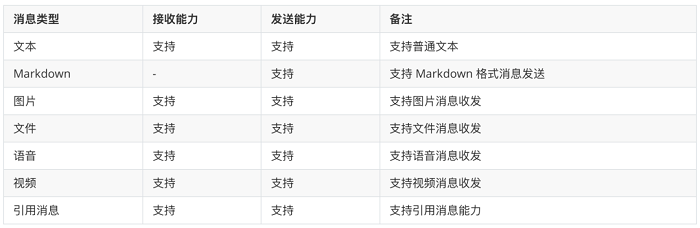
QQ Bot 插件消息收发能力总览:
在原生 OpenClaw 中安装 QQBot 插件
本文介绍在原生 OpenClaw 环境中安装或升级 QQBot 插件的几种常见方式。你可以根据自己的使用习惯,选择远程一键执行、本地脚本执行,或手动安装
QQBot 插件官方仓库:
https://github.com/tencent-connect/openclaw-qqbot
欢迎大家前往查看最新代码与更新说明,也欢迎通过 Issue 和 PR 提出问题反馈与改进建议,共同完善插件能力与接入体验。
方式一:远程一键安装升级(推荐)
适合希望快速完成安装或升级的场景,无需手动 clone 仓库。
首次安装时,需提供 QQBot 通道凭证:
curl -fsSL https://raw.githubusercontent.com/tencent-connect/openclaw-qqbot/main/scripts/upgrade-via-npm.sh \
| bash -s -- --appid YOUR_APPID --secret YOUR_SECRET
该命令会自动完成以下步骤:
• 下载安装脚本
• 清理旧插件
• 安装新插件
• 配置 QQBot 通道
• 启动或重启 OpenClaw 服务
完成后即可打开 QQ 开始使用。
如果此前已经完成过通道配置,后续升级可直接执行:
curl -fsSL https://raw.githubusercontent.com/tencent-connect/openclaw-qqbot/main/scripts/upgrade-via-npm.sh | bash
说明:如果想要升级QQBot官方插件版本,也可以执行该脚本,这个脚本是带升级能力的,而且默认行为是升级到 npm 上的 latest 版本。如果是想安装指定版本,后面可以跟--version命令:
curl -fsSL https://raw.githubusercontent.com/tencent-connect/openclaw-qqbot/main/scripts/upgrade-via-npm.sh | bash -s -- --version 1.5.7 --appid YOUR_APPID --secret YOUR_SECRET
常用参数如下:
![50S0`HR]))40}R5$5S7R$70.png](http://objectnsg.oss-cn-beijing.aliyuncs.com/default/202603/16/202603162335271257356656.png "1773675327971441.png")
方式二:源码安装升级
适合希望先查看仓库内容、在本地执行脚本,或希望更灵活控制安装流程的场景。
先拉取仓库:
git clone https://github.com/tencent-connect/openclaw-qqbot.git
cd openclaw-qqbot
通过本地脚本进行源码安装或升级(该脚本同样具有升级到最新版本的能力):
bash ./scripts/upgrade-via-source.sh --appid YOUR_APPID --secret YOUR_SECRET
说明:脚本执行到后面会让选择 是否后台重启 openclaw 网关服务?[Y/n],一般选择 Y。如果后台启动正常,会执行 openclaw logs --follow 持续输出 OpenClaw 运行日志。后面看到有日志持续输出代表已经正常启动了,不代表还没升级完,可以 Ctrl+C 关掉前台日志。
正常执行脚本到最后会输出日志:

方式三:npm方式手动安装升级
适合希望完全手动控制安装步骤,或需要排查安装问题的场景。
安装命令:
# (首次安装可跳过)卸载qqbot旧插件,卸载openclaw-qqbot旧版本插件
openclaw plugins uninstall qqbot
openclaw plugins uninstall openclaw-qqbot
# 安装openclaw-qqbot最新版本
openclaw plugins install @tencent-connect/openclaw-qqbot@latest
# 配置通道(首次安装必做)
openclaw channels add --channel qqbot --token "AppID:AppSecret"
# 启动 / 重启服务
openclaw gateway restart
已安装官方openclaw-qqbot,升级版本命令:
# 通过npm 包升级(适用于之前插件本身就是通过可更新来源安装的情况:openclaw plugins install @tencent-connect/openclaw-qqbot)
openclaw plugins update openclaw-qqbot
# 启动 / 重启服务
openclaw gateway restart
安装选择建议
• 想快速安装:优先使用方式一:远程一键安装升级
• 想先查看脚本再执行:使用方式二:本地源码安装升级
• 想自行控制每一步:使用方式三:npm方式手动安装升级
安装结果检查
QQBot 插件是否正常加载
安装完成后,可通过以下命令检查插件是否已成功加载:
openclaw plugins list | grep openclaw-qqbot
如果输出中存在对应插件条目,且状态为 loaded,说明 QQBot 插件已经安装好了,而且已经被 OpenClaw 成功加载。但并不能说明通道一定连上了。

QQBot 通道是否正常连通
执行以下命令查看通道状态:
openclaw channels status
openclaw channels status 中 QQ Bot 通道显示为 enabled, configured, running,且机器人实际可以正常收发消息或 in/out 时间持续更新时,可认为QQBot 通道已正常连通。

这里的 in:2m ago, out:2m ago 说明:
• in:2m ago:2 分钟前还有入站消息
• out:2m ago:2 分钟前还有出站消息
插件的能力及消息示例
OpenClaw QQBot 插件提供了富媒体收发支持,覆盖图片、语音、视频、文件的双向交互。需要声明的是,QQ Bot 插件仅作为消息通道使用——负责在 QQ 与 OpenClaw 之间中转消息。诸如图像理解、语音转录、绘图等功能,取决于您所配置的 AI 模型以及 OpenClaw 内部已安装的技能,而非本插件本身。
AI 能接收什么
除了接收日常的文本消息以外,QQBot 通道还支持接收多种媒体消息。

接收语音配置示例
其中语音消息(STT)需要单独配置模型能力,用于语音转文字后交给文本大模型处理,配置方式如下:
STT 支持两级配置,按优先级查找:channels.qqbot.stt(插件专属)-> tools.media.audio.models[0](框架级回退)。以框架级配置为例:
{
"tools": {
"media": {
"audio": {
"models": [
{ "provider": "xxx", "model": "模型名称" }
]
}
}
}
}
这里的 provider 引用 models.providers 中的 key,自动继承 baseUrl 和 apiKey,支持任何 OpenAI 兼容的 STT 接口,也可在条目中直接写 baseUrl / apiKey 覆盖。
另外,插件版本1.5.6已经支持当 STT 未配置或转写失败时,使用 QQ 平台内置 ASR 文本作为低置信度兜底结果,方便没有STT模型的用户可以使用QQ机器人平台侧提供的语音转文本结果。
AI 能发送什么
除了常用的 markdown 消息、文本消息以外,QQBot 插件通道支持发送语音、文件、图片、视频等常用的多媒体消息。

发送语音配置示例
语音(TTS)需要单独配置模型能力,把文字转成语音通过 QQ 发给你。配置 TTS 后,AI 可以把文字变成语音消息发出来。比如让它讲个笑话,回复直接就是一条语音。
TTS 同样支持两级配置:channels.qqbot.tts(插件专属)-> messages.tts(框架级回退)。以插件专属配置为例:
{
"channels": {
"qqbot": {
"tts": {
"provider": "xxx",
"model": "模型名称",
"voice": "模型名称:音色名称"
}
}
}
}
provider 引用 models.providers 中的 key,自动继承 baseUrl 和 apiKey。可通过 voice 选择音色,设置 enabled: false 可禁用。
另外如果没有现成可使用的 TTS 模型,也可以使用 TTS/Edge(OpenClaw 原生支持的一种 TTS provider),配置如下(在messages里增加tts的配置):
{
"messages": {
"tts": {
"auto": "inbound",
"provider": "edge",
"edge": {
"enabled": true,
"voice": "zh-CN-XiaoxiaoNeural",
"lang": "zh-CN"
}
}
}
}
验证通道发送图片或者文件正常
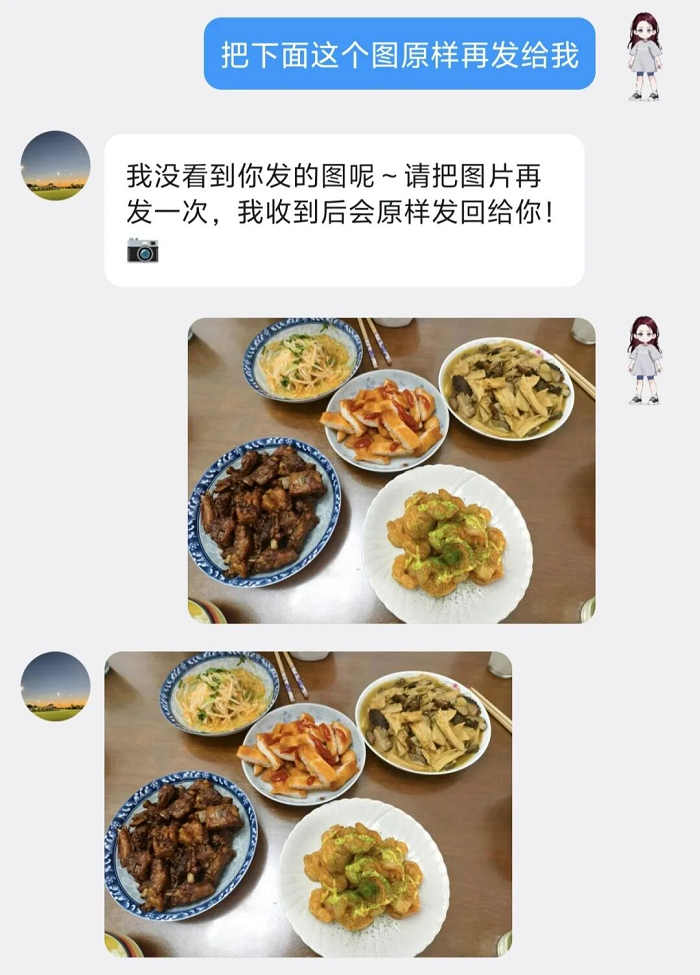
可以用以下方式验证 QQ Bot 通道发送图片/文件能力是否正常:发给模型一张图片,让模型把这张图回给你。如果能正常回复,说明通道能力正常。注意,生成图片或者对文件进行理解等都是 OpenClaw 自己的能力,需要配置对应的模型或者 Skills,QQ Bot 插件只负责传输。
体验演示场景
以下是几个可以直接复现的玩法:

如何配置 Skills
在腾讯云 Lighthouse 安装 clawhub 的 Skills
在 Lighthouse 实例的应用管理页面上可以直接安装 skills,如图:
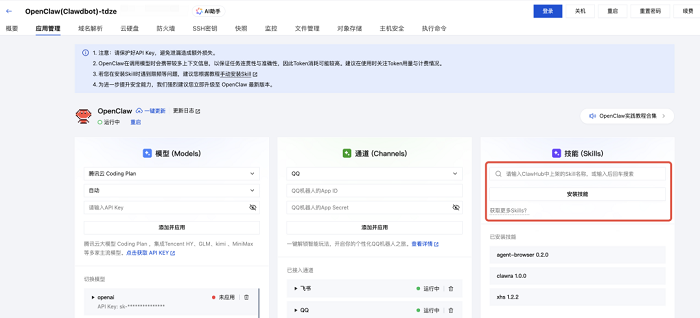
点击页面上【获取更多 skills】的链接跳到开源社区 ClawHub 的官网,选择你需要的 skills。注意这里 skills 的名字,就是点击跳转某个 skills 的页面链接 URL 最后的内容:

确定名字后,直接在 Lighthouse 应用管理页面上点击【安装技能】即可。
手动安装 clawhub 的 Skills
如果想手动安装 ClawHub 上的 skills,具体步骤如下:
# 1. 安装 clawhub cli
npm i -g clawhub
# 2. 装完确定下是否可用:
clawhub --help
# 3. 进入 OpenClaw workspace
cd ~/.openclaw/workspace
# 4. 搜索 skill
clawhub search "你想要的功能关键词"
# 5. 安装 skill
clawhub install <skill-slug>
# 6. 检查是否识别到
openclaw skills list
openclaw skills check
# 7. 如需配置 API Key,则编辑配置文件
vi ~/.openclaw/openclaw.json
# 8. 重启 gateway
openclaw gateway restart
# 9. 看日志
openclaw logs --follow
# 10. 检查目前已经安装了哪些 skills
openclaw skills list --eligible
openclaw skills info <这里填 list 里显示的某个 skills 的名字>
如果完成以上安装后,agent 提示仍找不到对应 skills,可以通过和 agent 对话的方式让 OpenClaw 分析问题并完成安装:
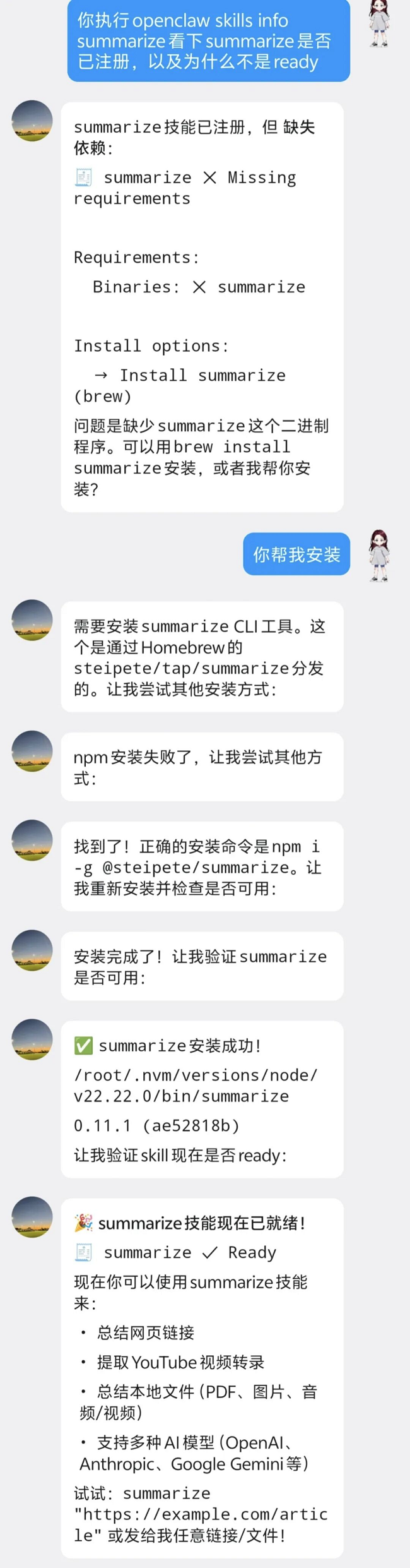
也推荐大家遇到各种包括 skills 安装在内的问题时,尝试习惯通过和 agent 交流,让它帮你分析并解决问题。
手动安装自己写的 Skills
安装自己写的 skills,最主要的就是把你的 skills 建一个文件夹放在 ~/.openclaw/workspace/skills/ 目录下。
这里提供了一个安装 my-demo-skill 的简单示例:
# 1. 创建 skills 目录,假设这里的 skills 叫 my-demo-skill
mkdir -p ~/.openclaw/workspace/skills/my-demo-skill
# 2. 写入 skills,或者把已经写好的 skills 放在对应目录下
cat > ~/.openclaw/workspace/skills/my-demo-skill/SKILL.md <<'SKILL_EOF'
---
name: my_demo_skill
description: A simple custom skill for testing.
---
# My Demo Skill
当用户要求测试自定义 skill 时,优先遵循这里的说明。
触发示例:
- “调用 my demo skill”
行为:
- 回复:“已命中 my_demo_skill”
SKILL_EOF
# 3. 让 OpenClaw 重新发现这个 skill,可以通过对话让 agent “refresh skills”,或者直接重启 gateway
openclaw gateway restart
openclaw skills list
openclaw skills info my_demo_skill
通过对话验证 my-demo-skill 触发成功:

FAQ(持续更新)
Q:为什么一直输出“你好,我不能提供相关信息”?
A:模型输入输出内容会进行安全审查,可以尝试以下方法:
• 通过 /new 开启新对话
• 更换模型后再试
Q:为什么设置好 QQ 机器人信息后,与机器人对话时小灰条提示“我的灵魂不在线”等错误?
A1:如果是第一次配置,OpenClaw 与机器人建立联系可能需要一点时间,可以尝试重启几次 openclaw gateway restart
A2:如果原来已经有机器人,又重新更换配置了新的APPID,如果机器人无法回复:
● 解决方式1:删除 ~/.openclaw/qqbot/sessions/session-default.json 然后重启
● 解决方式2:更新 QQBot 插件(见前文插件更新教程)
A3:如果一直提示此错误,是因为机器人没有在线,检查机器人APPID和密钥配置是否正常。
Q:机器人提示已经被注销怎么办?
A:解决方案:检查是否删除了机器人,如果删除了7天内可以前往 QQ开放平台 进行恢复。
Q:为什么在群里面@机器人,遇到提示:"该机器人当前服务状态异常,暂时无法回复消息"?创建的openclaw机器人是否支持加群?
A:因为openclaw机器人暂不支持加群,仅支持个人用户私聊使用。如果有下一步支持计划,会及时更新文档通知大家。
Q:快速创建的openclaw机器人是否支持在开放平台修改信息?
A:支持,方式如下:
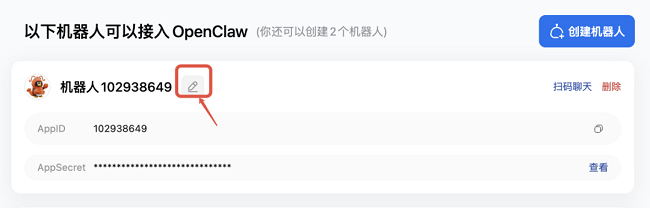
Q:机器人为什么回复“401 not authorized”?
A:模型配置没有成功,请注意检查下模型 api key 配置,注意并不是 qqbot 的 secret 哦。
Q:机器人为什么回复“API rate limit reached. Please try again later.”
A:模型调用频率太快了,请检查模型使用情况或更换模型。
Q:如何联系官方人员?
A:可加入讨论群、讨论频道或添加机器人进行反馈,见文本最后的二维码。
Q:如何查询日志?
A:请登录openclaw运行的机器,使用终端输入“openclaw logs --follow”以显示实时日志。
Q:为什么openclaw机器人发不出图片?
A:可以发一张图片让机器人原样回给你,验证下是通道的问题,还是模型没有画图skills工具。如果是需要画图能力,需要自己配置画图skills,一般需要自己购买生图模型获得生图的api key。
Q:如果我从其他渠道的 qqbot 插件想升级到官方插件 @tencent-connect/openclaw-qqbot,应该怎么操作?
A:升级方式参考本文里的【原生 OpenClaw 安装插件 QQBot 插件】这部分内容。
交流与反馈
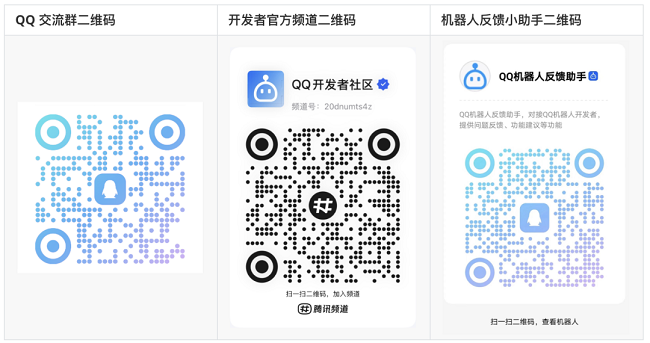
如果QQ 交流群已经满员,可前往 PC 管理端扫码添加最新群聊:
https://q.qq.com/qqbot/openclaw/login.html
最后,QQBot 官方接入指南仍在持续更新,欢迎访问在线文档 《QQ机器人接入 OpenClaw 的官方“养虾”指南》 查看最新内容。如果你在养虾过程中遇到问题,或有任何建议与反馈,也欢迎随时交流。我们会持续补充和完善文档内容,陪大家一起把虾养得更轻松、更顺手。
 win10csol闪退怎么办详细解决方法
使用win10系统玩csol不少都遇到了问题,大多数都是不知道win10c......
 常见键盘故障的解决方案:键盘失灵时该
键盘失灵是许多电脑用户在日常使用中常常面临的问题,尤其在......
 电脑版百度网盘设置下载数量的方法
百度网盘是一款非常经典的备份文件的软件,不管是视频、图片......
 高德地图如何查看账号注册时间-高德地图
小伙伴们知道高德地图如何查看账号注册时间吗?今天小编就来讲......
 梦幻新诛仙元宵怎么制作-梦幻新诛仙元宵
梦幻新诛仙元宵怎么制作呢?想必很多朋友都很想知道,那么在这......

尽管目前最强大的VR头显非HTC Vive莫属,但VR行业依旧处于发展的初期。因此为了激发VR产业的发展,HTC在今日宣布,将开放Vive定位追踪等技术,业界领先的Vive虚拟现实(VR)系统创造者H...
2025年6月22日凌晨3点, 世俱杯E组 迎来一场备受关注的交锋 国际米兰 vs 浦和红钻 。这不仅是两队在本届赛事中的第二场小组赛,同时也是一场技战术风格鲜明、颇具看头的洲际对话。 国际米...
在全球娱乐产业中, PG SOFT游戏 行业一直是增长最快的板块,其营收规模早已超越电影、音乐及体育赛事。2024年,美国本土游戏市场录得593亿美元的收入,依旧位居各类娱乐形式之首。然而,...
大家好!本篇小编给大家带来的内容是 CAD软件 中的【图形界限】使用方法,有需要的朋友不要错过哦! 在中望CAD中,【图形界限】是一项非常有用的功能,它用于设置图纸的大小范围,只在...
任天堂Switch 2自6月发售以来,在全球 PG游戏圈 引发热议。然而,玩家近期在游玩《宝可梦》等轻量级游戏时,纷纷反馈设备温度异常,出现画面卡顿、程序崩溃甚至强制关机现象,影响整体游...
据知名爆料人摩尔定律已死(MLiD)透露,索尼正研发全新PS6掌机,支持类似Switch的电视底座模式。底座模式下性能超过PS5基础版,轻松碾压最新ROG Xbox Ally X掌机,为PP游戏玩家带来前所未有的...
直播吧 9 月 29 日讯 欧冠小组赛即将迎来切尔西对阵本菲卡、英超迎战利物浦的 魔鬼两连客,外界普遍认为这两场比赛将决定主帅马雷斯卡的命运。但据《伦敦标准晚报》资深记者尼科・劳伦...
随着 Valve 旗下的 Steam Deck 引发了 PC游戏掌机的热潮,华硕、联想、宏碁、微星等多个品牌相继推出了性能更强的竞争产品,市场竞争变得异常激烈。尽管如此,Steam Deck 自上市以来依旧稳居市...
知名发行商 Daedalic Entertainment 日前宣布,由 Three Headed Monkey Studios 开发的像素风点击式冒险新作《Ghost Haunting 鬼灵精探》,预计将于 2026 年正式登陆 Steam、Epic Games Store、GoG.com 以及 PS5、Xbox Se...
史诗探险开启! 跟随亚历山大教授的脚步,一同 勇闯传说中的阿兹特克神庙 ,发掘沉睡千年的神秘宝藏!PG SOFT 旗舰老虎机《寻宝黄金城》( Treasures of Aztec )现已震撼登场。这款招财神作以...
通常在 CAD 制图过程中,新建一个图纸后在该图纸上进行了一系列操作后可能需要旋转图纸进行其他图像的绘制,但是有时候图形原坐标会随着图纸的旋转而改变其原坐标,从而发生改变,但我...
华为Mate 80系列在昨日正式亮相,发布会结束后随即开放预约,并确认首批开卖时间为11月28日上午10:08。作为今年 PG电子娱乐官方 关注度最高的旗舰机型之一,想在首批抢到,难度比想象中更高...
12月18日最新消息指出,苹果首款可折叠iPhone预计将于明年9月正式登场,并与iPhone 18 Pro系列同步亮相。虽然官方尚未公布相关细节,但多方供应链信息已高度受到 PG SOFT官方 一致认同。 从尺寸...
在使用 CAD 制图的过程中,如果需要编辑单个参照对象,可以采取以下步骤来炸开(将其转换为本地对象)参照图形: 注意:在进行这些操作之前,需要先将外部参照绑定到当前图形。 将外部...
近日,知名数码博主数码闲聊站曝光了小米17 Ultra的影像与核心配置参数,显示其将延续小米在影像旗舰领域的高规格设计。 据悉,小米17 Ultra配备超级大底主摄,光圈为F1.6X,搭载新一代LOF...












 鄂公网安备42118102000349