
很多小伙伴在使用钉钉软件进行文档编辑的过程中经常会选择将文档同步分享给自己的同事,有的小伙伴在分享文档时可能会收到很多留言,当我们想要查看所有文档的消息时,我们只需要点击打开钉钉文档页面中的通知选项,然后在通知页面中进行查看,当我们想要只看未读消息时,我们可以选择在打开铃铛图标之后,在通知页面中找到“只看未读”选项,点击勾选该选项即可。有的小伙伴可能不清楚具体的操作方法,接下来小编就来和大家分享一下钉钉查看文档通知中的未读消息的方法。
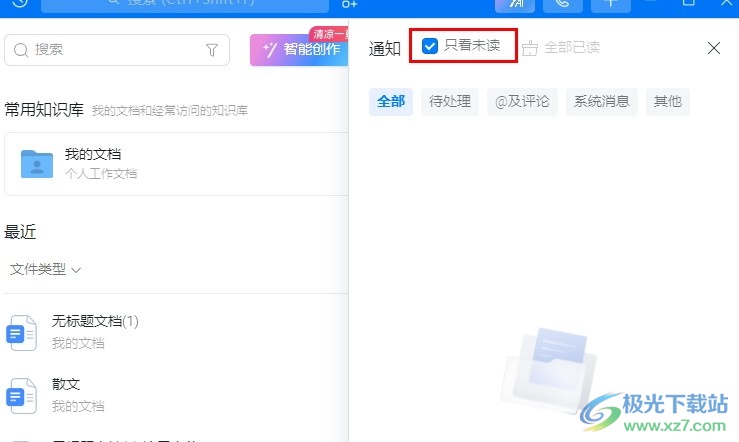
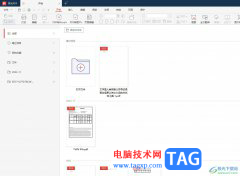
1、第一步,我们点击打开电脑中的钉钉软件,然后在钉钉页面中再找到并点击打开“文档”选项
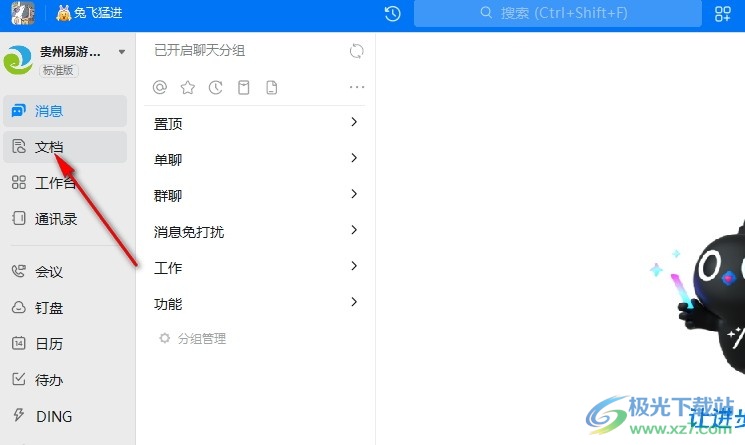
2、第二步,进入钉钉的文档页面之后,我们再在页面右上角找到铃铛图标,点击打开该图标,查看消息
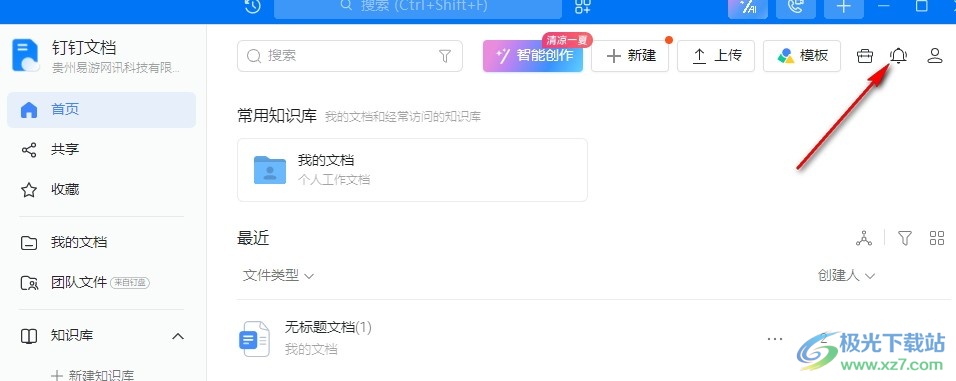
3、第三步,打开铃铛图标之后,我们在通知页面中找到“只看未读”选项,将该选项进行勾选
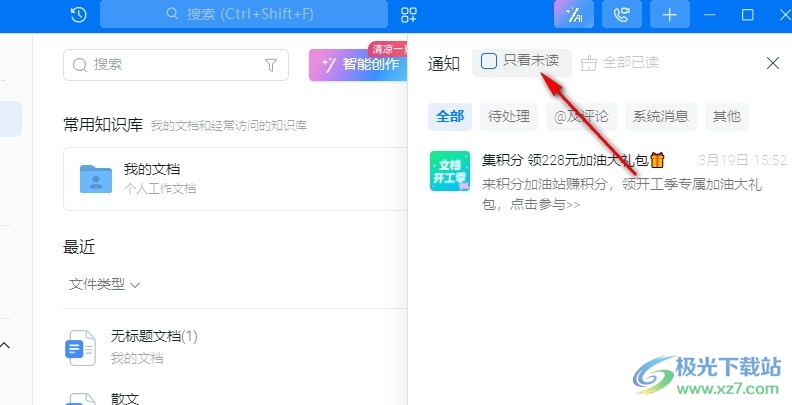
4、第四步,点击勾选“只看未读”选项之后,我们就能进入未读消息页面并查看所有文档中的未读消息了
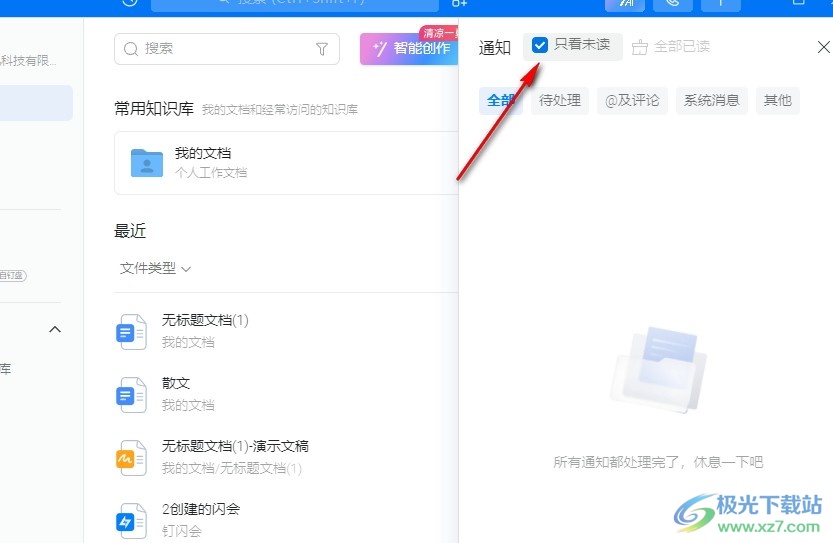
5、第五步,在“只看未读”选项右侧我们还可以选择点击“全部已读”选项,将所有未读消息都清空
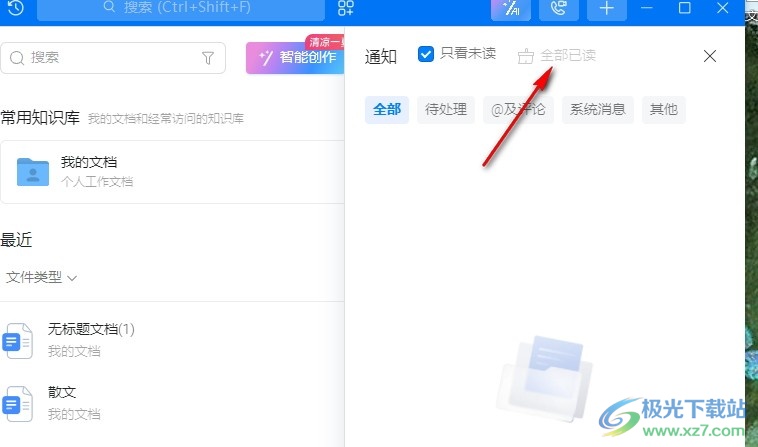
以上就是小编整理总结出的关于钉钉查看文档通知中的未读消息的方法,我们在钉钉软件中打开文档选项,然后在文档页面右上角找到铃铛图标,点击打开该图标,接着在下拉列表中找到“只看未读”选项,直接点击勾选该选项即可,感兴趣的小伙伴快去试试吧。
 emeditor关联文件的教程
emeditor是一款非常实用的文本编辑器,它支持多种配置,例如自......
 怎么安装windows101903系统
在我们使用安装了win10操作系统电脑的时候,有的小伙伴们在一......
 电脑窗口的大小如何设置在哪里 如何调节
电脑窗口的大小如何设置在哪里 如何调节Win7窗口大小方法步骤......
 PPT文字效果转换弯曲的设置方法
PPT是很多小伙伴在编辑演示文稿时的首选,因为在PPT中我们可以......
 ghost win10 不能启动
很多下载了ghost win10系统的小伙伴发现安装完成以后,电脑不能......

Multisim14.0这款软件被广泛使用,不过对于初学者而言,电路仿真,英文界面,有点摸不着头脑,今天小编在这里就分享给大家关于Multisim14.0进行基本电路仿真的操作教程,不要错过哦。...

wolai是一款功能齐全的云笔记软件,它支持网页、移动端或是电脑端上的数据同步,方便用户随时随地进行云笔记数据编辑和使用,可以看作是可以让用户进行个人信息库构建,也可以对学习笔...

AdobePhotoshop是很多小伙伴都在使用的一款软件,该软件主页用于编辑和处理图片。在AdobePhotoshop中有的小伙伴发现在置入图片时,图片比较模糊,那小伙伴们知道遇到这种情况该如何解决吗,其...
还不会使用CDR绘制矩形立体手提袋吗?那么还不会的朋友就赶快跟着小编一起学习一下CDR绘制矩形立体手提袋的方法吧,具体绘制内容如下哦。...
谷歌浏览器是一款非常强大的浏览器,你可以在谷歌浏览器中设置自己常用的搜索引擎,比如我们经常使用百度进行搜索自己需要的内容,那么你可以在谷歌浏览器的搜索引擎功能中将搜索引擎...
honeyview也是蜂蜜浏览器,这款软件实际上是一款可以进行图片处理的软件,你可以将自己电脑本地中的图片导入到honeyview中进行编辑,该软件提供幻灯片放映、添加标签以及裁减图片和图片转换...
360安全浏览器对于大家来说是一款十分便利的浏览器,你可以在该浏览器中登录自己需要的网站,以及查找需要的内容或者是下载相关的电脑软件等,该软件中的相关功能和其他的浏览器中提供...
使用Adobe Premiere pro cc 2018怎么导出MP4格式呢,该怎么操作呢?现在小编就和大家一起分享Adobe Premiere pro cc 2018导出MP4格式的操作教程,有需要的朋友可以来看一下哦,希望能够帮助到各位朋友。...

小米手机是部分用户会坚持使用的一款手机,这款手机以超高的性能和低廉的价格被用户所熟知,也吸引了用户前来购买使用,给用户带来了不错的使用感受,一般情况下用户在刚拿到新手机时...

万彩动画大师是一款可以用来制作视频动画的软件,让用户可以轻松的用来制作相关场景中的视频片段,当用户在万彩动画大师中制作动画时,可以根据自己的需求来新建多个场景,以此来丰富...
许多c语言初学者都会选择使用devc++软件,这是一个windows环境喜爱的c/c++开发工具,它可以帮助用户简单轻松的完c语言编程工作,因此devc++软件吸引了不少用户前来下载使用,当用户在使用dev...

illustrator是一款应用于出版、多媒体和在线图像的工业标准矢量插画的软件,让用户可以应用在印刷出版、海报书籍排版、专业插画和互联网页面的制作等领域中,为用户带来了不错的使用体验...
很多小伙伴在使用Everything时,都喜欢它极快的搜索速度,但在实际搜索时,整个电脑进行搜索还是范围太大,当我们使用了文件夹搜索之后,搜索效率得到了提高,找到搜索目标的速度也快了...
很多小伙伴在使用哔哩哔哩进行直播时都离不开哔哩哔哩直播姬,因为哔哩哔哩直播姬中有许多实用工具能够帮助我们更好的管理直播间的直播内容以及调整直播进度。很多小伙伴在使用哔哩哔...

谷歌浏览器是一款非常受欢迎的浏览器软件,很多小伙伴都在使用。如果我们需要在电脑版谷歌浏览器中禁止网站显示弹出式窗口和重定向,小伙伴们知道具体该如何进行操作吗,其实操作方法...









 鄂公网安备42118102000349