
谷歌浏览器是一款普遍使用的浏览器,一些小伙伴在使用该浏览器的过程中,常常会遇到某些网页不显示图片的情况,这种情况遇到之后不知道如何解决,其实操作起来十分的简单,我们可以进入到网站权限的窗口中,找到图片功能,我们将允许网页显示图片选项点击勾选上就好了,如果勾上之后还是不能显示图片,那么我们可以检查一下网络是否正常显示,以及浏览器系统问题等,下方是关于如何使用谷歌浏览器网页图片无法显示的具体解决方法,如果你需要的情况下可以看看方法教程,希望小编的方法教程对大家有所帮助。

1.首先我们需要在电脑桌面上将谷歌浏览器点击打开。

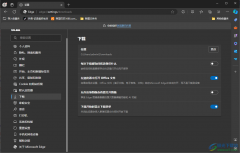
2.然后在打开的首页面中,将右上角的三个点图标点击打开,在下方弹出的窗口中,我们将其中的【设置】选项进行点击。

3.这时候,我们需要在打开的窗口中,将左侧的【隐私和安全】选项进行点击,在页面右侧选择【网址设置】选项进入。
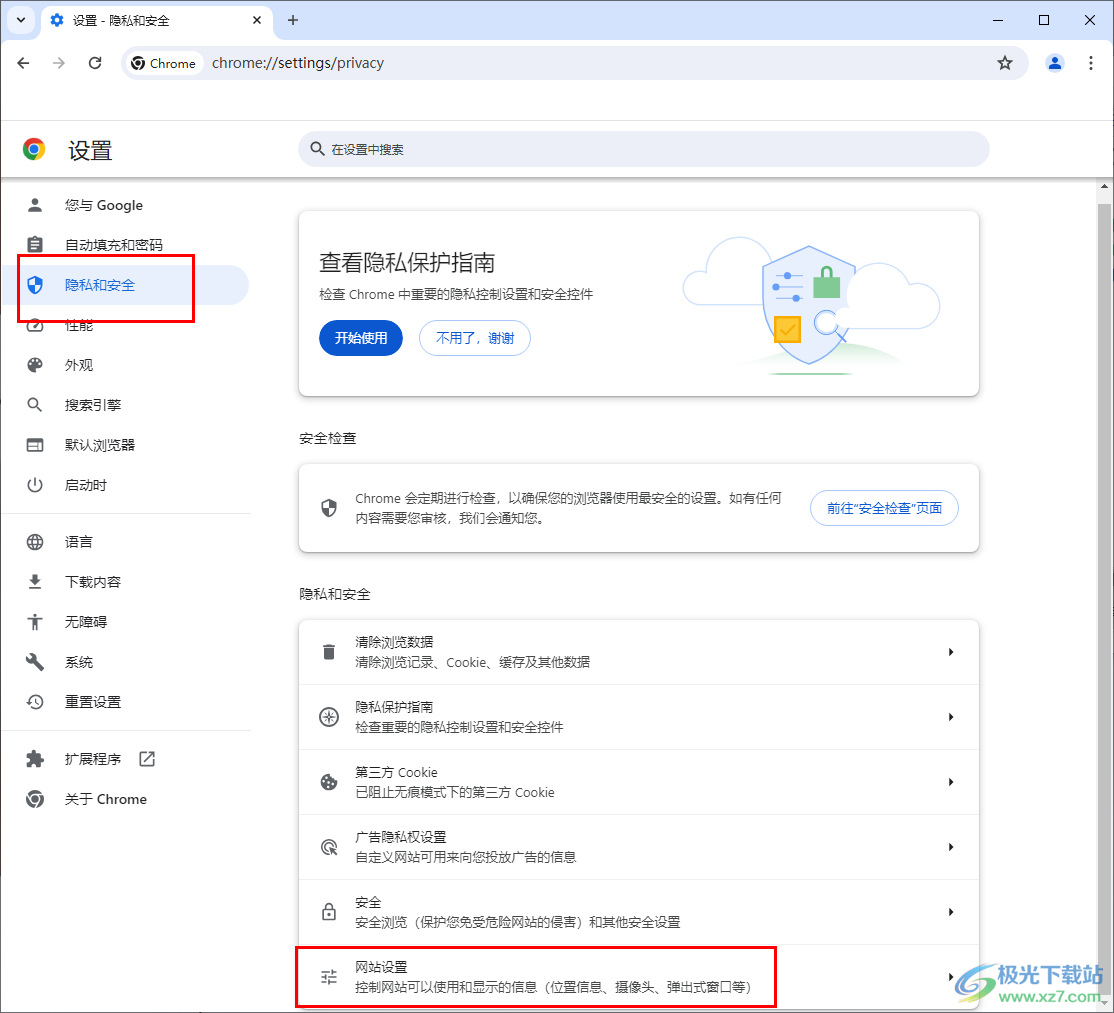
4.当我们打开了页面之后,将【图片】选项进行点击进入。

5.在当前的页面上,我们将【网页可以显示图片】选项进行点击勾选上就好了,如图所示。

以上就是关于如何使用谷歌浏览器设置网页显示图片的具体操作方法,如果你在访问某些网页的时候,发现这些网页上的图片无法正常的显示出来,那么你可以按照小编的教程进行解决一下就好了,感兴趣的话可以操作试试。
 电脑时常死机怎么办:常见导致死机的原
 光与夜之恋安慕希联名酸奶如何获取-安慕
 Windows 11 可能是微软的下一个 Windows 大更
 Microsoft Windows安全更新2021年4月概述
 音频驱动安装指南:如何正确安装音频驱
音频驱动的安装过程看似简单,但却常常是用户在使用电脑时遇......
 微信折叠置顶聊天怎么打开
1、打开手机微信,点击6个置顶聊天旁边三横图标。2、选择好友......
 微软终止支持Win7升级win10不香吗
微软终止支持Win7是最近的消息,但是微软官方也已经说了很久这......
 手机格式化教程
如果我们要更换手机,之前的手机卖出去或不用了,就想要将它......
 防护措施的重要性:我该如何保护我的电
如今,电脑已成为我们生活中不可或缺的一部分,保障其安全性......
有一部分新用户们,刚刚使用谷歌浏览器(Google Chrome)软件,并不熟悉其中是如何导入书签的?下文这篇教程就为你们带来了谷歌浏览器(Google Chrome)导入书签的详细操作方法。...
WPS文档是一款非常好用的软件,其中的功能非常丰富,很多小伙伴都在使用。如果我们想要在电脑版WPS文档中取消方格稿纸的格式,小伙伴们知道具体该如何进行操作吗,其实操作方法是非常简...
WX Backup中的聊天记录都是能为用户实时备份的,那么如何导出WX Backup聊天记录的呢?下面笔者就分享WX Backup聊天记录导出教程分享,不懂的朋友一起来看看吧。...
相信各位使用Lumion的朋友应该都晓得的,该软件不支持独立建模,需自己单独导入其他软件模型,那么话说Lumion如何导入SketchUp模型呢?一起来看看小编分享的Lumion导入SketchUp模型的操作教程吧...
很多小伙伴在使用Kmplayer播放器时,都会遇到各种各样的问题,例如当我们想要更换视频进行播放时,我们除了使用打开文件功能之外,还可以打开播放列表,在播放列表中进行选择。有的小伙...

2345软件管家是功能强大的电脑软件管家工具,它为用户提供了全面的软件资源下载服务,其中含有安装、升级和卸载等功能,可以帮助用户简单轻松地完成编辑工作,因2345软件管家软件深受用...
很多小伙伴都喜欢在网页上查找图片素材遇到自己喜欢的图片就会保存到自己的电脑中,但在使用图片时,很多小伙伴都会发现图片自带有水印,这时我们该如何去除这些图片上的水印呢。其实...
夜神模拟器的操作界面是非常高级的,性能方面操作起来也比较流畅,很少出现卡顿的情况,夜神模拟器中支持平板版、手机版以及宽屏版的模式可以运行应用,平时大家习惯了手机操作一些应...

uc浏览器是一款免费网页浏览软件,适合应用在手机上或是电脑上,用户通过uc浏览器可以快速访问互联网,随时随地获取到最新的网页信息,以此获得不错的冲浪体验,因此uc浏览器软件吸引了...
大家在操作电脑的时候,相信都是会使用到浏览器的,浏览器是操作电脑的一个必备软件,当我们需要进行的资料的搜索以及图片的下载或者是软件的安装等,那么浏览器就可以帮助我们完成这...
亿图图示是一款非常好用的办公软件,在其中我们可以轻松编辑和制作各种思维导图,各种图表,各种流程图等图示文件。如果有需要,在编辑和制作这些图示文件时,我们可以插入一定的超链...
xmind是一款热门的思维导图软件,它为用户提供了多种图表的制作权利,例如有着结构图、流程图或是泳道图等多种图表图示提供给用户,而且用户在制作思维导图的过程中,可以快速理清复杂...
谷歌浏览器是十分强大的一款浏览器,通过该浏览器进行访问页面是非常不错的,大家在使用的过程中,有些时候谷歌浏览器的操作语言不小心被设置成其他的语言了,那么我们就需要将其设置...
喜欢玩游戏的小伙伴平常会通过Epic进行游戏的下载使用,这款游戏提供的游戏资源可以供大家随意的选择和使用,有的小伙伴在下载游戏的时候,想要将游戏速度进行限制一下,那么进行限制...
笔记本电脑(手提电脑)体积小携带方便,是比较受用户欢迎的机型,和其他电脑一样,笔记本电脑也会出现系统故障的问题,一般在系统出现问题时,是需要重装系统的,下面来看看手提电脑重装系统步...








 鄂公网安备42118102000349