
很多小伙伴之所以会选择使用edge浏览器来作为电脑中的默认浏览器,就是因为在这款浏览器中,我们可以安装各种插件,还可以开启或关闭各种功能。有的小伙伴为了提高浏览器的流畅度想要关闭图形加速功能,但又不知道该在哪里进行设置。其实我们只需要点击打开Edge浏览器设置页面中的“系统和性能”设置选项,然后在“系统和性能”页面中就能找到“在可用时使用图形加速”选项了,点击关闭该选项的开关按钮,再重启浏览器即可。有的小伙伴可能不清楚具体的操作方法,接下来小编就来和大家分享一下Edge浏览器关闭图形加速功能的方法。

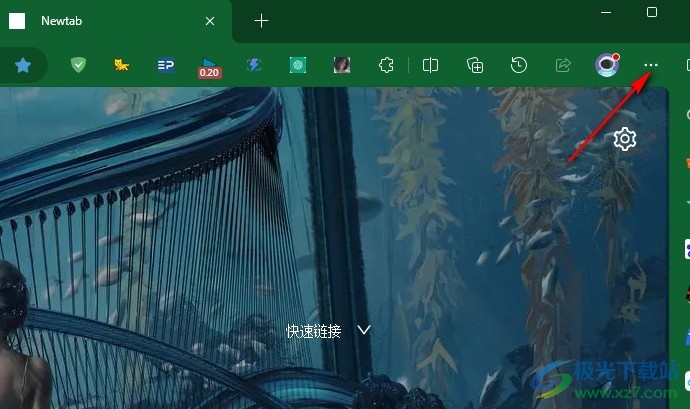
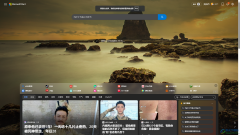
1、第一步,我们进入Edge浏览器页面,然后在该页面右上角找到“...”图标,点击打开该图标
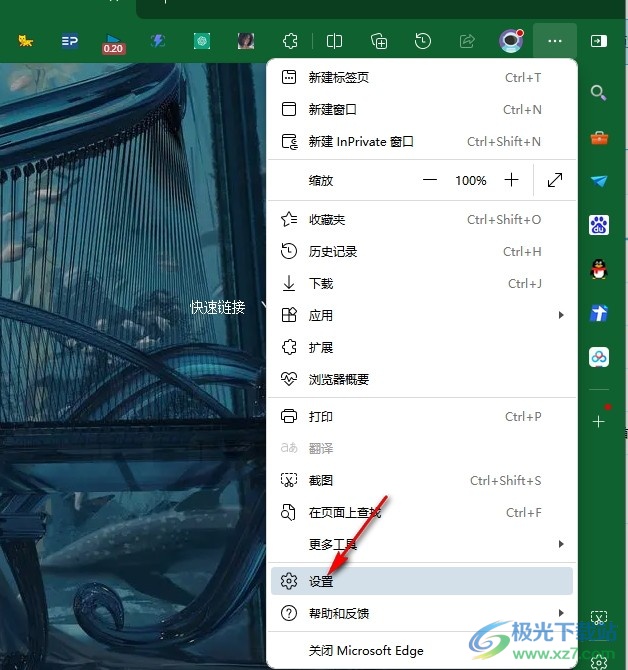
2、第二步,在“...”图标的菜单列表中,我们找到“设置”选项,点击进入Edge浏览器的设置页面
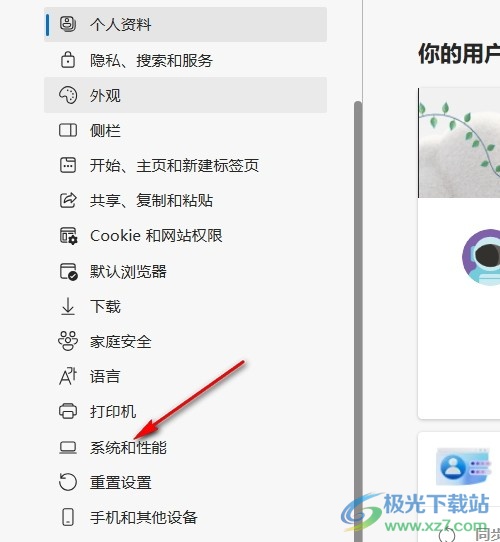
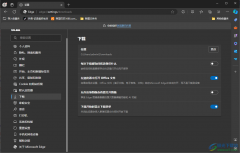
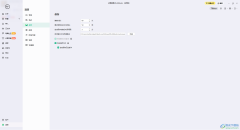
3、第三步,在Edge浏览器的设置页面中,我们先在左侧列表中找到“系统和性能”选项,点击打开该选项
4、第四步,打开“系统和性能”选项之后,我们再在右侧页面中找到“在可用时使用图形加速”选项

5、第五步,我们将“在可用时使用图形加速”选项右侧的开关按钮点击关闭,最后再重启Edge浏览器即可

以上就是小编整理总结出的关于Edge浏览器关闭图形加速功能的方法,我们先进入Edge浏览器的设置页面,然后在该页面中找到“系统和性能”设置选项,点击打开该选项,接着在系统和性能页面中,我们找到并关闭“在可用时使用图形加速”的开关按钮,最后重启浏览器即可,感兴趣的小伙伴快去试试吧。
 重装ghostXP系统后需要进行哪些必要的优化
虽然微软已经对XP系统停止服务,但是也有很多老用户仍然在使......
 Notepad++进行字母大小写互换的方法
Notepad++编辑器成为很多小伙伴十分喜欢的一款编辑软件,可以很......
 接口失效诊断:如何判断USB接口是否损坏
USB接口在现代电脑和电子设备中扮演着至关重要的角色。无论是......
 win11d盘drivers文件夹介绍
有些朋友在d盘发现了一个drivers文件夹,不知道win11d盘drivers文件......
 音频问题排查步骤:如何修复电脑没有声
解决电脑没有声音的问题常常让用户感到沮丧,尤其是在享受音......
OBSStudio不仅是一款拥有非常多录制功能模式的录制软件,也是一款可以进行直播的软件,这款OBSStudio是非常知名的直播录制推流工具,被非常多的小伙伴使用,这款软件的功能非常的多,想要使...

作为一款热门的笔记应用,有道云笔记提供了专业且强大的编辑器,它不仅支持多种文档类型,让用户可以按需进行文字编辑,还支持云端存储,实现多平台笔记信息实时更新同步,随时随地查...
百度输入法这款字体输入软件吸引了不少伙伴们入手,不但能打中文,还能打日文哦。打中文大伙基本都会,那么若想打日文估计不少伙伴还不知道怎么操作。下面小编就分享百度输入法打出日...
喵影工厂是非常强大的视频剪辑软件,我们可以在该软件中对视频进行友好的编辑和裁剪设置,一般我们制作的视频大多是横屏显示的,如果你想要将已经横屏的视频设置为竖屏显示的话,那么...
PotPlayer播放器是很多小伙伴都在使用的一款播放器,他因为强大的解码功能而深受广大用户的喜爱,它不仅内存占用低,还能给我们极高的视听体验,对于各种格式的视频也能快速解码,流畅播...
Krita软件是一款非常方便实用的图像绘制软件,在这款软件中我们可以绘制各种方面的图像,无论是位图图像、矢量图形还是制作动画都可以轻松搞定。同时它还具备完整的色彩管理功能,可以...
win10电脑是我们办公的时候,必须要使用到的操作设备,一些办公软件和文件资料是必须要使用到电脑才能进行操作的,因此都对于我们来说,是很重要的一个操作系统,而我们在电脑中保存的...
今天小编讲解了AE形状图层实现自由变换形状的操作方法,下文就是关于AE形状图层实现自由变换形状的操作教程,有需要的朋友一起来学习吧。...
在Photoshop中可以做好的彩色小球可以做字体的,比如彩色的小球文字,那么该如何操作呢?今日为你们带来的文章是关于ps小球跟随文字路径的方法,还有不清楚小伙伴和小编一起去学习一下吧。...
edge浏览器是大家平时工作和学习当中需要使用到的一款浏览器,在win10电脑上是常常需要使用的,有小伙伴在使用该浏览器的过程中,发现总是有一些网页进行重定向和弹出窗口操作,那么该如...

fences怎样创建新分区呢,话说不少用户都在咨询这个问题呢?下面就来小编这里看下fences创建新的分区教程步骤吧,需要的朋友可以参考下哦。...
如何安装Photoshop2020呢,具体有哪些步骤呢?下面小编就和大家一起分享关于Photoshop2020的详细安装教程,有需要的朋友可以来看看这篇文章哦,相信通过学习本篇教程,会帮助到大家。...
CAD迷你看图是一款非常好用的软件,很多小伙伴都在使用。在其中我们不仅可以看图,还可以画图,非常地方便。如果我们希望在CAD迷你看图中平移图纸,小伙伴们知道具体该如何进行操作吗,...
电脑上安装了360安全卫士,但是不知道360强力卸载在哪里呢?那么小编就和大家一起分享关于360强力卸载的所在位置详解,有需要的朋友可以来看看这篇文章哦,相信通过学习本篇教程,会帮助...
很多小伙伴都会选择将网易云音乐设置为电脑中的默认音乐播放器,因为在网易云音乐中,我们可以找到各种自己喜欢的歌曲,还能查看各种榜单,了解各国新歌热度。美国Billboard榜是较为权威...










 鄂公网安备42118102000349