
电脑没声音了怎么办?很多时候,电脑会因为各种原因导致没有声音,具体原因主要分为软件问题和硬件问题,软件问题包括静音病毒、声卡驱动等,硬件问题包括接口、耳机等问题。那么我们要怎么解决电脑没声音的问题呢?只要了解了电脑没有声音的原因,我们就可以轻松的解决问题。
一般处理电脑故障我们都是先软件后硬件的。如果您的电脑没有声音请尝试以下解决办法,一般是可以解决的。
方法一:检查声音控制图标
如果电脑没声音,请先检查电脑桌面右下脚任务栏里是否有声音控制图标,如下图:
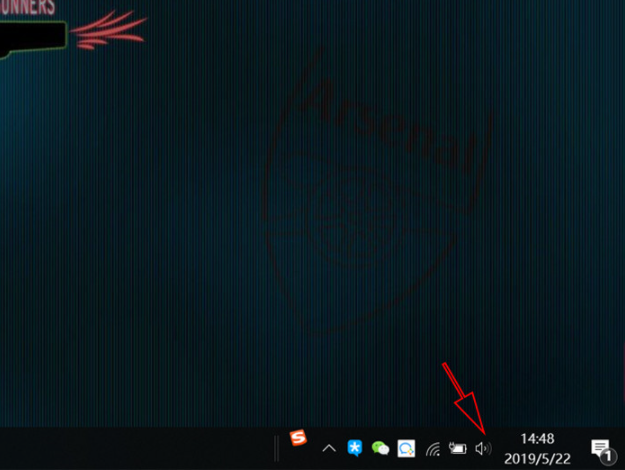
如上图,如果有这个图标说明声卡安装在电脑上是没有问题的,然后用鼠标左键单击这个声音控制图标,会出现声音音量调节开关控制窗口,查看是不是将音量调节到最低,是不是勾选了静音,以前帮不少新手朋友处理电脑没声音的时候很多都是要么将声音调到了最低,要么是勾选了静音,导致了电脑没声音,这是新手朋友们经常会犯的低级错误。
如果电脑桌面上找不到上面的音量控制图标,可能是驱动问题,驱动问题看下面就知道怎么解决了,有的是没显示出来,让它显示出来的办法如下:
如果任务栏右侧无“小喇叭”,进入开始---设置--“控制面板--声音和音频设备”命令,打开“声音和音频设备属性”对话框,如下图:
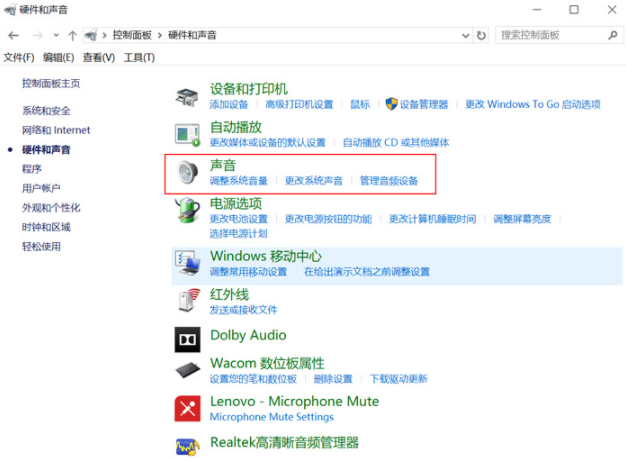
如上图,把√ 打上之后点确定桌面右下脚任务栏里就会有声音图标了,再检查下,音量是否调好和是否点了静音,休正之后电脑一般就有声音了。
也可以在此对话框中单击“声音”选项卡,然后在“程序事件”栏中单击其中一个程序事件(如程序出错),再选一个声音种类,然后看右边的“预览”按钮是否为黑色。如果为黑色,则声卡正常,故障原因可能是系统音量太小,或设置了静音,或音箱故障。
其它原因:如果“设备管理器”窗口中没有声卡选项,且声卡是集成声卡,接着重启电脑,进入BIOS程序。然后检查BIOS中周边设备选项是否设置为“Disabled”,如果是,将其更改为“Enable”即可。如果此项设置我“Enable”,则可能是主板声卡电路损坏,维修声卡电路即可。只能拿去维修了。
方法二:检查硬件是否有问题
电脑没声音请先检查你的音箱或耳迈是否有问题,是否将音箱或耳迈音频线与电脑连接良好,接口是否插对了。
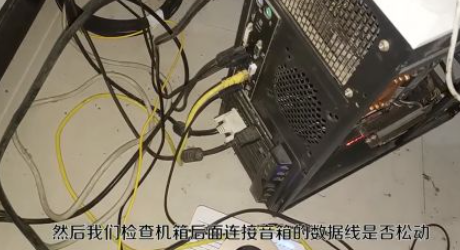
以前发现有朋友使用音箱或耳迈的时候因为将音频线与电脑连接导致没声音的,这也是很低级的错误,都没信号连接到音箱又怎么能有声音??有的是直接接到电脑的话筒接口去了,看了都觉得好笑,电脑接口那有一个是音频接口还有一个是话筒的,大家一定要自己看,上面有图标,很明显,完全菜鸟不懂的可以问身边的人和看说明书比什么都强,如果以前电脑有声音现在没声音了检查耳迈或音箱是否损坏,可以拿个好的试试。
还要注意一点的是,一般台式电脑机都会有2对音频接口,分布在机箱前面与后面,所以如果前面的接口没用可以试试后面的插口。因为有的电脑安装人员可能会忘记了接主机前面的插口信号线到主板。这点笔者也遇到过很多这种情况的。
方法三:查看电脑声卡驱动是否安装正常
以前经常遇到电脑系统重装后导致电脑没声音的情况,这种情况多数是电脑声卡驱动没装好或不兼容导致的,解决办法是找到电脑声卡对应的驱动程序安装即可。如何查找是不是电脑声卡驱动安装不正常呢?我们可以进入 我的电脑 --- 右键 ---选择 --- 属性 -- 硬件 -- 设备管理器 如下图:
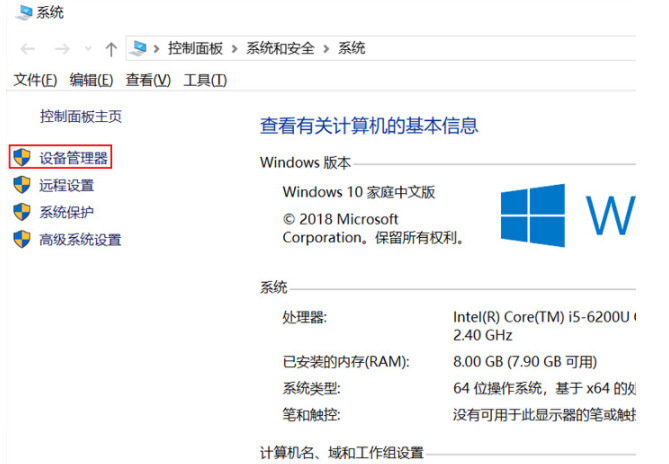
点击设备管理器进入如下电脑硬件驱动情况查看,如下图。
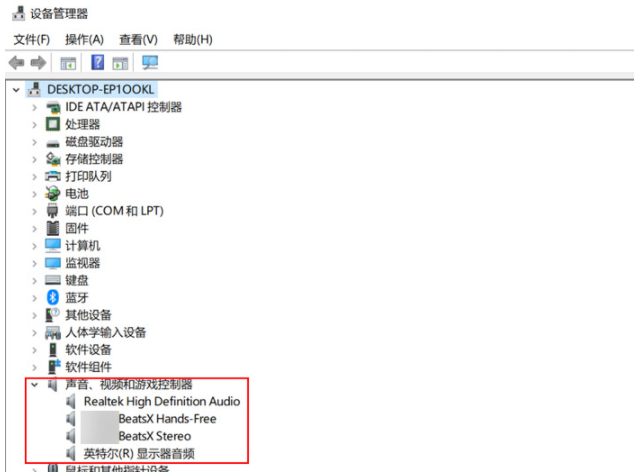
如上图是声卡安装驱动正常的截图,声卡驱动安装有问题的截图是这样的,声卡设备上有黄色感叹号!如下:
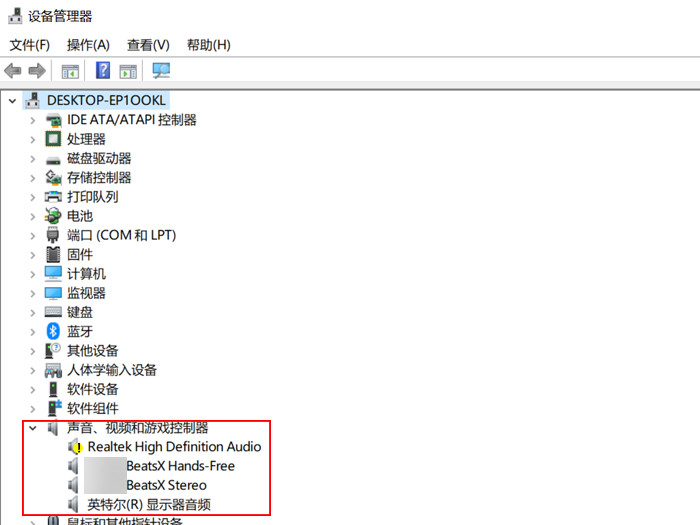
如果声卡驱动中有感叹号,说明当前系统中的硬件驱动没有满足电脑的驱动,解决办法可以是重新换个系统,当然这个没必要只要找到电脑声卡型号,直接百度一下找到驱动安装即可,如何查看自己电脑的声卡硬件型号呢?方法有很多,这里介绍几种简单的方法:
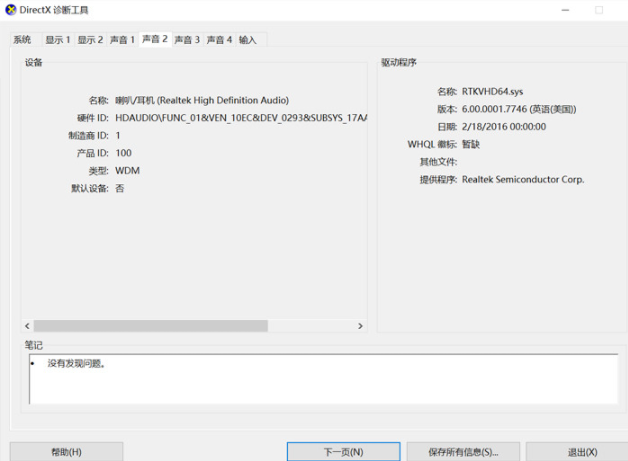
方法A.开始-- 运行--输入:dxdiag命令--确定,就可以打开Direct X硬件诊断工具,之后选择-声音,就可以看到声卡型号了。如下图:
方法B.单击上图中所示的黄色感叹号,点击重新安装驱动---选择从列表安装---选择下载声卡的路径--后面一路确定就完成安装了。新手朋友建议使用下面方法,下载一个“驱动精灵”软件,在软件中操作直接安装非常的方便。这样的软件有很多,比如360管家等软件都可以。
以上就是小编为大家整理的关于电脑没有声音了怎么恢复的具体解决办法,希望能对大家有所帮助。
 Windows10系统WMI Provider Host占用cpu过高的解
近日有Windows10系统用户来反应,在使用电脑计算机时,就出现一......
 CD驱动器故障排查:如何处理光驱无法读
光驱在现代电脑中的角色逐渐被USB和云存储所取代,但仍有不少......
 win10外接音响没声音怎么办
win10系统是一款被大多数人选择使用的一款优秀系统,强大的工......
 电脑系统崩溃应对技巧:怎样避免频繁重
电脑系统崩溃是许多用户头疼的问题,频繁重装系统不仅耗时,......
 淘宝人生成就看自己到底花了多少钱
淘宝人生成就看自己到底花了多少钱随着科技的发展,电商逐渐......

稻壳阅读器是一款PDF文件阅读器,通过该阅读器可以很好的对PDF文件中的内容进行阅读设置,我们在进行阅读的过程中,还可以进行随意的标记,也可以设置页面显示的模式,其中还可以设置自...
现在不少新手伙伴表示使用CAXA电子图板还不会输出JPG格式文件,而今日笔者就分享了CAXA电子图板输出JPG格式文件的详细教程,有需要的朋友不要错过哦。...
Ultra Edit如何使用呢?可能很多朋友还不太清楚,那么今天小编就和小伙伴一起分享Ultra Edit的使用教程,有需要的小伙伴可以来看看这篇文章哦,希望可以帮助到各位朋友。...

在闲暇时间,很多小伙伴都会选择观看自己喜欢的电影电视剧。在众多的视频软件中,爱奇艺是最受欢迎的一款之一。在爱奇艺中追剧时,我们还可以进行截图,AI识别等操作。如果我们希望在...
迅捷PDF编辑器是非常简单的一款PDF文件编辑软件,通过该软件可以让大家更好的进行PDF文件的编辑,可以使用到很多PDF文件编辑功能进行设置,在操作的过程中,如果你需要使用到擦除功能将文...

115网盘中提供的隐藏模式十分的实用,在该隐藏模式中可以进行各种文档的上传,比如我们在电脑中存放了不同格式的文件,那么你可以在隐藏模式中对这些文档进行上传,你可以对上传的文档...

相信很多人都会使用到ai软件来绘制自己喜欢的图案,但是你们知道ai填充颜色的操作吗?下文小编就为你们带来了ai填充颜色的操作方法哦。希望可以帮助到有需要的朋友!...

有道词典是一款体积小巧却很强大的翻译软件,为用户带来了多种语种的翻译功能,还有着标准的发音和阅读,让用户可以从中学习到生词释义以外更多的词汇,因此有道词典成为了英语学习者...
ultraedit是一款功能强大的文本编辑软件,用户可以完成用其替代记事本,因为ultraedit软件中的功能是很丰富的,可以同时编辑多个文件,还可以英文单字检查或是c++及vb指令突显等,为用户带来...

mohopro是一款优秀的二维卡通动画制作软件,拥有着强大的动画技术和最先进的专业动画工具,例如其中最具特色的骨骼系统,可以用来操作各种复杂的动作,满足了许多从事动画专业的用户的...

在我们日常生活中,会遇到将图片进行合并在一起的情况,比如自己拍摄的好看的图片,想要将图片合并在一起,这样的话可以同时浏览图片,比如我们想要将两张图片合并成一张,那么我们在...
cbox央视影音是一款可以免费将自己喜欢的视频下载到本地中进行观看的播放器,如果你是一个比较喜欢观看电视节目的小伙伴,那么央视影音就可以很好的帮助你实现电视节目的播放和观看,...
editplus作为一款非常专业的文字处理软件,为用户带来了许多强大且实用的功能,让用户可以用它来替代记事本,所以editplus软件吸引了不少的用户前来下载使用,当用户在使用editplus软件时,可...

adobeindesign是一款非常专业的制作书籍、海报等设计软件,adobe系列的软件都是非常实用且专业性很强的软件,不管是ps还是au或者pr以及id,这几种adobeindesign都是目前非常流行且非常火热的软件,...
edge浏览器中提供的功能使用起来是很便利的,目前很多浏览器中都支持导入其他浏览器中的数据,比如可以将其他浏览器中的收藏夹、cookie数据以及书签和搜索引擎等数据都可以进行导入设置...















 鄂公网安备42118102000349