
近日有一些小伙伴咨询小编关于AI怎么设计棒冰图标呢?下面就为大家带来了AI设计可爱风格棒冰教程方法,有需要的小伙伴可以来了解了解哦。
步骤1
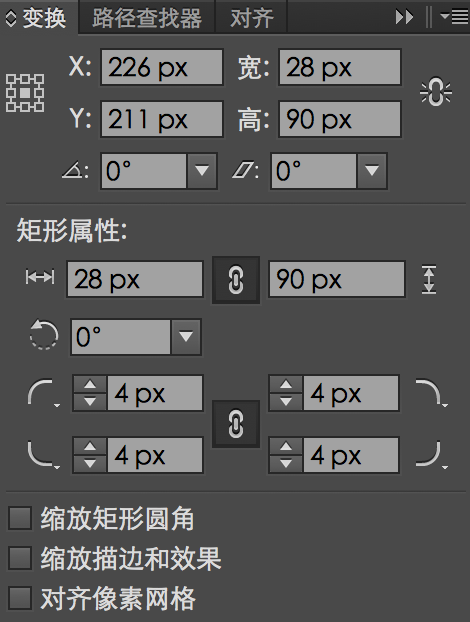
选择紫色图层绘制。选择圆角矩形工具创建一个28*90圆角为4px的圆角矩形。设置颜色为#B392AC。点击变化将图形移动到下面位置:
X: 226 px
Y: 211 px
步骤2
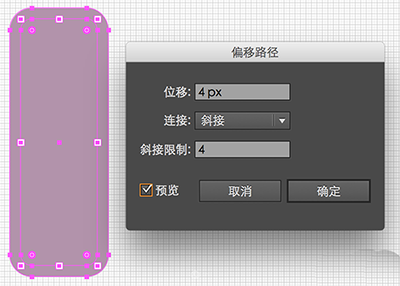
选择刚刚画的圆角矩形,对象-路径-偏移路径
设置位移4px 斜接 斜接限制4px
步骤3
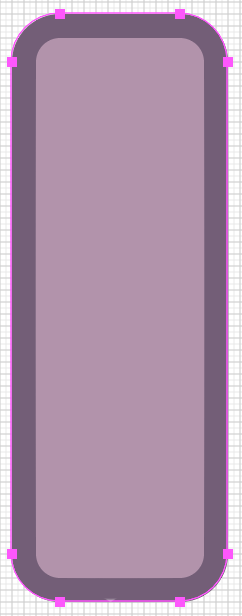
我们新得到的一层会在原始图形的底下,我们将它的颜色改为稍微深一点的颜色#735d78
步骤4
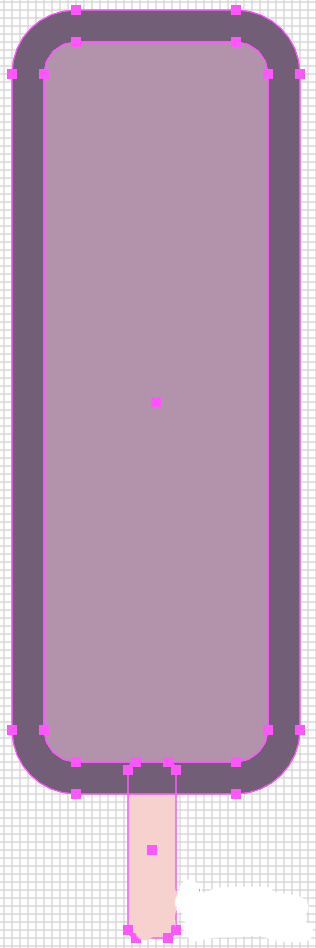
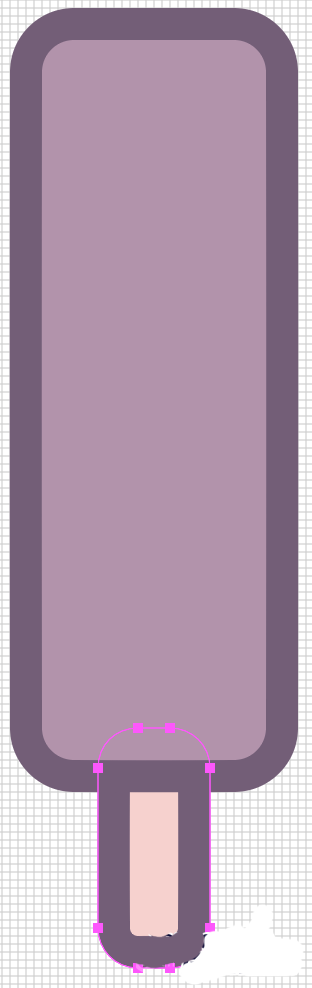
再创建一个6*22圆角为1的圆角矩形。颜色填充#f7d1cd ,并让它和刚刚画好的冰激凌部分居中对齐。
步骤5
同步骤2、3,给冰柜加上一个描边 颜色也为#735d78
步骤6
我们已经完成了基本的塑形,现在来添加一些细节。
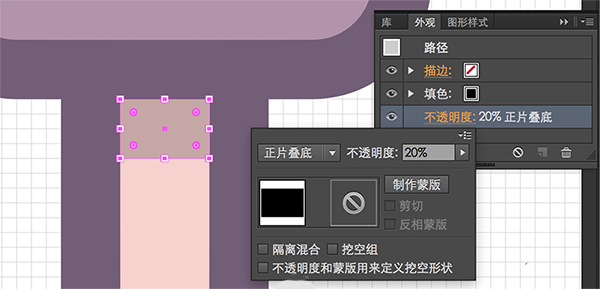
创建一个6*4的矩形 颜色为#0000 混合模式:正片叠底 透明度20%
步骤7
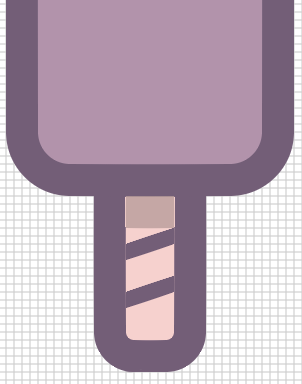
然后绘制两条斜线 6*2的矩形颜色为#735d38 两个间距4px
然后用直接选择工具(A)选中它们左边的锚点 向下移动2px
步骤8
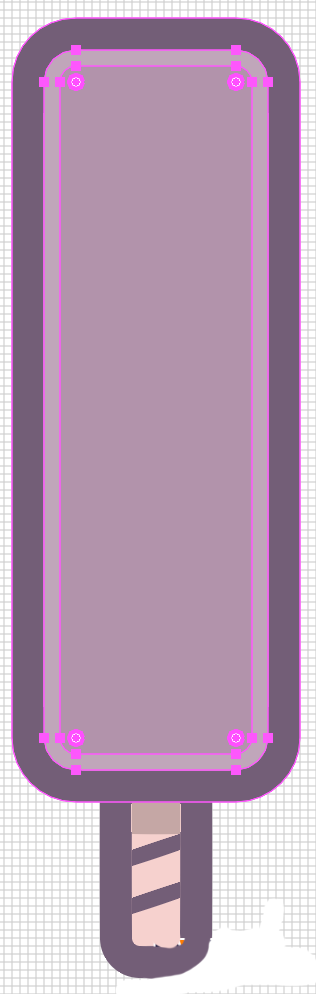
棍子做好啦,现在让我们向上绘制冰激凌主体,给它加上高光。首先复制冰激凌里面的(浅色的)那一层,然后在它上面绘制24*86圆角为2的圆角矩形。
选中复制的一层和新的圆角矩形,减去顶层形状,这就是冰激凌的高光。然后我们将它颜色改为#000000 混合模式:柔光 不透明度:40%
步骤9
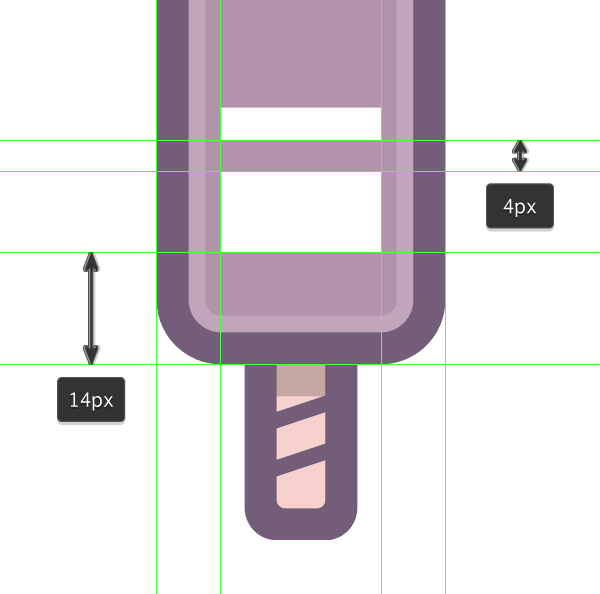
然后用矩形工具,创建两个#FFFFFF的矩形,一个20*4 一个20*10。
步骤10
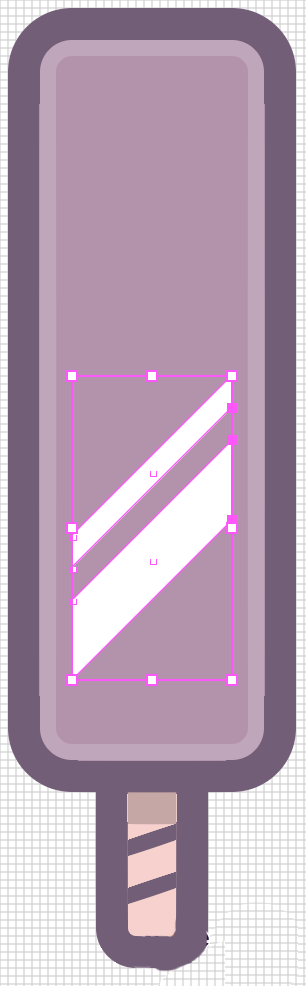
用直接选择工具(A)选择两个矩形右边的锚点,向上移动20px
步骤11
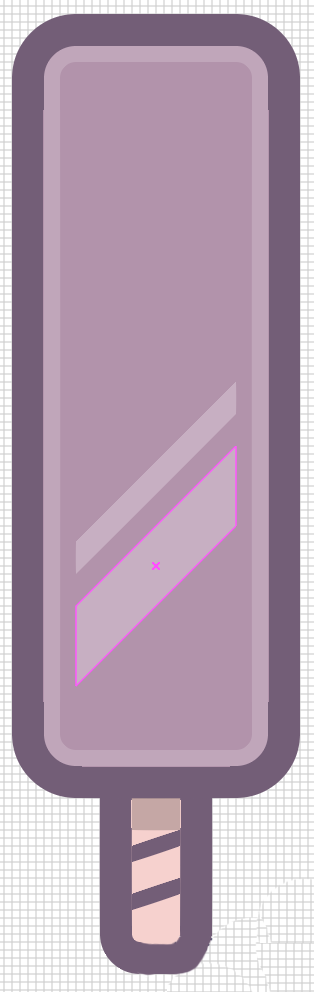
将这两块高光颜色模式设置为:柔光 不透明度:60%
步骤12
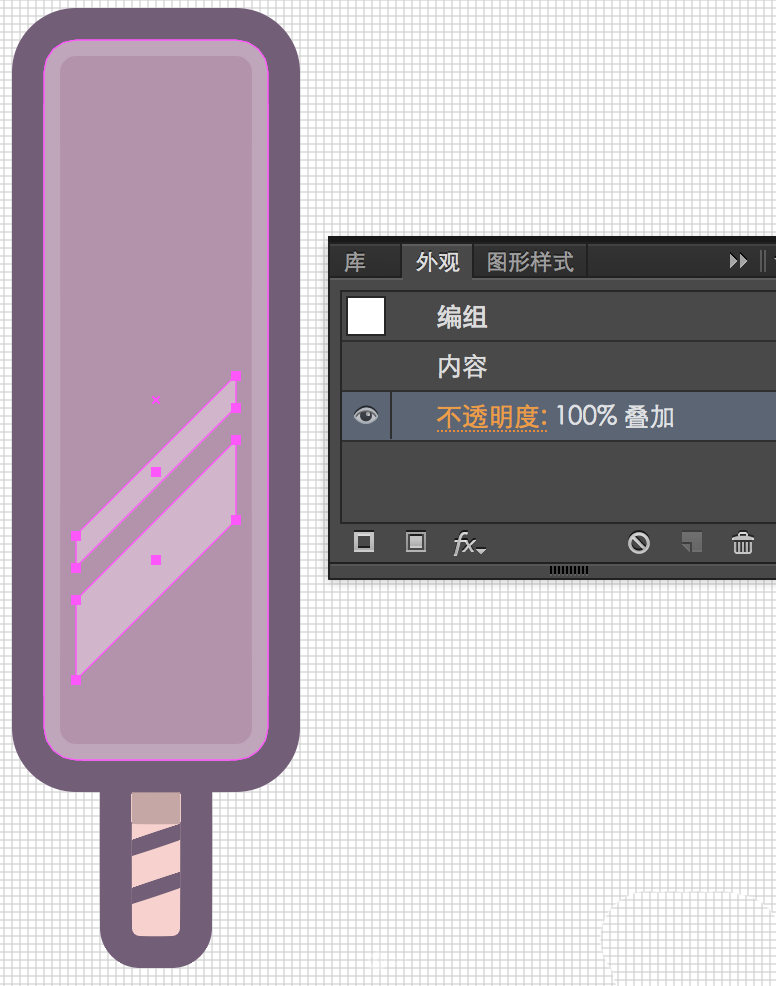
然后将上面绘制的两条高光打一个组(command+G)再将这个组的混合模式选为:叠加
这样效果会更自然更活泼
步骤13
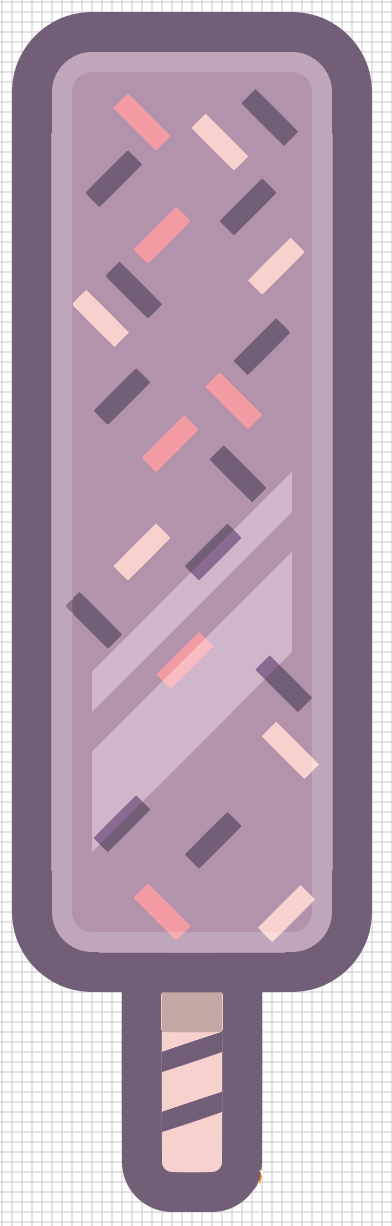
下面,我们要添加一点冰激凌上五彩的碎粒。
使用矩形工具 分别绘制三种颜色的矩形#735D78 #F7D1CD #F49AA1
并将它们旋转45度角
步骤14
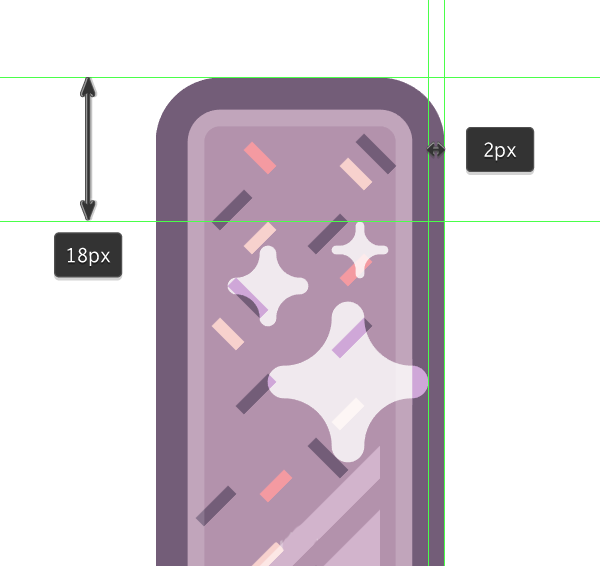
现在让我们加一些星形的高光:
首先用椭圆工具绘制一个12*12的圆形 再用直接选择工具选择圆形的上锚点和左锚点删除
复制(Control-C Control-F)上面图形 将它对称并是两个图形间距为4px 绘制一个4*4的圆在它们中间
将上面图形组合 复制并对称 同样添加两个圆
用直接选择工具选择所有锚点 按command+J

步骤15
绘制两个比较小的星形高光 选中三个高光 设置混合模式为叠加 不透明度为80%
步骤16
下面我们要给图标加上渐变了。将冰激凌轮廓和棍子轮廓合成一个图层,并且复制一次(Control-C Control-F)。
将上面复制的一层设置为渐变
左边颜色:#00FF00
右边颜色:#D4145A
角度:-90
步骤17
可见上一步骤绘制出的渐变太过强烈,我们就把这一层不透明度调到50%混合模式为变亮。
这样第一个冰激凌就画出来啦,别忘了 (Control-G)将它们打一个组哦
以上就是给大家分享的全部教程,更多精彩教程可以关注电脑技术网 Tagxp.com哦!
 Windows10注册表编辑器:Ctrl +退格键现在删
 如何检测电源性能:我要怎么检测电源的
 Ryzen性能和Quick Assist问题已通过KB5006746修
 photoshop一笔画出双线的教程
 mac版steam错误代码101
很多mac用户都在steam这个平台上遇见过错误代码101的问题,这个......
阅读 《火焰纹章风花雪月无双》贝雷丝怎么招
火焰纹章风花雪月无双贝雷特/丝是前作的主角,游戏里除了本作......
阅读 重装win10系统后开不了机解决方法
重装系统是解决很多问题的方法之一,但是有时候会碰到重装之......
阅读 宽带入户接路由器的三种方式(演示动画
现在每家每户都接入宽带线路,入户方式一般分为三种,分别是......
阅读 电脑升级建议:如何选择合适的配件
电脑的性能提升常常令用户兴奋不已。而升级配件则是实现这一......
阅读 新浪微博早起打卡怎么玩
 抖音群聊邀请好友方法图
 高德地图家人地图怎么用
 Windows 10支持将推出Google搜
 现在也可以在 Windows 11 信
 Windows 10 Insider build 20190凭
 电脑如何防范病毒,就需
 避免QQ帐号被盗的三条建议
 咸鱼之王新区怎么快速上
 烟雨江湖血衣楼如何速通
 跑跑卡丁车欢乐谷驾校极
 撼讯显卡驱动界面设置方
 盈通3060ti怎么样
 Windows11的设备管理器中未
 winzip给压缩包文件进行加
 WPS ppt幻灯片方向设置为纵
 PPT添加路径动画运动效果
 win101903版本自动断网解决
 微信炸一炸怎么设置
 Windows10失去互联网连接?
 小米路由器开启硬盘自动
近日有一些小伙伴咨询小编关于电脑桌面怎么快速创建隔离沙箱图标呢?下面就为大家带来了电脑桌面快速创建隔离沙箱图标的方法,有需要的小伙伴可以来了解了解哦。...
次阅读
谷歌浏览器是一款非常好用的软件,我们可以在其中分为各种官方网站,很多小伙伴都在使用。如果我们想要在电脑版谷歌浏览器中设置网站静音,小伙伴们知道具体该如何进行操作吗,其实操...
次阅读
Notepad++编辑器中提供的功能是很齐全的,你可以根据自己的需求在Notepad++中进行编写代码,且也可以对编辑的代码或者是文本内容进行查找标记,如果你在Notepad++中想要将自己搜索到的内容用一...
次阅读
有的小伙伴常常喜欢在电脑中进行登录钉钉电脑版,而在钉钉中有些时候会由于需要进行钉钉表格的创建和编辑,将创建好的表格发送给自己的好友,如果你打开的表格有很多,想要查看自己最...
次阅读
evernote的出现,可以让用户高效工作、有序生活,还可以记录日常学习中、工作中、生活中的一切事务,在evernote中有着许多强大的功能提供给用户,用户可以实现笔记共享、同步更新以及随时...
次阅读
作为一款轻便简洁的云端文档存储制作工具,它能够很好的满足用户日常办公协同与文档处理需求,并且近一步提升了用户的办事效率,在石墨文档软件中不仅支持多种文件编辑,还支持划词评...
次阅读
很多小伙伴在选择播放器时都会将PotPlayer播放器作为首选,因为在PotPlayer中我们可以切换解码方式、播放各种格式的视频,还给视频添加字幕或是新建播放列表等,功能十分的丰富。有的小伙伴...
次阅读
Photoshop被很多的小伙伴进行修图使用,这款软件有非常强大的功能,我们可以在Photoshop中进行各种图形的设计以及可以将我们的图片置入到文档中进行设置于编辑,如果你想将图片放在形状中显...
次阅读
photoshop简称为ps软件,是一款热门的图像编辑处理软件,里面有着强大且实用的编修与绘图工具,可以有效地进行图片的编辑和创作,一般用户会将其应用在平面设计或是照片处理上,为用户带...
次阅读

360安全卫士作为一款热门的电脑安全辅助软件,它为用户带来了多种强大的功能,例如有着电脑体检、木马查杀、系统修复、清理垃圾、优化加速等功能,让用户可以在健康安全的电脑环境下上...
次阅读
aida64是一款系统信息、诊断和基准测试软件,它可以提供有关计算机硬件、媒体功能和安装操作系统的广泛信息,并且拥有着协助超频、硬件侦错、压力测试等多种功能,很好的满足了用户的编...
次阅读
Solidworks如何将三维图转为二维图输出?下面的这篇文章就是为大家讲解Solidworks将三维图转为二维图输出的操作流程,有需要学习的小伙伴就赶紧和小编一起来学习一下吧。...
次阅读
虎牙直播软件成为很多小伙伴平时进行直播交友的软件,大家可以通过这款软件进行游戏直播、娱乐直播等操作,在该软件中进行直播,会有一个弹幕的功能显示,比如当你在直播的时候,如果...
次阅读
现在浏览器的种类是很丰富的,为用户带来了多样的选择性,其中有不少用户很喜欢使用搜狗浏览器,这是因为搜狗浏览器中的上网速度是很流畅快速的,为用户带来了不错的使用体验,并且深...
次阅读
autoCAD是一款非常好用的办公软件,其全称是AutodeskComputerAidedDesign,这是一款非常专业非常好用的设计工具,在其中我们可以使用各种非常强大功能实现想要的编辑操作。如果我们需要在autoCAD中...
次阅读
 鄂公网安备42118102000349