
Mac预览怎么用?有很多的用户以为Mac自带的预览功能只具有简单的图片浏览功能,其实不然,其实;预览”是一款强大的看图、修图、改图软件,也同时是一款多功能的 PDF 阅读与编辑工具,接下来Pc6苹果小编给大家详细介绍一下Mac预览功能实用技巧。
目前的 Mac 预览程式可以支持 TIFF、 PNG、 JPEG、 GIF、 BMP、 PDF 等主要文件格式的浏览与编辑,而单纯预览上也可以支持像是 Photoshop 等专业图像处理软件、 Office 等专业文书处理软件所产生的特殊文件格式。
图片编辑、 PDF 编辑是我工作上最常遇到的两大需求,但是我在 Mac 没有安装额外的修图或 PDF 软件,而是直接把「Mac 预览」放到 Dock 随时使用。
基本上像是我利用 Mac 内建截图功能截图后要进行编辑注解、一般图片要缩图甚至去背,或是书籍 PDF 文件校稿时要做修正、报名 PDF 表格需要填写与签名,都可以用「Mac 预览」完成!

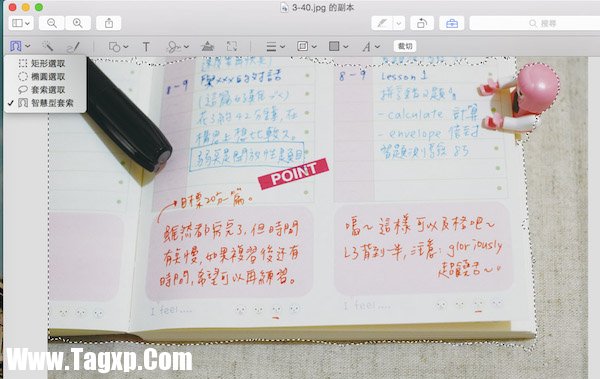
1. 图片裁切:智能套索
是的,利用「Mac 预览」就能帮图片进行去背,以及各式各样的编辑,只要用预览打开图片文件,点选打开上方的[标示工具列],就能进行编辑。

如果想要裁切图片,只要点选标示工具列左上方的选取功能,选择[智能套索],然后用红笔画出要裁切的图片区域,就会自动判断相关位置来选取范围。接着选择[裁切],即可裁切出选取的内容。
2. 图片去背:立即 Alpha
另外在「Mac 预览」中也有专门帮图片去背的功能,先选择标示工具列中的「立即 Alpha」魔术棒按钮。接着用滑鼠游标点选想要去背的物件,就会看到该物品被自动圈选起来。
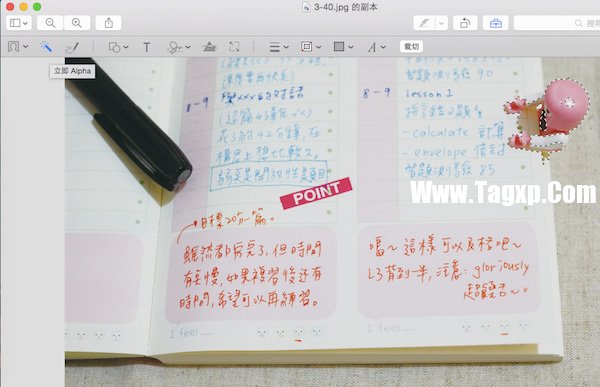
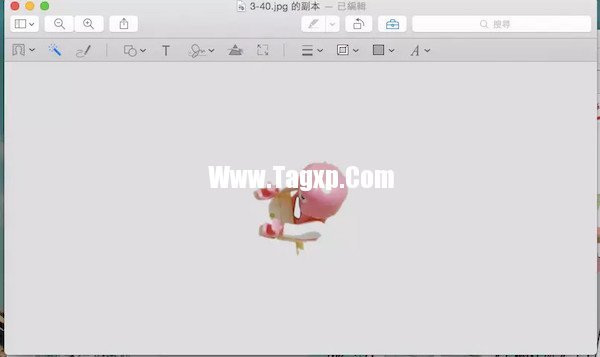
按下裁切,这个物件就会完成去背了!
3. 图片转档
如果想要把图片文件转成不同的图档格式,也不需要其他软件,在「Mac 预览」中打开上方的[文件]-[输出]。
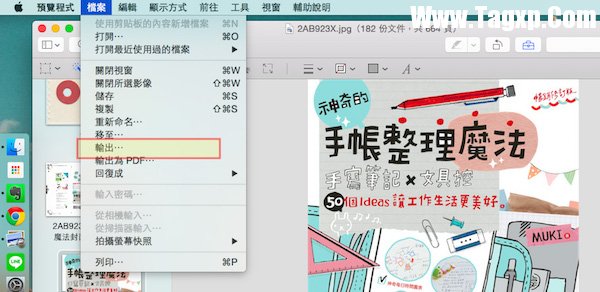
然后选择想要转档的其他图片格式,就能完成图片的转档。
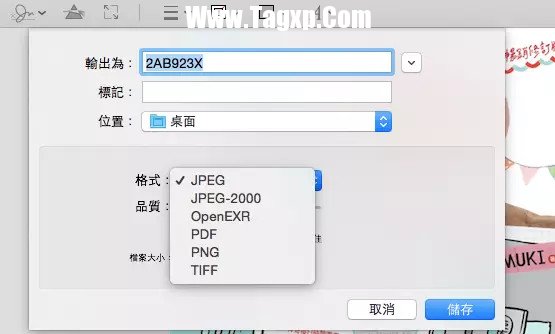
4. 照片缩图
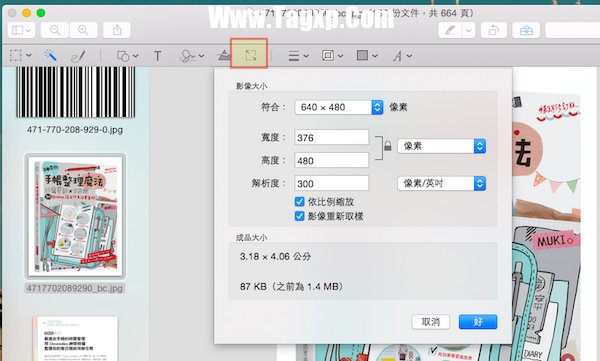
若是想要缩图,那么「Mac 预览」就能帮我们完成,甚至还能[批量缩图]。在预览中可以一次打开多张图片,一次选取,然后在标示工具列中选择[照片大小]按钮,设定自己想要等比例缩图的长宽,按下确认就能完成缩图。
5. 照片修图
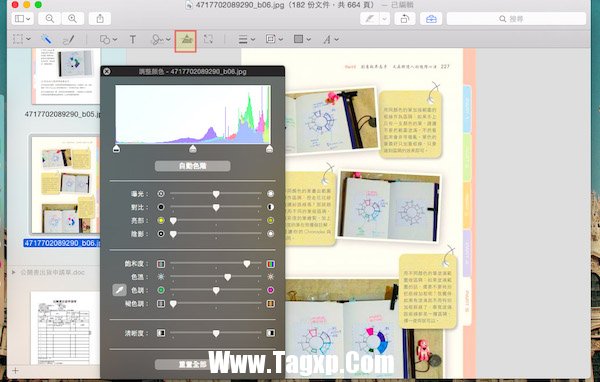
「Mac 预览」甚至具备了基本的照片修图功能,在标示工具列中选择[照片颜色]按钮,可以调整图片的曝光、对比、亮部阴影,以及改变照片的色温,其实一般修图中我们最常用到的功能都已经具备了!
6. 图片文字与注解
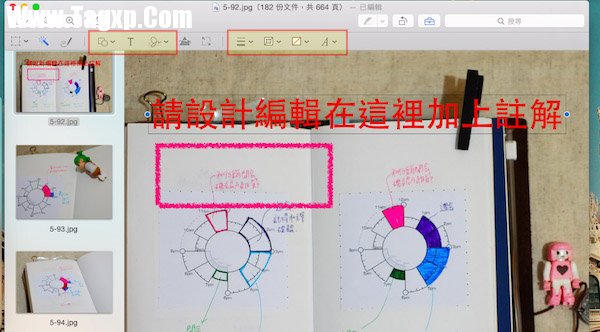
而如果你跟我一样常常需要截图写教学文章,这时候要在截图上做文字、线条注解,一样都可以在「Mac 预览」的标示工具列中找到相应的功能按钮。
7. 填写 PDF 表格
「Mac 预览」不只具备够用的图片编辑功能,在 PDF 编辑上甚至不输专业的 PDF 软件。例如当我收到一份 PDF 报名表,想要在 PDF 表格上填写内容,这时候只要用「Mac 预览」直接打开这份 PDF ,然后游标直接点选表格栏位,就开始输入文字!
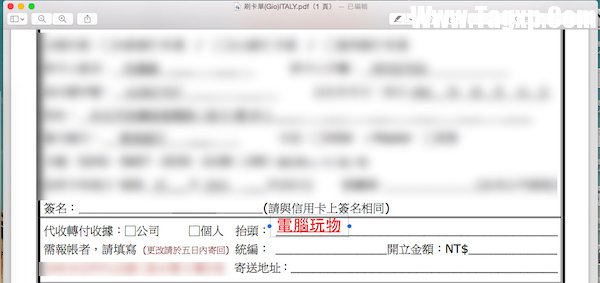
8. 手写 PDF 签名
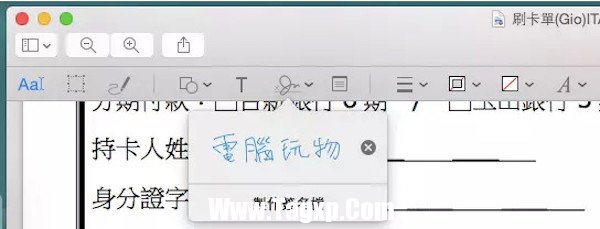
就算这时候 PDF 表格上需要手写签名,一样可以用「Mac 预览」完成!用「Mac 预览」打开你的 PDF 文件,打开标示工具列,选择[签名]按钮,这时候可以用电脑的摄影镜头「拍摄」我们手写在纸上的签名文字。
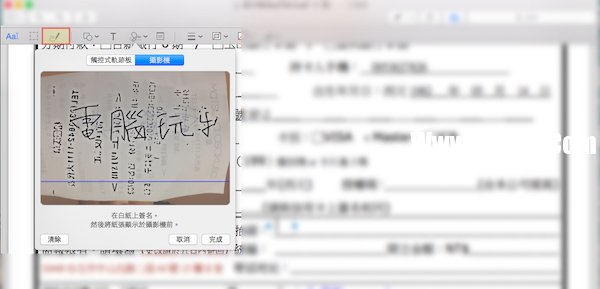
「Mac 预览」会把拍摄到的手写文字转换成数位签名文件,可以直接插入 PDF 表格中。虽然我之前介绍过一些 PDF 签名软件,例如 HelloSign,但是后来我发现用「Mac 预览」完成签名更便捷。
9. PDF 注解
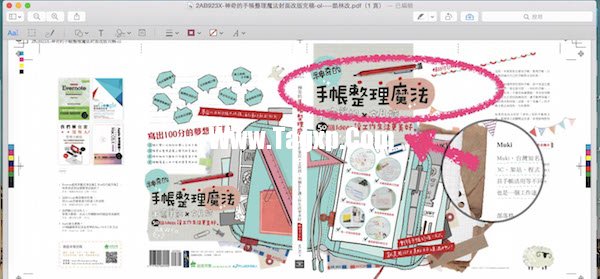
当然,就跟图片注解一样,在「Mac 预览程式」中的标示工具列里,有许多线条、文字、放大工具可以让我在 PDF 上直接画上注解。
10. 复制 PDF 内文字与图片
如果我在 PDF 中忽然想要复制一段文字,甚至复制一张 PDF 里面的图片,都可以在「Mac 预览」打开 PDF 时直接圈选复制。
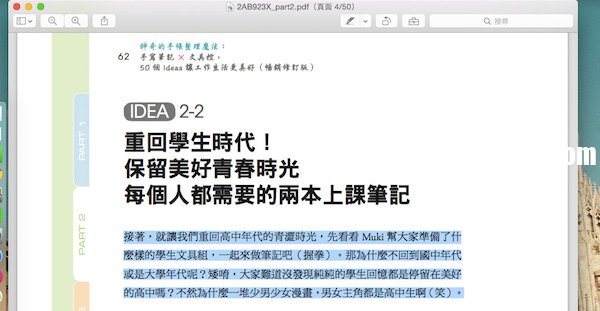
用这个方法,我甚至可以拷贝出任何 PDF 里的素材图片。不过目前我觉得更好用的大概就是 Cometdocs。
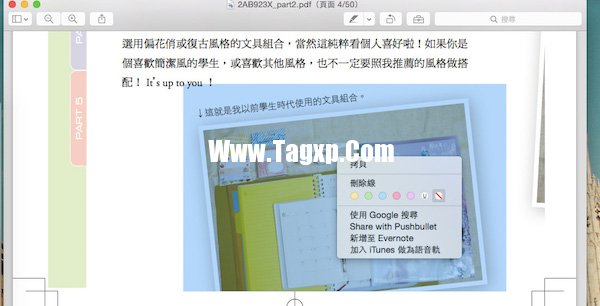
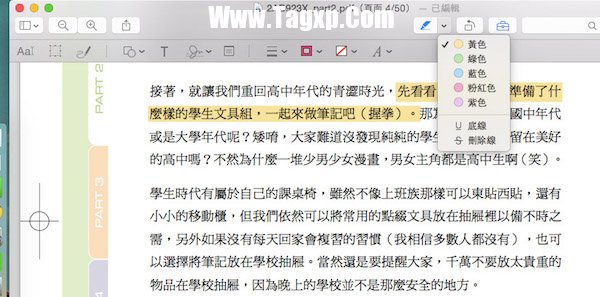
11. 在 PDF 画荧光笔注解
如果这份 PDF 是以阅读为主要目的,那么在阅读过程中,我可以利用「Mac 预览」上方的荧光笔工具,在 PDF 文字上画出荧光线条、底线或删除线。
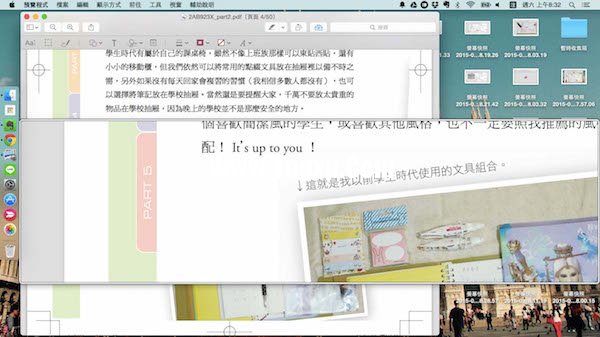
12. PDF 放大镜
若是像我在 MacBook 上看 PDF ,有时候文字太小,这时候只要按下键盘上的[`]按钮,就能打开「Mac 预览」的放大镜,能够移动查看 PDF 细节。
13. 插入 PDF 页面
最后,如果我想要在这份 PDF 中的某一页之后插入新的页面,只要浏览到那一页 PDF 后,选择「Mac 预览」上方的「编辑」-「插入」,然后指定要插入的 PDF 文件,就能把两分 PDF 用插入的方式整合了!
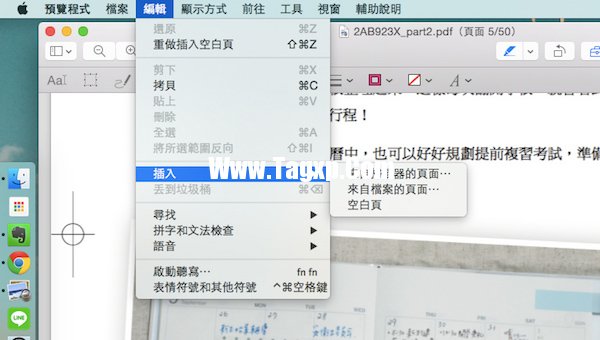
「Mac 预览」还有其他好用强大的功能,上面 13 个是我在工作上最常用到的,而且真的解决了我在看图、修图、编辑 PDF 上的各种需求,并且操作快速简单,非常值得 Mac 用户试试看。
 Windows10系统dnf恢复删除的角色的方法
一般操作Windows系统中dnf地下城与勇士以其独特的游戏设计和刺......
阅读 电脑无法启动故障分析:哪些常见原因导
电脑无法启动是许多用户面临的棘手问题。了解这种故障的常见......
阅读 Win10系统设置重启后恢复之前应用的方法
Win10系统是很多小伙伴都在使用的一款电脑操作系统,在这款系......
阅读 小米家庭影院评测 小米家庭影院怎么样
小米家庭影院评测来啦!小米已正式发布了家庭影院,可能还有......
阅读 Linux中hosts文件在哪
小伙伴想修改Linux中hosts文件,但是却不知道它在哪?因为用的不......
阅读 微软暂停在俄罗斯销售新
 抖音自定义背景穿越视频
 2022年英伟达和AMD显卡价格
 扫地机器人哪个牌子好?你
 请你体验Win10 21h2全新的任
 KB5000808 Windows 10 1909 18363
 已发布Windows 10内部版本
 如今网购及网上支付这五
 哈利波特魔法觉醒10.19彩蛋
 剑与远征赏金试炼瓦尔克
 元气骑士礼包码-元气骑士
 显卡天梯图排行榜
 铭鑫r7 240显卡驱动装不上
 极光pdf删除空白页的教程
 360安全卫士设置定期删除
 wps文档不打印表格的教程
 wps在图形里编辑文字的教
 高清音频管理器老是跳出
 平板是否可以升级win11详细
 小米路由器地址是多少?小
 d-link云路由器配置教程
此版本的 OS X 不支持银联?在最近 Apple 中国区 App Store 增添了银联卡付款的选项,外加昨天一大波应用都走向了1块钱的超冰点价格的时候,小编也在 App Store 和 Mac Store 上买了些个软件。...
次阅读

招商银行app直播怎么看?招商银行掌上生活app新增了直播功能,定期进行专题直播,那么招商银行掌上生活app在哪里看呢?下文小乐哥给大家介绍一下!...
次阅读

苹果iPhoneSE怎么设置Siri语言?由于很多原因,我们不得不更改Siri的语言,不管是切换成英语来跟Siri对话练习英语还是还是其他,那么到底该怎么更改呢,下面就让小编来教你们苹果iPhoneSE设置...
次阅读
Mac qq音乐怎么下载歌曲?这是需要注意的一个技巧,因为Mac os系统上的Mac QQ音乐和Wwindows上的QQ音乐界面都是不一样的,当然功能设置也有一定的区别,接下来小编教大家怎么使用Mac qq音...
次阅读

苹果手机系统相比安卓手机,是不会自动下载更新的,所以我们想要升级的话,需要手动进行操作,那么苹果手机怎么升级系统呢,其实打开通用设置的软件更新即可。...
次阅读
苹果电脑在开机的时候,会有“咚”的一声,有时候会非常吓人,还没有意义,那么苹果电脑开机声音怎么关呢,我们只要在终端里使用命令即可关闭。...
次阅读
iPhone的原生提醒事项简洁易用,且对iPhone的各项功能支持的非常好,你可以将他们直接添加到通知中心中,这较之解锁后进入提醒事项程序查看,要直观快捷的多,下面小编就介绍一下设置方法...
次阅读
手机给用户带来了许多的方便,让用户对手机也产生了依赖,因为现在用户日常生活中的大部分事情都需要通过手机来解决,让用户减少了许多没有必要的麻烦,当用户在使用iPhone手机时,一般...
次阅读
ntfs for mac激活按钮找不到怎么办?有些用户反馈找不到ntfs for mac激活按钮,下文介绍ntfs for mac激活教程,一起和小乐哥来了解下吧!...
次阅读

iPhone怎么在文件夹内新建文件夹?相信很多朋友都不会,于是在各处搜索文件夹套文件夹的方法。但是试过了都失败了,于是乎自己摸索了一下,本教程支持iPad、itouch、iPhone,支持iOS8.4。 举个...
次阅读
众所周知iPhone手机拥有着很高的名气,只要新品开售的当天,就会有大量的用户前去抢购,从中用户不难看出iPhone手机受到了许多用户的喜欢,这款手机有着吸引用户前来使用的优势,即是用户...
次阅读

一提到手机,用户脑海的第一反应就是iPhone手机,这款手机给用户带来了不错的使用感受,并且有着许多显著的优势,在这款手机中,有着高清像素的相机功能,还有着灵敏的反应速度,总之...
次阅读

未对聊天记录进行备份或迁移的话,清理了是无法找回的,因为聊天记录涉及用户隐私,微信服务器不会保存用户任何聊天记录,如在使用过程中,出现异常导致丢失等问题,则可以恢复。1、...
次阅读

iPhone6s全景模式拍摄方向改变方法。相信大家都有使用过全景拍摄吧,用来拍风景图再好不过了,可是我们似乎只能从左往右移动来拍,能不能换一个方向呢,当然可以,下面就让小编来教你苹...
次阅读
iPhone有一个摇动手机就可以撤销文字输入的功能,如果你不需要这个功能,可以在设置-辅助功能中将摇动以撤销功能给关闭,来防止出现撤销提醒。 按顺序依次点击:【设置】-【通用】-【辅...
次阅读




 鄂公网安备42118102000349