
Win10更新后缺少Win10网络适配器或缺少无线网络适配器?这里是如何解决问题并重新上线的方法
最新的Windows更新后,Win10无法连接到互联网或无线网络适配器吗?多个用户报告,无法访问Internet和设备管理器中缺少的网络适配器。最常见的原因可能是网络过时或计算机上安装了无线驱动程序,或者已安装的网络适配器驱动程序已损坏或与当前的Win10版本不兼容。不管是什么原因,在Win10更新后如何重新上网都将中断您的Internet访问
Win10网络适配器丢失
在应用任何解决方案之前,我们建议首先,重新启动Win10设备,并检查适配器是否又恢复了运行。
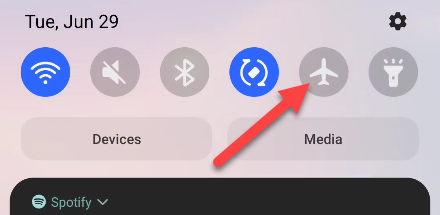
确保系统上的飞行模式已关闭。另外,请检查您的笔记本电脑是否具有用于Wi-Fi的物理按钮,然后使用它来启用Wi-Fi。
禁用或卸载VPN(如果在PC上进行了配置),然后检查网络适配器的状态。
在设备管理器中显示隐藏的设备
• 按Windows键+ X打开设备管理器并显示所有已安装的设备驱动程序列表,
• 看那里,如果设备管理器中缺少网络适配器,则单击顶部工具栏中的“查看”选项,然后选择“显示隐藏的设备”。
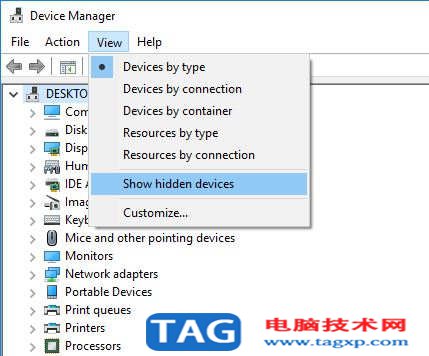
另外,单击操作,然后选择扫描硬件更改。好吧,如果适配器显示在“未知设备”下,请对其进行更新。
执行网络设备的清理
按Windows键+ S型cmd,右键单击命令提示符,选择以管理员身份运行,
• 输入命令netcfg -d并按Enter键,
• 注意:如果在执行命令时遇到任何错误,请尝试在计算机上再次运行该命令。
• 完成后,重新启动计算机,然后检查问题是否解决。
运行网络适配器疑难解答
运行内置网络故障排除程序,该程序可帮助自动检测可能导致无线网络适配器丢失的错误或过时的驱动程序,并尝试自动修复它们。
• 按Windows键+ I打开设置
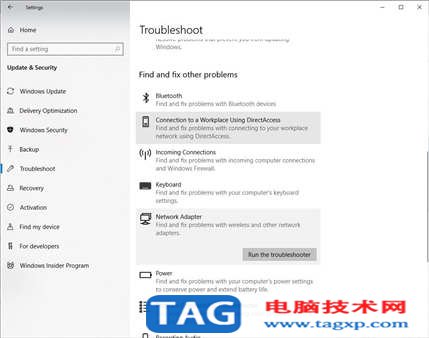
• 转到“更新和安全”,然后从左侧窗格中选择“疑难解答”。
• 单击其他疑难解答程序链接以查看可用的疑难解答程序
• 在“查找和解决其他问题”部分下,找到并选择“网络适配器”,单击“运行疑难解答”。
• 按照屏幕上的说明开始诊断并解决问题。完成后,重新启动PC,然后检查计算机上是否现在有网络适配器纸。
安装网络适配器驱动程序
如果网络驱动程序在“网络适配器”下不可见,则可以在“其他设备”或“未知设备”下找到它。当设备管理器中缺少网络适配器时,这是最推荐的解决方案。是,安装最新的网络适配器驱动程序可以帮助用户解决问题并在其计算机上还原无线网络适配器。
为您的计算机下载最新的网络适配器驱动程序并进行安装。
• 为此,在另一台计算机上访问有问题的计算机制造商网站。例如,您有台笔记本电脑,而缺少无线网络适配器的问题。然后,您需要访问Dell支持网站以下载最新的网络适配器,驱动程序。
• 复制下载的驱动程序并将其粘贴到有问题的PC与USB闪存驱动器上,
• 右键点击网络适配器驱动程序安装文件,选择以管理员身份运行,
• 重新启动计算机后,请按照屏幕上的说明安装驱动程序。
• 现在检查无线网络适配器的状态。
安装通用以太网驱动程序
• 按Windows键+ R,输入“ devmgmt.msc”,然后单击“确定”以打开设备管理器,
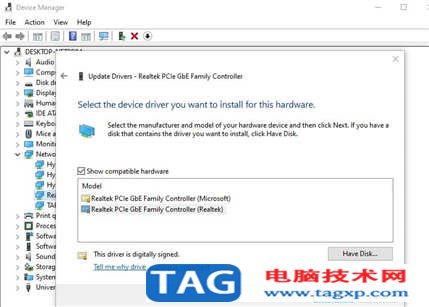
• 展开网络适配器,右键单击正在使用的Wi-Fi /以太网驱动程序,然后单击“更新驱动程序”。
• 接下来,单击“浏览我的计算机以获取驱动程序软件”,然后单击“让我从计算机上的可用驱动程序列表中选择”。
• 从此处选择网络适配器驱动程序(请参见下图),单击下一步,然后按照屏幕上的说明进行操作。
• 完成后,重新启动PC并检查问题是否已解决,然后将网络适配器重新装回计算机。
重置网络适配器
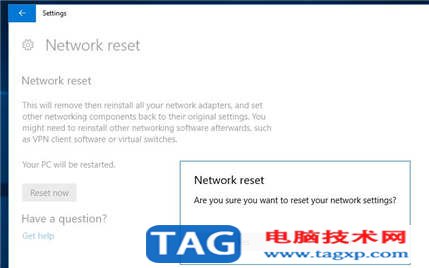
在这里,另一种有效的解决方案可以完全重置网络适配器及其设置,重新安装网络适配器驱动程序并修复大多数网络和Internet问题,其中包括缺少Win10的无线网络适配器。
• 按Windows键+ x选择“设置”应用,
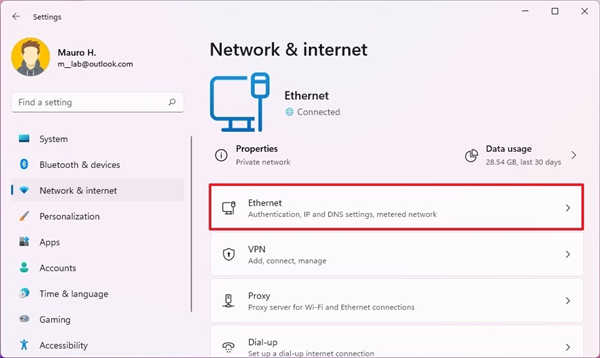
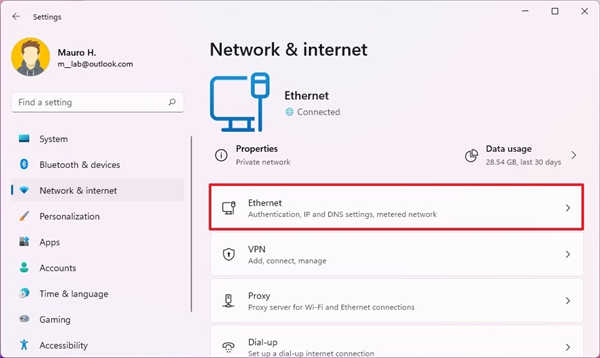
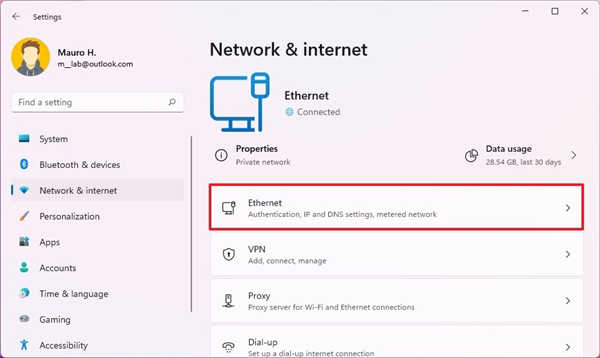
• 转到“网络和Internet”,然后单击“状态”。
• 在“高级网络设置”下,点击“网络重置”链接,
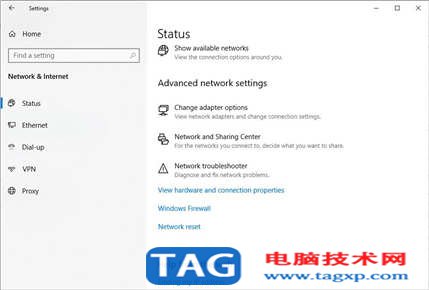
• 选择立即重置,然后单击是。
• 完成这些步骤后,计算机将自动重新启动,并且在重新启动后,您现在应该可以连接到Internet。
此外,打开命令提示符,运行netsh Winsock reset命令,重新启动计算机以保存更改并检查此帮助,以恢复Win10上丢失的网络适配器。
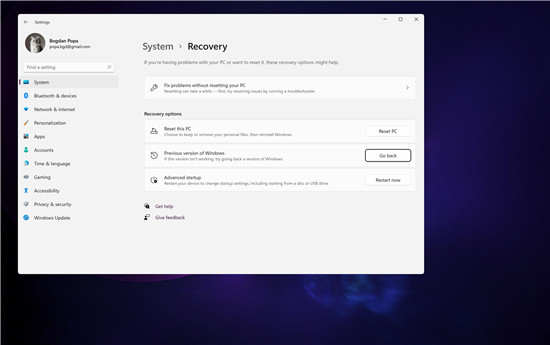 Windows11用户将被允许在10天内轻松降级到
Windows11用户将被允许在10天内轻松降级到Windows10 win11 可以通过全......
 Windows10 21h1即将发布的任务栏订阅源功能
Windows10 21h1即将发布的任务栏订阅源功能的新细节揭晓......
 连接外部显示器无信号的排查方法:如何
连接外部显示器无信号的情况时有发生,难免让用户心生焦虑。......
 电脑屏幕闪烁问题的解决办法屏幕闪烁是
电脑屏幕闪烁是许多用户常常会遇到的问题,解决这一困扰不仅......
 无线网卡故障分析:无线网卡无法连接怎
无线网卡是现代计算机中不可或缺的组件之一。它不仅使我们能......
如何进行TP-Link路由器设置? 通常,路由器是一个盒子,可以让各种智能手机、PC 等加入类似的网络。通常,路由器连接到调制解调器,以便为链接到路由器的任何设备提供网络连...
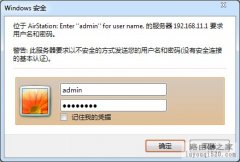
1.进入路由器web管理设置界面:打开浏览器,在地址栏里输入本产品的IP地址(出厂默认为192.168.11.1),然后按回车键。出现要求输入用户名密码的画面时,请按以下输入:用户名admin 密码pass...
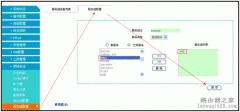
1、 在HiPPER811网络安全服务组配置,添加一个服务组为wangye,选择已有服务的https和web如下图: 2、 在HiPPER811带宽管理--限速规则,对内网所有主机先做限速,如下图: 3、在HiPPER811带宽管理--限...
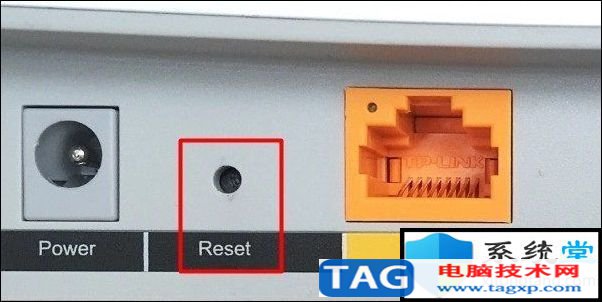
通用的tplink路由器怎么恢复出厂设置? 提示:复位后,路由器之前所有配置均会丢失,需要重新设置路由器 PLINK路由器恢复出厂设置可以通过路由器后台设置也可以通过...
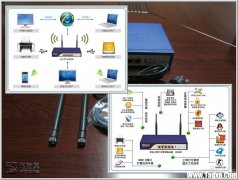
这几天正忙着维护公司局域网,主要是公司局域网的安全设置方面需要调整,今天上午朋友打电话咨询关于飞鱼星VE982W路由器功能的设置问题,朋友最近买了一款飞鱼星VE982W路由器产品回来,但...

此文档基于HiPER 821 V1.4.0 版本。 用户需求: 用户说在外网可以 ping通自己路由器的WAN口IP地址,为了防止外网的ping攻击让路由器不响应外部ping。 配置步骤: 1. 点击防火墙安全配置外网防御,可...
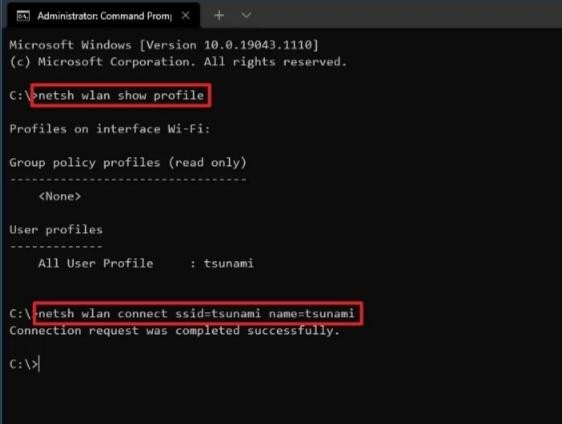
win10系统中如何使用命令提示符连接到 Wi-Fi 网络 或者,您也可以使用命令提示符中的netsh命令行工具连接到 Wi-Fi 网络。 要使用命令连接到 Wi-Fi 接入点,请使用以...
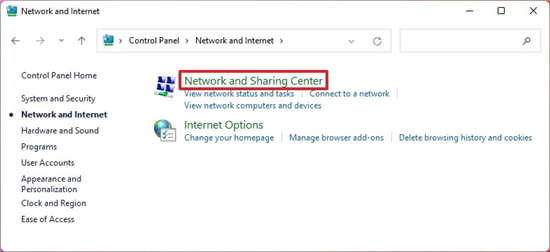
Windows11使用控制面板停止自动Wi-Fi连接方法 要防止Windows11通过控制面板连接到无线接入点,请使用以下步骤: 1.打开控制面板。 2.单击网络和Internet。 3....
小米路由器是一款性价比很高的路由器,使用方便。今天我们就来为大家介绍一下小米路由器3设置教程,有需要的就来看一看吧。小米路由器3是小米公司出品的一款销量很高的路由器,现在官...
大家都知道,只有在进入volans路由器配置界面的情况下,我们才可以对网络进行设置。下面,我主要介绍不能进入配置界面的解决方法。 一、路由器工作指示灯不正常 在正常的情况下,路由器...
描述: 部分型号产品因硬件改版或升级,会有多个硬件版本号,例如:V2B、V4B等。每一个硬件版本都对应有指定的软件版本(即固件)。您需要根据硬件版本号选择指定固件进行升级。 查看硬...
说道负载均衡的理解,相信很多人都能轻而易举的了解,无非就是一个平均分配,增加效率的意思。那么对于负载均衡的应用就相对负载的多。现在我们一般会结合交换机和路由器来使用负载均...

虽然可能有很多这样的问题,但我们列出了常见的问题,以帮助您熟悉问题并在排除故障时节省一些时间。 bull; 连接问题 bull; 调制解调器/路由器的问题 bull; 过...
设备型号 : 510W 软件版本 :nv510Wv1.0-100429 用户需求 :对无线客户端进行限速 配置方法 : 1、 登录路由器配置界面,找到用户管理 -组管理,如图: 2、 点击添加新条目,然后根据需求配置好...
如何设置让有的电脑能上网而有的电脑不能上网,这个是一个常见的问题。该如何配置呢?(有时间要求的则直接添加限制的时间组,时间组里面设置限制上网的时间范围),下面我们以192.1...














 鄂公网安备42118102000349