
随着近期热门的小米路由器频频曝光,路由器市场正迎来一场大的变革,未来路由器设置将变的更简单,并且可以直接在手机或者电脑终端上设置,更符合PC+移动互联网趋势。今天PC6小编为大家带来小米路由器设置教程,让大家看看这款发烧级无线路由器到底有什么特别?能给我们带来什么新奇的体验呢?
小米路由器配置
小米路由器是一款采用Boardcom双核1GHz处理器、256MB DDR3内存。支持802.11ac无线协议标准,可提供2.4GHz+5GHz双频频段,前者的最高传输速率为300Mbps+866Mbps。并且还内置1TB硬盘,是一款顶级发烧新一代智能无线路由器,其支持在电脑和手机中进行路由器设置,废话不多说,一起来看看详细的小米路由器设置图文教程吧。
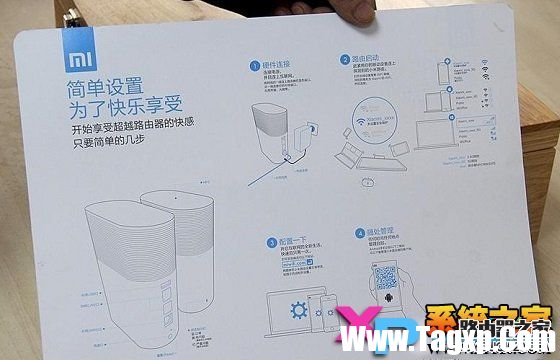
小米路由器设置图解
小米路由器设置非常简单,基本就四个步骤:首先是硬件连接,然后是启动路由器,之后再配置路器,最后可通过电脑或者手机随处管理。其实小米路由器设置相当简单,基本三个步骤即可概括,如下图所示:
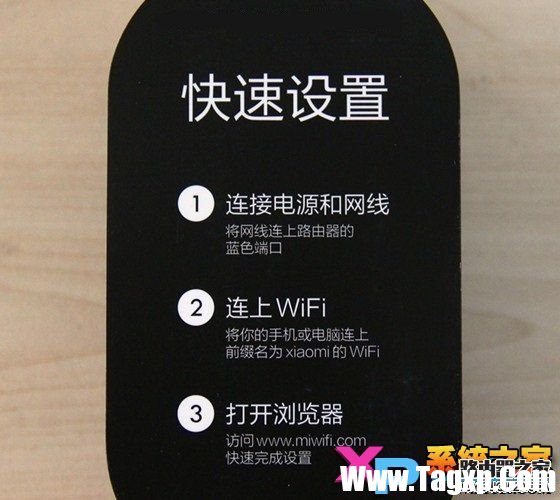
一、电脑上设置小米路由器教程
第一步:将小米路由器连接上电源,将宽带网线插入小米路由器WLAN网卡端口(如果家里上网无需拨号用户,请插入LAN端口),再用另外一根网线将小米路由器的LAN端口和电脑网卡接口连接即可,连接方式与普通路由器基本相同,如下图所示:
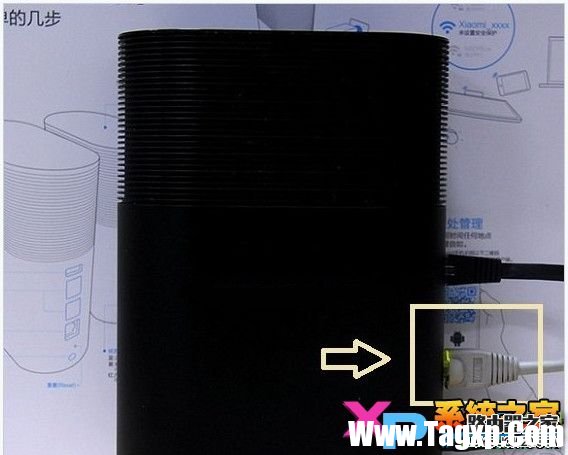
小米路由器与电脑的连接
第二步:小米路由器的设置
小米路由器连接好后,接下来就是路由器设置了,小米路由器设置方法与普通路由器设置有很大的区别,支持在电脑或者智能手机设置,电脑用户,在接下来请直接在浏览器中输入www.miwifi.com(这就是小米路由默认登录地址,完全不同于普通的192.168.1.1),之后按回车键,打开之后会自动进入小米路由器设置界面。首先进入的是填写拨号上网账号,如下图所示:

小米路由器设置
如上图,小米路由器会智能检测您是否需要填写拨号上网账号,由于笔者的网线是拉的隔壁的,隔壁已经设置好了,可以直接上网,因此需要填写上网账号,对于自家拉的网线用户,会提示需要填写网络商为您提供的上网账号与密码,我们按照提升填写即可,完成后,点击“下一步”。
第三步:设置Wifi无线密码
完成第一步上网账号填写会,下一步就是无线密码填写了,我们主要填写一个Wifi无线网络名称(可以任意填写自己喜欢的名称),然后填写需要创建的Wifi无线密码即可,完成后,继续点击下一步,如下图所示:

小米路由器无线Wifi密码设置
第四步:小米路由器设置完成
小米路由器基本以上两步简明扼要的设置后,即可成功上网已经成功开启了无线网络,之后会看到提示设置完成,并且点击“立即体验”可进入小米路由器的后台管理界面,里面类似普通无线路由器,具备更强大的细节设置功能,如下图所示:

小米路由器设置完成
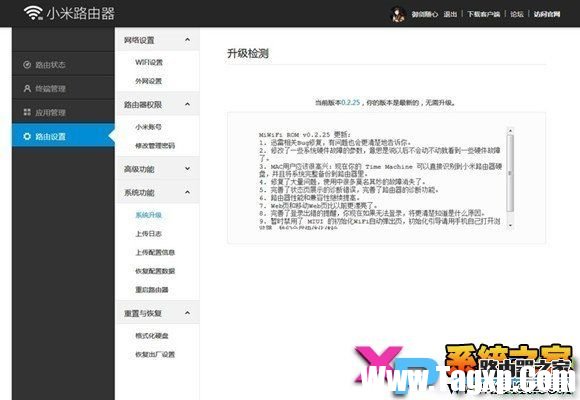
小米路由器后台管理界面
小米路由器管理界面,与普通路由器管理界面基本差不多,只是功能更为完善一些,比如在小米路由器后台管理设置中,可以查看到具体有哪些设置正连接网络,并且可以一键选择关闭指定设备的网络,让蹭网用户,基本是无处遁形,如下图所示:
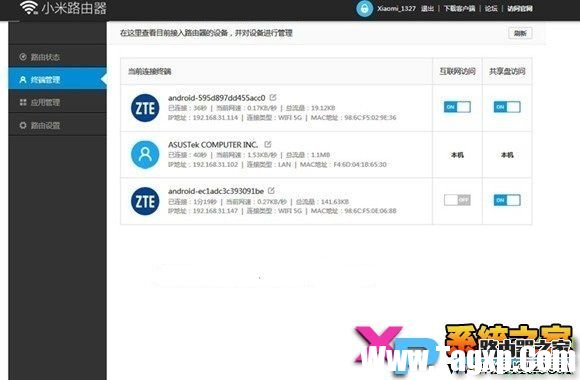
小米路由器强大的终端管理
另外值得一提的是,小米路由器还拥有应用管理功能,用户可以借助小米账号实现路由器对手机远程管理的功能,如下图所示:

小米路由器应用管理界面
手机设置小米路由器
小米路由器还支持手机进行设置,对于很多没有电脑的家庭,无需电脑也可以完成路由器设置,使用上更为方便,以下笔者为大家再详细介绍下手机怎么设置小米路由器。
第一步:与电脑设置路由器第一步一样,将宽带网线连接到小米路由器WLAN端口,并接通电源即可。
第二步:在智能手机中开启Wifi无线网络,然后即可搜素到名为小米_1327和小米_1327_5G两个无线网络信号,我们任意选择一个连接即可,初次设置连接无需密码,如下图所示:
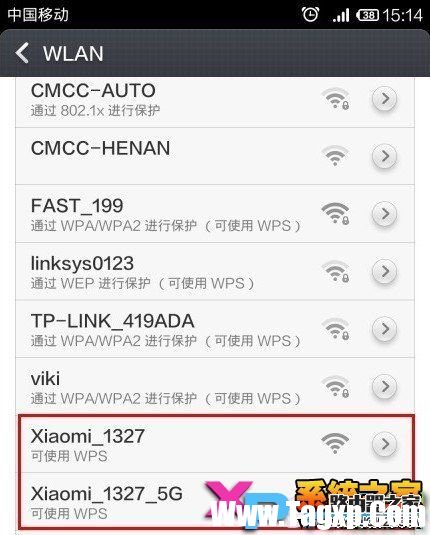
手机连接小米路由器Wifi网络
连接成功后,我们再同样在手机浏览器中,输入小米路由器默认登录管理地址:www.miwifi.com,之后会提示您需要安装小米路由器设置客户端,如下图所示:
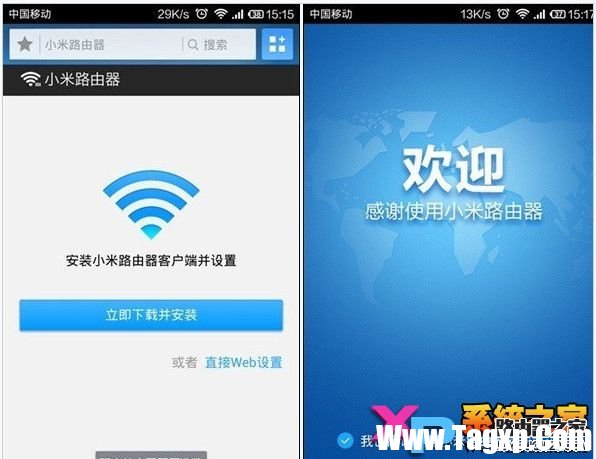
下载安装小米路由器手机版客户端
由于下载需要连接真正的网络,因此解下来会弹出我们需要输入宽带上网账号与密码,如下图所示:
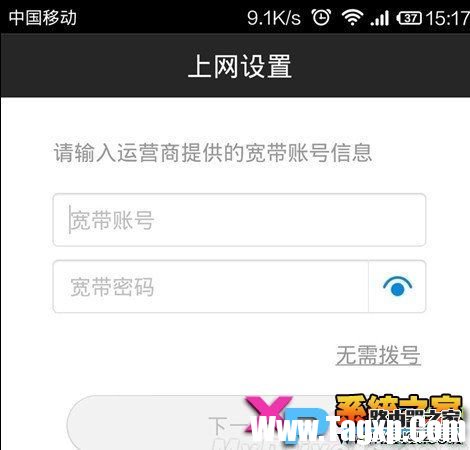
填写宽带上网账号和密码
如果是无需拨号上网的用户,在上图中点击下方的无需拨号即可,接下来自然就是到了设置Wifi无线密码了,我们填写需要创建的Wifi无线网络名称以及密码即可,如下图所示:
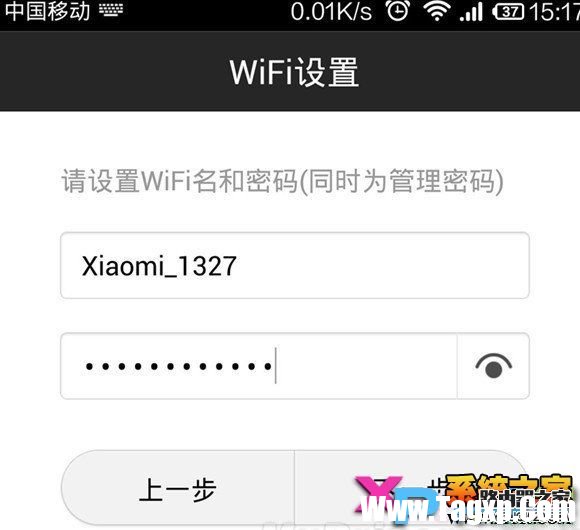
创建Wifi无线密码
以上完成后,我们再点击下一步,最后需要我们填写小米账号与密码登录管理,如下图所示:
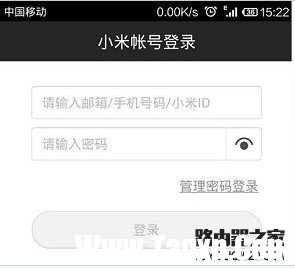
小米路由器登录管理
之后在手机中也可以进入小米路由器管理了。功能上与电脑上也基本差不多,以下就不重复详细接受了,直接看图吧。
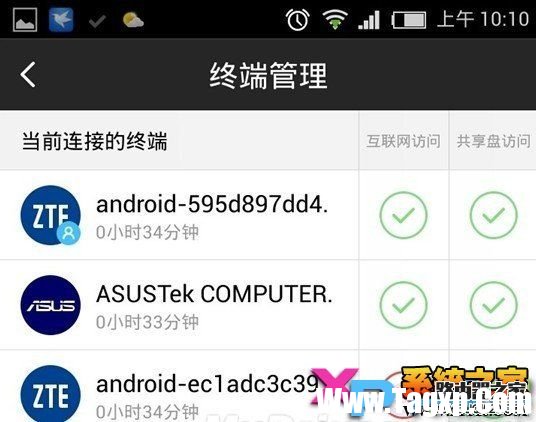
小米路由器手机终端管理

小米路由器手机应用管理界面

小米路由器手机管理设置界面
介绍到这里,小米路由器的设置方法基本就全部结束了,小米路由器作为一款发烧级路由器,功能非常强大,设置简明扼要,支持电脑端+手机端设置,另外还拥有1TB大硬盘,用户可以在电脑或者手机上,将电影文件下载到小米路由器硬盘中,然后连接到路由器的用户全部都可以通过电脑或者手机上流畅观看。
 如何检查您的facebook用户数据是否泄露
如何检查您的facebook用户数据是否泄露 bull; 现在,您可以轻松地......
 无线网卡驱动安装指南:如何安装无线网
无线网卡驱动的安装过程常常会困惑许多用户,尤其是新手。在......
 outlook设置邮件提醒的教程
outlook是一款非常使用的邮箱处理软件,用户可以在outlook中实现......
 系统重装详细步骤:怎样正确重装Window
重装Windows操作系统可以是一个既复杂又简单的过程,具体取决于......
 win7更改不了密码解决方法
我们在使用win7系统的时候,有时候需要更改账户的密码。但是有......

无线WIFI为我们的生活提供了很多便利,但是很多时候我们都被一些信号较差但又不得不用的无线WIFI信号困扰,真的是又痛又恨,比如在公司楼下有一个无线路由器的信号,在楼下还是满满的,...
小米路由器配置简单,不过对于没有网络基础的用户来说,完成路由器的安装和修改DNS地址,仍然有一定的困难,本文小编主要介绍小米路由器修改DNS地址的方法! 小米路由器修改DNS地址的方法...
目前绝大多数品牌有线或无线路由器采用的默认地址一般都是192.168.1.1或者192.168.0.1,但是为了安全起见或是采用级连路由器连接时,则需要将默认地址改为其它内网地址,而小米路由器的地址...
买了小米路由器却不知道怎么进入后台设置,今天小编就告诉大家小米路由器的登陆地址是什么,除了在浏览器输入www.miwifi.com能够登陆小米路由器的设置页面之外,还能输入ip地址来进入小米...

8月13日下午,小米在北京召开了年度新品发布会,除了发布MIUI 7系统、红米Note2手机还,还发布了一款路由器产品小米路由青春版,售价仅79元。小米路由青春版外观非常小巧,并且机身表面上...
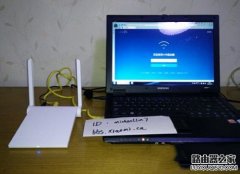
接下来绿茶小乐哥给大家介绍一下小米路由mini无线中继设置图文教程!小米路由mini主要功能是用来设置无线网,小米路由mini中继功能就是不需要原来的路由器的网线,要接也是接设置电脑的网...
最近小编家里由50M带宽升级到了100M,可是用测速工具测速后发现下载速率还是原来的5M/S,理论上是10M/S才对,当用电脑直接通过网线连接路由器的时候此时测速是正常的10M/S,那么遇到这样的问...

今天小编我就为大家分享一个能让小米随身wifi变成无线网卡接收器的诀窍,相信有一些用户正在头痛怎么才能让自己的台式机也能连接wifi来上网吧,下面就为大家带来小米随身wifi当无线网卡的...
本人身为米粉,前段时间买了个小米路由器青春版,但是由于本屌是个在校生,所以使用的是电信的e信,当关闭路由器的局域网里面的DHCP服务时(说明:由于电信的e信要求,需要寻找外网的...
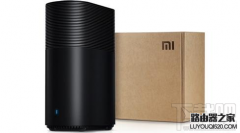
1. 什么是小米路由器官翻版 ? 官翻版是官方翻新版的简称。小米将退换货有效期内回收的小米路由器,更新零部件、严格组装检验并配备全新附件,重新包装出厂进行销售。 2. 小米路由器官翻...
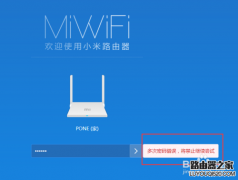
好几个月不能录小米路由器后台管理页面,今天登陆的时候突然发现密码错误了,在经过多次尝试后,路由器禁止了访问后台页面 ,那么遇到这种情况该怎么办呢,下面小编就为大家介绍三种...

无线网络的覆盖越来越广,给广大的屌丝带来了福音,今天咱们学习下,使用小米路由器如何蹭别人的网络!(ps:或者说怎么把wifi信号,进一步的扩大└(^o^)┘)这样麻麻再也不用担心我的昂...

小米电视3 55寸和60寸的区别除了在基本尺寸上有明显的区别之外,价格和一些细微的参数有区别,下面就来看看具体差别。 价格 在55寸和60寸价格标配与高配的价格分别是55寸(3999/4999)60寸(...

亲戚、朋友来家串门,告知Wi-Fi密码是少不了的,如果对方手机装有Wi-Fi分享软件,则可能导致家中Wi-Fi泄露。 对此,现在小米路由器联合微信上线了微信好友Wi-Fi功能,通过设置独立的访客网络...
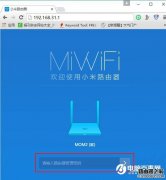
如果不小心忘记了小米路由器的管理密码,要怎么找回来呢?其实也很简单,只需要把小米路由器恢复出厂设置,然后重新设置即可,下面小编教大家如何简单几步找回小米路由器登陆密码。...















 鄂公网安备42118102000349