
Wi-Fi无法在Windows 10上自动连接
• 许多用户报告说他们的PC无法自动连接到WI-Fi。
• 如果您也遇到这种情况,请遵循以下指南。
• 您的Wi-Fi是否持续带来压力?继续并在“ 网络”部分中添加书签。
• 有关更有用的故障排除指南,请访问我们的“ 修复”部分。
我们许多人都使用Wi-Fi连接到Internet,但有时Wi-Fi可能会出现问题。
根据用户的说法,Windows 10 Wi-Fi不会自动连接,今天我们将向您展示如何解决该问题。
如何修复无法自动连接的Wi-F?
1.重新安装您的Wi-Fi驱动程序
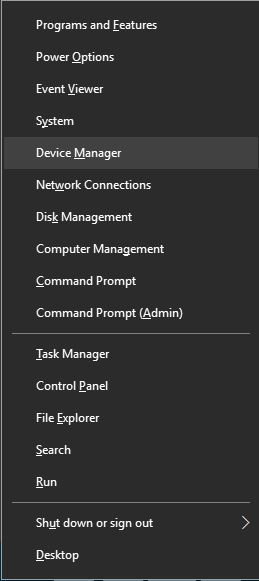
1. 按Windows键 + X打开“ Win + X”菜单,然后从列表中选择“ 设备管理器 ”。
2. 后设备管理器启动,你需要找到你的Wi-Fi设备。
3. 右键单击Wi-Fi设备,然后从菜单中选择“ 卸载设备 ”。
4. 现在将出现确认消息。
5. 单击卸载继续。
6. 之后,单击“ 扫描以查找硬件更改”图标。
7. Windows现在将扫描您的系统并安装缺少的驱动程序。
根据用户的说法,您可以通过重新安装Wi-Fi驱动程序来临时解决此问题。一旦安装了驱动程序,Wi-Fi问题就应该完全解决。
很少有用户声称这只是一种解决方法,因此,如果问题再次出现,则可能要下载并安装适用于Wi-Fi适配器的最新驱动程序。
二.更改组策略设置
要解决此问题,请执行以下操作:
1. 按Windows键+ R并输入gpedit.msc。
2. 按Enter或单击确定。
3. 在左侧面板中,导航到“ 计算机配置”“管理模板”“系统”“ Internet通信管理”“ Internet通信设置”。
4. 在右面板中,找到“关闭Windows网络连接状态指示器”活动测试,然后双击以打开其属性。
5. 从菜单中选择“ 未配置 ”,然后单击“ 应用”和“ 确定”以保存更改。
组策略是一项有用的功能,可让您在PC上进行系统范围的更改。根据用户的说法,您只需使用组策略编辑器进行少量更改就可以解决此问题。
我们必须提到,此功能仅在Windows专业版和企业版中可用,因此,如果您使用任何其他版本,则可能没有此功能。
默认情况下,此策略设置为未配置,但是由于某些原因,它可能会在您的PC上启用,因此我们建议您检查组策略设置。
大多数Windows 10用户都不知道如何编辑组策略。通过阅读这篇 简单的文章,学习如何做到这一点。
三.删除所有保存的Wi-Fi网络
1. 打开“ 设置”应用。您可以通过按Windows键+ I快速完成此操作。
2. 打开“ 设置”应用后,导航至“ 网络和Internet”部分。
3. 在左侧面板中,导航到Wi-Fi类别。现在,在右侧面板中找到“ 管理Wi-Fi设置 ”,然后单击它。
4. 找到“ 管理已知网络”,然后单击它。
5. 现在,您应该会看到过去已连接的所有网络的列表。要忘记一个网络,只需选择它,然后单击忘记。现在,对列表中的所有网络重复这些步骤。
如果Windows无法自动连接到Wi-Fi网络,则可以通过删除所有已保存的Wi-Fi网络来解决此问题。
您也可以使用命令提示符来忘记所有保存的网络。这是一个高级的解决方案,因为您必须使用命令行,因此,如果您是基本用户,则可能要跳过它。
要使用命令提示符删除保存的Wi-Fi网络,您需要执行以下操作:
1. 按Windows键+ X,然后从菜单中选择“ 命令提示符(Admin) ”。
2. 如果列表上没有可用的命令提示符,则可以选择PowerShell(Admin)。
3. 当命令提示符打开时,输入以下行并按ENter运行命令:
o netsh wlan show profiles
4. 完成此操作后,您将看到所有已保存的Wi-Fi网络的列表。
5. 要删除保存的Wi-Fi网络,只需输入以下行,然后按Enter键即可运行命令:
o netsh wlan delete profile name="Name of the Wi-Fi network"
该方法有点先进,但是如果您熟悉Command Prompt,则使用起来可能会更快。此解决方案中的两种方法将具有相同的结果,因此可以随意使用它们中的任何一种。
删除所有保存的网络后,只需连接到网络并输入其密码即可解决问题。
一些用户声称您只需要从已保存的网络列表中删除自己的Wi-Fi网络,因此请务必先尝试。
 win11分辨率和显示器不匹配解决方法
有的win11用户感觉自己的电脑中软件和图标等内容显示大小比例......
阅读 显卡更换教程:如何自助更换我的RTX408
现代游戏和图形设计不仅依赖于高处理能力的CPU,显卡在性能表......
阅读 monterey和bigsur区别详细介绍
monterey和bigsur一样,都是macOS下的一种操作系统,不过monterey是最......
阅读 腾讯视频电脑版将视频保存到本地的方法
腾讯视频是一款非常好用的视频软件,在其中观看各种视频时,......
阅读 兄弟dcp1618w卡纸怎么办
如果我们打印机遇到卡纸,不仅会无法打印,还可能会造成机器......
阅读 抖音私密账号是干什么用
 台积电公布2022Q1营收:营
 爆料:苹果或会带来三款
 微软正在研究Windows10 KB5
 Windows11:大多数硬件不满
![KB5003698 [手动下载] Window](http://www.tagxp.com/uploads/allimg/c211105/163611305092120-2Z35.jpg) KB5003698 [手动下载] Window
KB5003698 [手动下载] Window 上网安全知识,安全使用
 Win10 21H1、20H2和2004安全更
 天命奇御2配置要求高吗
 鬼谷八荒怎么击败天骄 教
 崩坏3萤火之森活动内容是
 罗技驱动在哪儿下载
 蓝宝石显卡怎么查sn码
 预防静电损伤技巧:如何
 win7如何优化游戏详细教程
 WPS Word文档设置每页打印
 word段落边框设置成双线型
 Windows7纯净版系统Aero特效
 win10死机更新卸载教程
 水星路由器限速设置教程
 电脑变成无线路由器方法
很多朋友使用路由器会因为方便走一些捷径,让方便最后变成了麻烦,就是因为没有正确的理解路由器传输距离的误区。今天文章就给大家距离一些路由器传输距离的误区,让大家以后不再犯相...
次阅读
有一根从路由器过来能上网的网线,想用这个网线连接一个无线路由器,既能上网又能用无线WIFI,怎么设置哪?(wifi设置下面不做介绍,只要设置好二层路由器,wifi设置一下密码就可以了)...
次阅读

新老路由器设置可能会略有不同,主要是老式的路由器管理界面通常是IP地址(192.168.1.1),可能会和前端设备(光纤猫也是IP地址:192.168.1.1)相冲突。新路由器改由域名之后,就不存在这种矛...
次阅读
Windows11笔记本中如何使用设置停止自动Wi-Fi连接 要阻止Windows11自动连接到Wi-Fi网络,请使用以下步骤: 1.打开设置。 2.单击网络和互联网。 3.单击右侧的Wi...
次阅读
Wi-Fi网络主要采用了分布式协作功能(DCF)架构,通过载波监听/冲突避免(CSMA/CA)机制在Wi-Fi设备之间实现自动的媒体共享和访问控制(MAC)。CSMA/CA专门设计用来在多个Wi-Fi设备访问同一个通信...
次阅读
多种方法决Win10系统上缺少Wi-Fi图标[COMPLETE GUIDE] 我们许多人使用无线连接访问Internet ,但是Win10系统用户报告了Wi-Fi的异常问题。根据他们的说法,Win10系统中缺少Wi-Fi图标,所以让我们看看如何...
次阅读
遇见ADSL拨号不成功的情况,请按照以下步骤进行排查: 1、 确认ADSL线路接单机可以拨号,排除外网线路问题。 2、 重启ADSL的Modem,有条件的可以更换其他Modem,排除Modem问题。 3、 核对路由器上...
次阅读
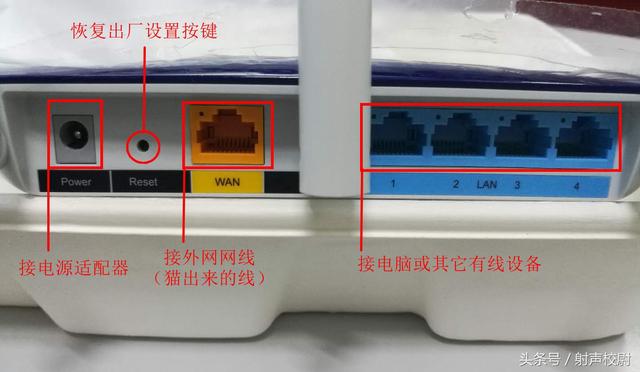
确认无线网连接成功后,路由器会给手机推送配置页面,打开手机浏览器自动进入配置界面。如未收到成功推送,可以输入路由器底部标贴上对应的管理页面地址进入配置页面。...
次阅读

其实很多人都知道,现在很多WIFI密码破解软件盛行,蹭网成了很多人的日常。那么怎么防止别人蹭网呢? 我们知道使用隐藏SSID号的方法并不能真正保证无线路由不被其他用户使用。其他用户想...
次阅读
首先:设置mydlink帐户 打开浏览器,在地址栏中输入D-Link DIR-605L的管理地址:http://192.168.0.1 ,输入正确的用户名密码后,出现下图所示: 在确保internet设置和无线设置正确的基础上,还需要点击...
次阅读
TP-Link无线路由器密码忘记了怎么办?相信很多使用TP-Link路由器的用户都会遇到忘记密码的问题,不过不用担心,这个问题很好解决,只需要认真阅读本文并按照相应的操作步骤去做就可以解决问...
次阅读
Windows10笔记本电脑不断与WiFi断开连接解决方案 互联网连接每隔几个小时就会断开连接,或者笔记本电脑与WIFI断开连接,并且不会重新连接吗?这里是解决Windows 10中网络...
次阅读

连接路由器后,手机可以通过无线Wi-Fi正常上网,但电脑等个别上网设备无法通过有线连接上网,这该怎么办?今天我们继续以华为路由Q1为例,为大家讲解个别有线设备无法上网的原因。检查...
次阅读

H3C ER3100路由器怎样在WEB界面里登录,这是我们一般新手第一次使用必须了解的。下面分享一下路由器登录方法。 H3C ER3100路由器登录方法: 第一步:拿到新路由器后,我们看一下路由器的背面...
次阅读

在网络时代,猫和路由器成为大家上网必不可少的设备,但你家的路由器和猫,是否正全年无休地在工作呢? 要知道,任何机器无休止地工作都是容易出现问题的,路由器也是如此,所以在平...
次阅读




 鄂公网安备42118102000349