
外接显示器已成为现代办公、学习和娱乐的重要组成部分。通过适当地配置外接显示器,用户可以更好地利用屏幕空间,提高工作效率或提升游戏体验。本文将深入探讨外接显示器的设置方法,包括与硬件相关的选项配置、常见问题解决技巧,以及当前市场上流行的外接显示器类型。

正确配置外接显示器的第一步是确定连接类型。大多数现代显示器支持多种连接接口,如HDMI、DisplayPort、DVI和VGA。在选择连接方式时,要考虑显卡的输出端口以及显示器的输入端口。对于想要更高画质的用户,建议使用HDMI或DisplayPort接口,因为这两种接口均支持高分辨率和高刷新的画面显示。
接下来,连接显示器后,操作系统的设置也至关重要。对于Windows用户,右键单击桌面,选择显示设置。在这里,可以设置显示器的排列、分辨率和缩放选项。多显示器系统允许用户拖动显示器的图标来设定具体的相对位置,从而实现无缝的视觉体验。如果需要进行显示器的色彩校准,可以使用专业的软件工具,确保显示效果达到最佳。
在Mac系统中,设置过程稍有不同。进入系统偏好设置,选择显示器,用户可以看到已连接的显示器,并进行相应的设置。在此界面中,不仅可以调整分辨率,还可以选择排列选项,将显示器的布局设定好。
外接显示器的选择也非常重要。目前市场上流行的显示器类型有IPS、TN和VA面板,各有其独特的优势。IPS面板通常提供更广阔的视角和更准确的色彩,非常适合设计和创作工作。TN面板则以其较快的响应时间受到了游戏玩家的青睐。VA面板在对比度方面表现出色,非常适合观看电影等多媒体内容。在选购外接显示器时,考虑到自身的需求,选择合适的面板类型是至关重要的。
对于DIY爱好者来说,外接显示器的组装与配置也是一个有趣的项目。通过选择合适的显示器支架,可以有效释放桌面空间。显示器升降架和旋转支架能够提供更灵活的视角,适应不同的工作环境。在增强显示器性能方面,用户可以考虑添加护眼功能的滤蓝光面板,减少长时间使用对眼睛的伤害。
值得注意的是,外接显示器的性能优化也可以通过定期更新显卡驱动程序来实现。更新可以带来更好的兼容性和更高的性能,尤其是在图形密集型应用中。根据个人的使用需求,自定义设置显示器的刷新率也会对游戏和视频播放的流畅度产生显著影响。
常见问题解答(FAQ)
1. 如何确定外接显示器的最佳分辨率?
- 推荐查看显示器的说明书,选择该显示器支持的最大原生分辨率进行设置。
2. 外接显示器可以与笔记本电脑同时使用吗?
- 是的,绝大多数笔记本电脑支持外接显示器,可以实现扩展或镜像显示。
3. 在多显示器设置中,如何调整每个显示器的亮度和色彩?
- 可以在操作系统的显示设置中找到颜色校准选项,或使用显示器自带的调整按钮进行手动设置。
4. 是什么因素导致外接显示器的延迟?
- 延迟可能由显示器的处理时间、连接类型、显卡性能及驱动程序等因素造成。
5. 如何解决外接显示器显示不正常的问题?
- 检查连接线是否牢固、确保驱动程序已正确安装,必要时重启电脑或显示器。
通过掌握这些设置方法,用户能够高效地配置和使用外接显示器,为自己的工作和娱乐增添更多乐趣和便利。
 win10开机logo后黑屏时间很长安全模式进不
 ps怎么画椰子简笔画图形-ps椰子汁图标的
 解决电脑无法开机的常见原因:如何排查
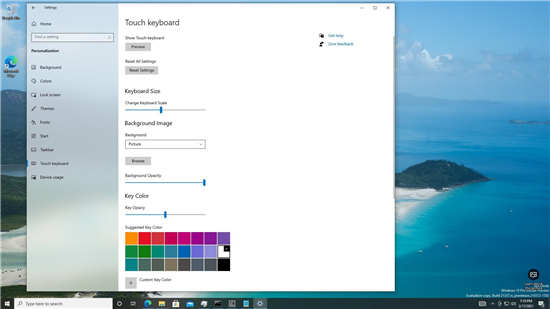 最新Windows10预览版Preview Build 21337的新功能
 win101909版本清理应用商店的缓存教程
我们在使用win101909版本系统的时,有些情况下可能会出现系统应......
 手机qq怎么屏蔽讨论组
进入你想要屏蔽的讨论组。进入聊天窗口后点击右上角的头像按......
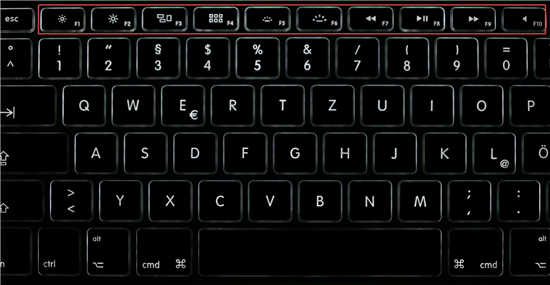 如何在Windows11中锁定和解锁功能(Fn)键
如何在Windows11中锁定和解锁功能(Fn)键 键盘的顶行填充有功能(......
 Windows10主要错误潜入公共版本中,导致稳
在过去的几周中,用户报告说一个新的Windows 10更新错误似乎损坏......
 把图片变高清教程
有时候我们拍照后,会发现拍的有些模糊,也可能是接收到了一......
如果我们想要将华为升腾c92作为软路由设备,就需要现在bios设置里进行修改,那么华为升腾c92怎么进bios启动呢,其实和一般电脑一样使用热键就可以了。...

在电脑维修和DIY组装领域,MSI主板因其出色的性能和稳定性而受到广泛欢迎。即使是最先进的硬件有时也会遇到故障。了解如何有效排查和解决这些故障,能够帮助用户延长硬件的使用寿命,确...

清理电脑垃圾文件的方法:如何提高电脑存储空间电脑的存储空间就像一个仓库,随着时间推移,使用者可能会发现越来越多的无用文件占据了宝贵的空间。这些文件不仅影响电脑的性能,甚至...

超频,作为一项追求性能极限的技术,近年来越来越受到DIY玩家的青睐。特别是AMD的Ryzen9系列处理器,以其强大的多线程性能和可塑性,成为了超频爱好者的热门选择。但超频到底会对系统稳定...

打印机无法连接电脑的情况常常让人感到困惑。这不仅影响了工作效率,甚至可能导致重要文件的延误。在现代办公环境中,打印机的连接问题显得尤为普遍,因此及时解决这些问题至关重要。...

网络连接不稳定是现代用户常见的难题,无论是在家中、办公室还是公共场所,稳定的网络连接对于日常工作和娱乐至关重要。面对这样的情况,排查网络连接故障的方法显得尤为重要。通过合...
家用电脑网络问题的排查,特别是遇到WiFi连接不上的困扰,常常令许多用户感到挫败。这不仅影响日常使用,还影响工作和娱乐的体验。通过一些简单易行的步骤,大多数WiFi连接问题能够快速...
老旧电脑在使用一段时间后,常常面临驱动程序的问题。许多用户忽视了驱动程序的更新,导致电脑性能衰退,甚至出现硬件不兼容的情况。这是因为旧驱动程序会直接影响电脑的配置和整体性...

主板作为计算机的核心组件,承担着连接所有硬件的重任。一旦出现故障,不仅影响设备的正常运作,还可能造成数据丢失和其他配件的损坏。针对主板常见故障,快速精准的诊断意味着能够节...
SSD和HDD是现代计算机存储的两大主流选择,各自的优缺点和特性让消费者在购买时面临多重考量。对于希望优化系统性能或提升日常使用体验的用户而言,了解这两者的差异至关重要。在选购...

电源故障是电脑维修中常见的问题,尤其是当主机无法启动时,往往让人感到十分挫败。识别电源故障的信号不仅可以帮助用户较快地定位问题,还能够节省维修时间和费用。本文将为您解析主...

现代电脑的主板是整个系统的核心,任何与主板相关的故障都会对电脑的性能产生显著影响。针对主板的维修,了解常见故障表现是十分必要的。本文将深入探讨主板故障的常见表现及其可能的...

电脑病毒查杀方法:如何有效扫描和清除病毒在现代社会中,电脑已成为人们生活和工作的必需品。随着网络的普及以及各种软件的使用,电脑病毒也如影随形。病毒不仅可能导致数据损失,还...

键盘失灵是许多电脑用户常遇到的问题,通常会给日常操作带来困扰。将深入探讨导致键盘失灵的各种可能原因以及一些实用的排查方法,从而帮助用户快速找出问题所在并解决。在处理键盘问...
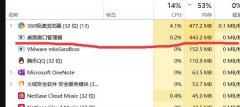
任务管理器是用户常用的桌面管理工具,这款应用可以很好的帮助你将管理后台,一般情况下不会消耗太多的内存,但是会突然出现占用太大的内存的情况,这种情况应该如何去解决呢。...
















 鄂公网安备42118102000349