
主板是整个计算机系统中非常重要的部件,它可以说成是一台计算机的基础躯干,CPU、内存、显卡等其他配件都要安插在主板上以后才能进行正常的工作。另外,CPU及总线控制逻辑、BIOS芯片读写控制、系统时钟发生器与时序控制电路、DMA传输与中断控制、内存及其读写控制、键盘控制逻辑、I/O总线插槽及某些外设控制逻辑也都集成在主板上。因此,主板发生故障的话将会严重的影响到整个PC机系统的正常工作。一般由计算机主板引起的常见故障表现为:开机加电显示器呈黑屏状态,扬声器无声响,键盘被封锁,硬盘驱动器不能引导等。
下面,笔者将主板的维护和维修方法分为几点向大家介绍一下。
一、清洁法
用毛刷轻轻刷去主板上的灰尘,另外,主板上一些插卡、芯片都采用了插脚形式,经常会因为引脚氧化而造成接触不良。对于这样的情况,我们可以用橡皮擦去表面氧化层,然后再重新插接即可。
二、观察法
仔细的查看出现问题的主板,看看每个插头、插座是否倾斜,电阻、电容的引脚是否相互虚连、芯片的表面是否烧焦或者开裂,主板上的锡箔是否有烧断的痕迹出现。另外我们还要查看的就是,有没有异物掉进主板的元器件之间。遇到有疑问的地方,可以借助万用表量一下。
三、拔插交换法
主机系统产生故障的原因很多,例如主板自身故障或I/O总线上的各种插卡的故障均可能导致系统的运行不正常。采用拔插检查的方式是确定故障在主板或I/O设备的简捷方法。简单点说也就是在关机的情况下将插卡逐块拔出,每拔出一块插卡后就开机观察一下机器运行状态,如果在拔出某块插卡后计算机运行正常了,那故障原因就是该插卡有故障或相应的I/O总线插槽及负载电路有问题。若拔出所有插卡后计算机启动仍不正常,则故障很有可能就出在主板上。采用拔插交换法实质上就是将同型号插件板,总线方式一致、功能相同的插卡或同型号芯片相互交换,根据故障的变化情况判断故障所在。此法多用于易拔插的维修环境,例如内存在自检的时候出错,就可以交换相同的内存芯片或内存条来确定故障原因。
四、电阻、电压测量法
为防止出现意外,我们还应该测量一下主板上的电源+5V与地(GND)之间的电阻值。最简捷的方法就是测量芯片的电源引脚与地之间的电阻。在没有插入电源插头时,该电阻一般为300Ω,最低的也不应该低于100Ω。然后我们再测一下反向电阻值,可能略有差异,但相差不可以过大。如果正反向阻值都很小或接近导通,就说明主板上有短路现象发生,应该检查短路的原因。
一般,产生这类现象的原因有以下几种 :
1.主板上有被击穿的芯片。一般说此类故障较难排除。例如TTL芯片(LS系列)的+5V连在一起,可吸去+5V引脚上的焊锡,使其悬浮,逐个测量,从而找出有故障的芯片。如果不采用吸掉焊锡而直接使用割线的方法,有可能会影响到主板的寿命。
2.主板上有损坏的电阻电容。
3.主板上存有导电杂物。
当排除短路故障后,插上所有的I/O卡,测量+5V,+12V与地是否短路。特别是+12V与周围信号是否相碰。如果手头上正好有一块同样型号的主板时,也可以用测量电阻值的方法测板上的疑点,通过对比,可以很快的发现芯片故障所在。
如果在上述步骤还没有见效时,可以将插上电源加电测量。一般测电源的+5V和+12V。当发现某一电压值偏离标准太远时,可以通过分隔法或割断某些引线或拔下某些芯片再测电压。当割断某条引线或拔下某块芯片时,若电压变为正常,则这条引线引出的元器件或拔下来的芯片就是故障所在。
我们从上面的几点可以看出来,计算机主板的故障分析和排除不仅仅只是需要我们紧跟当前主板的制造和发展技术,而且还要熟悉和掌握PC机和主板的工作原理,不断总结实际工作中的经验才是最重要的。
 如何解除系统卡顿:卡顿的原因有哪些可
系统卡顿的现象常常令人沮丧,尤其在进行重要工作或娱乐时,......
阅读 《怪物猎人崛起》太刀如何配装?曙光太
故事发生在炎火村,一个风箱炼铁盛行的山明水秀之乡。大量怪......
阅读 清理电脑灰尘的有效方法:我该如何清理
电脑内部的灰尘积累是影响硬件性能与设备寿命的一个重要因素......
阅读 Adobe Acrobat 7.0批量删除书签的方法
相信大家对于AdobeAcrobat7.0是比较熟悉的了,我们在进行PDF文档编......
阅读 网络连接问题排查:如何解决电脑无线网
电脑无线网络不连接是许多用户在日常使用中常常遭遇的问题,......
阅读
提升传统硬盘的速度,已成为许多电脑用户关注的焦点。虽然固态硬盘(SSD)逐渐占据市场,但很多人仍在使用传统的机械硬盘(HDD),它们在存储容量和价格上仍然具有优势。对传统硬盘进行...
次阅读
提到电脑的性能和稳定性,不得不提及BIOS设置。BIOS(基本输入输出系统)是连接硬件和操作系统的重要桥梁。它不仅负责启动计算机,还提供了许多影响整体性能和使用体验的设置选项。在...
次阅读

当谈到电脑存储设备时,SSD(固态硬盘)和HDD(机械硬盘)是通常面临的两种选择。不同的需求和使用场景决定了哪一种存储设备更适合用户。我们将深入分析这两种硬盘的优缺点,帮助你在选...
次阅读
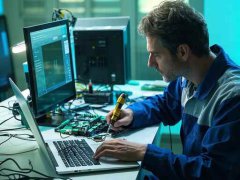
WiFi连接不稳定是许多用户常常面临的问题,它不仅影响在线游戏的体验,还可能导致视频通话卡顿,甚至数据传输延迟。为了提高无线网络的连接质量,有必要从多个方面入手,优化设备和环...
次阅读

硬件兼容性检测是许多DIY爱好者和电脑玩家在组装和升级电脑时必须面对的重要环节。不论是新配件的购买,还是旧硬件的更换,确保各个部件能够协调工作是提升性能和稳定性的关键。本文将...
次阅读
浏览器是我们安装系统后需要第一时间安装的应用程序,但是很多朋友都不知道应该下载和使用哪款浏览器,下面小编就给大家带来电脑常用十大浏览器,以下排名不分先后,每一款都是非常优...
次阅读
电脑主板作为计算机的核心组件,负责接口连接、数据传输以及电源管理,其稳定性直接影响整机的性能和使用体验。但在使用过程中,主板可能会出现各种故障,从而导致电脑无法正常运作。...
次阅读

硬件兼容性检查是进行电脑升级或DIY组装时至关重要的步骤。随着科技不断进步,新配件层出不穷,但并非所有新组件都与旧系统完美兼容。我们将探讨如何确认新配件与旧系统的兼容性,帮助...
次阅读

SSD(固态硬盘)已逐渐成为电脑存储的主流选择,其快速的读取和写入速度显著提升了计算机的整体性能。尽管SSD的使用越来越普遍,许多用户仍对如何安装和优化SSD以达到最佳性能存在疑问。...
次阅读
显卡超频是提升电脑性能的一种常见做法,尤其适合那些想要在游戏、3D渲染,以及其他高负荷应用中获得更高帧率的玩家和专业人士。通过合理的超频,可以挖掘显卡的潜力,提高图形处理速...
次阅读

电脑的性能往往与驱动程序的安装和卸载密切相关。无论是新硬件的集成还是系统的更新,恰当的驱动程序管理都是确保系统稳定运行的关键。许多用户在处理驱动程序时面临各种挑战,包括错...
次阅读

现代电脑使用中,实时监控电脑的状态愈发重要。无论是游戏、编程还是日常办公,了解硬件的表现及其运行情况,都能帮助用户优化体验。十分关键的一个环节在于选择合适的软件,以确保对...
次阅读

SSD硬盘的出现彻底改变了电脑存储的格局,速度的提升让我们在处理各种任务时都变得更加高效。安装新的SSD硬盘并不是一件简单的事。为了确保顺利完成安装并获得最佳性能,用户在操作前需...
次阅读

显卡驱动程序的安装对电脑性能的发挥至关重要。随着硬件技术的不断进步,新一代显卡的推出,使得用户在安装驱动时需要掌握一些新的技巧和方法。本文将详细介绍如何正确安装显卡驱动,...
次阅读

硬盘作为计算机的重要组成部分,一旦出现故障,可能会导致数据丢失或系统崩溃。坏道是硬盘故障中最常见的一种,及时检测并处理坏道问题,有助于保护数据安全。本文将探讨有效的硬盘坏...
次阅读













 鄂公网安备42118102000349