
USB接口失效可能让用户感到懊恼,这是一个常见的问题,尤其是在现代生活中,USB接口无处不在,连接着各种设备。从电脑外设到手机、打印机,甚至是充电设备,USB接口的作用不可小觑。那么,是什么原因导致USB接口失灵呢?本文将深入探讨USB接口失效的可能原因,并提供一些有效的解决方案。

缺乏清洁是导致USB接口失效的一大重要因素。长时间的使用过程中,灰尘、污垢和其他杂物会逐渐积聚在接口内部,影响信号传输的稳定性。定期对USB接口进行清洁,可以有效避免这一问题。可以使用压缩空气罐轻轻吹走污垢,或者用柔软的布轻轻擦拭。
另一个常见的原因是硬件故障。当USB接口受到物理损伤,比如由于频繁插拔、使用劣质USB线等,可能导致接口的电路板损坏或焊点脱落。这类问题通常需要专业人员进行检查和维修。在选购USB线时,建议选择品牌可信赖的产品,以减少因劣质硬件引发的问题。
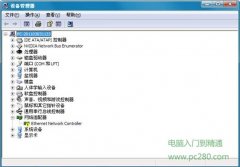
驱动程序的更新和兼容性也是USB接口失效的重要因素。操作系统更新或硬件更改有时会导致旧驱动的不兼容,从而使USB设备无法正常工作。在这种情况下,更新或重新安装USB控制器驱动程序是解决问题的有效方法。用户可以在设备管理器中找到USB控制器,右键选择更新驱动程序,遵循系统提示进行操作。
供电不足也是造成USB接口失效的另一个原因。特别是在使用多个设备的情况下,电脑或笔记本的USB接口可能无法提供足够的电流,导致设备无法正常识别。使用外置USB集线器,能够保证每个设备都有充足的电力供应,从而解决供电不足的问题。
市场上对于USB接口的类型和标准也在不断演进,USB 3.0和USB-C等新的技术提供了更快的数据传输速度和更多的功能。了解这些新技术的特点及其在硬件组装中的应用,能够帮助用户更好地利用USB接口,提升设备性能。
在DIY组装电脑时,选择合适的主板和电源也是影响USB接口工作的重要因素。高质量的主板提供稳定的电源管理,而合理的电源配置则能确保每个USB接口都能获得所需的电流。在这一过程中,建议关注主板的评测和用户反馈,以便选择最适合自己需求的产品。
USB接口失效的原因主要包括清洁不良、硬件损坏、驱动程序问题以及供电不足等。通过定期维护、选购优质设备和保持驱动程序更新,用户可以有效降低USB接口失灵的风险。
常见问题解答(FAQ)
1. USB接口失灵了怎么办?
- 尝试清洁接口、检查设备连接、更新驱动程序,或使用其他USB设备确认是否是硬件问题。
2. 如何清洁USB接口?
- 使用压缩空气瓶吹走灰尘,或用柔软的棉签轻轻擦拭接口内侧。
3. USB接口的供电不足会造成什么影响?
- 设备可能无法正常识别或功能受限,使用外置USB集线器可以解决供电不足的问题。
4. 如何检查USB驱动程序是否正常?
- 打开设备管理器,查看USB控制器下的设备状态,如果出现警告标志,说明驱动程序有问题。
5. 在DIY组装中,我应该选择什么样的主板?
- 选择具有良好用户评价和稳定性的品牌主板,确保USB接口设计合理,能够提供足够的电力和稳定的连接。
 WPS文字轻松插入结构图
平时工作时常常会需要画结构图,本教程为大家介绍如何在WPS......
 CDR怎么绘制穿插不重叠五角星-绘制穿插不
如何使用CDR绘制穿插不重叠五角星呢?想必有的朋友还不太清楚,......
 Mac隐藏壁纸查找教程
Mac隐藏壁纸怎么查找?Mac存不存在隐藏壁纸呢?今天小编就来解......
 安卓系统7.1漏洞是什么
Android 7.1已经预装在了Pixel手机上,同时传言Nexus也将在12月6日获......
 win7系统必备软件
win7系统算是一款非常不错的系统了,很多用户们直到现在还是舍......

CPU风扇噪音大是许多电脑用户常遇到的问题,尤其是在长时间高负荷运行时。根据最新的硬件评测,风扇噪音不仅影响使用体验,还可能影响电脑的散热效果和寿命。了解噪音产生的原因,并采...

备份电脑数据是一项至关重要的任务,它不仅能防止个人文件的丢失,还能帮助用户快速恢复系统及应用程序。无论是办公文件、个人照片还是重要的项目资料,采取有效的备份策略都显得十分...

笔记本电脑的使用越来越普遍,许多用户常常会碰到电池续航不足的问题。这不仅会影响工作效率,也会妨碍娱乐体验。掌握一些有效的电池续航提升方法显得尤为重要。下面将介绍几种行之有...

显卡驱动的安装是许多用户在组装或升级电脑时常遇到的问题。面对市场上种类繁多的显卡和不断更新的驱动程序,很多人会发现,驱动安装时常伴随着错误提示,令人烦恼。了解为什么驱动无...
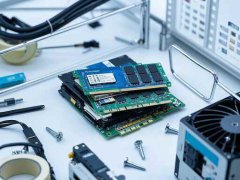
SSD(固态硬盘)和HDD(机械硬盘)各具特色,是现代计算机存储的两大主流选择。随着计算机技术的发展,越来越多的用户开始关注这两种存储介质的性能、价格和使用场景。在挑选适合自己的...
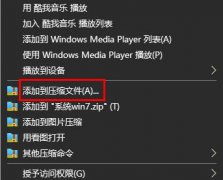
要发送文件并不是所有软件都可以直接发送的,因此我们会需要将其进行压缩才可以去继续使用,今天我们带来的就是压缩教程,下面就来一起看看文件夹如何压缩吧。...

选择和安装合适的内存条对于提升电脑性能至关重要。随着科技的迅速发展,内存条的种类和规格日益丰富,市场上涌现出多种新款内存,如何从中挑选出最适合自己需求的内存,成为了许多电...

选择合适的鼠标和键盘,对于提升计算机使用体验至关重要。无论是日常办公、游戏娱乐还是专业设计,鼠标和键盘的性能和舒适度都会直接影响工作效率和玩乐体验。近年来,随着技术的发展...

电脑主板是计算机的核心组件之一,其健康与否直接影响系统的稳定性和性能表现。发现主板故障并进行有效排查是每位硬件爱好者和专业维修人员必须掌握的技能。本文将详细介绍如何检测主...

外设设备在现代电脑使用中扮演着不可或缺的角色。无论是键盘、鼠标、打印机还是外置硬盘,确保这些设备能够顺利连接是提高工作效率和享受科技乐趣的基础。许多用户常常遇到外设无法连...
科技的快速发展让电脑性能不断提升,但对于许多用户而言,安装操作系统仍然是个不小的挑战。尤其是新电脑组装后,正确安装操作系统不仅关系到日后的使用体验,也直接影响到硬件性能的...

移动硬盘因其方便性和存储容量广泛受到青睐,但在使用过程中,许多用户并未意识到需要注意的事项。了解这些要点不仅能延长移动硬盘的使用寿命,还能避免数据丢失和其它潜在问题。数据...
电脑出现蓝屏故障是许多用户在使用过程中经常会碰到的问题。蓝屏代码0x0000007B,通常指的是INACCESSIBLE_BOOT_DEVICE,意味着系统在启动时无法访问引导设备。这一问题一般与硬件更改、驱动程序...
驱动程序更新是保证电脑系统流畅运行的重要环节,但不恰当的更新可能会导致系统崩溃和性能下降。确保驱动程序更新的安全性,从而保护系统的稳定运行,需要遵循一系列步骤。这些步骤不...

电脑的运行性能在很大程度上依赖于内存条的状态和质量。当系统运行缓慢、频繁出现蓝屏或崩溃现象时,内存条故障可能是导致问题的原因之一。了解如何检测和更换内存条,不仅帮助用户解...















 鄂公网安备42118102000349