
当计算机内的文件被有意无意的删除、或遭到病毒破坏、分区被格式化后,若想恢复这些已丢失的文件,均可使用本功能。实际上,操作系统在删除文件时,只是将被删除文件打上了;删除标记”,并将文件数据占用的磁盘空间标记为;空闲”。文件数据并没有被清除,还静静地;躺”在磁盘上。只要删除文件后没有建立新的文件,操作系统没有写入新的数据,这些被删除的文件数据就不会被破坏,就有机会通过一定的技术手段将它们;抢救”出来。
格式化操作执行时并不会考虑磁盘上原来的数据内容,也不会先删除旧文件。不同的文件系统类型,格式化的具体操作内容也不同。对于FAT32、FAT16、FAT12等文件系统,格式化时会清除文件分配表(简称FAT,固定位于分区的开始部分,含有文件数据的定位信息)及根目录。文件数据一般不会被清除。对于NTFS文件系统,格式化时新写入的数据没有固定位置要求,但正常情况下每次格式化时的写入位置不会变化。因此旧文件数据大多不会被覆盖,仍存在大量残余信息供我们找到丢失的文件。
本功能就是通过分析残留在磁盘上的文件的部分信息来重新找到文件数据及文件夹的层次结构,从而达到恢复文件数据的目的。
对于整个分区已经丢失的情况,请首先参阅;搜索已丢失分区(重建分区表)”功能,先搜索到丢失的分区。然后可以在保存分区表后、或在不保存分区表的情况下再利用;文件恢复”功能恢复分区内的文件。
分区被破坏的表现有:在;我的电脑”中打开分区时系统提示;未格式化”;需要格式化”,分区属性显示为;RAW”,打开分区后看不到任何文件。遇到这些情况时,都可以通过;误格式化后的文件恢复”功能来恢复文件。
本功能支持NTFS、FAT32、FAT16、FAT12等文件系统类型的硬盘分区、支持使用这些文件系统格式的RAID卷、U盘、存储卡(如数码相机中的SD卡、XD卡等等)。
为保护正在恢复的分区不被再次破坏,本软件在搜索分区内的文件时,会采用只读模式,不会向分区写入任何数据。
要开始恢复文件,首先选择已删除文件所在的分区。然后点击工具栏按钮;恢复文件”,或点击主菜单;工具”中的;已删除或格式化后的文件恢复”菜单项,以打开文件恢复对话框。如下图:
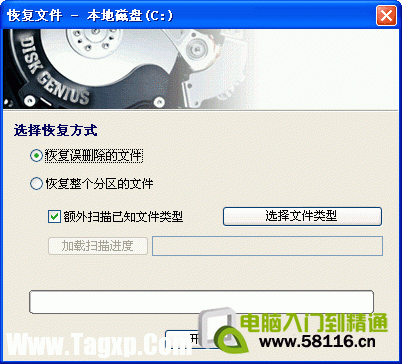
由于格式化后的文件恢复与文件正常删除后的恢复过程不同,我们将这两种情况分别处理。下面是具体的操作方法:
一、误删除文件的恢复:
在恢复文件对话框中,选择;恢复误删除的文件”。
如果在文件被删除之后,文件所在的分区有写入操作,则最好同时勾选;额外扫描已知文件类型”选项,并点击;选择文件类型”按钮设置要恢复的文件类型。勾选这个选项后,软件会扫描分区中的所有空闲空间,如果发现了要搜索类型的文件,软件会将这些类型的文件在;所有类型”文件夹中列出。这样,如果在删除之前的正常目录下找不到删除过的文件,就可以根据文件扩展名在;所有类型”里面找一下。
很多情况下,即使刚刚删除的文件,通过普通的删除恢复功能也无法找回。这是因为已删除文件的重要信息被操作系统或用户的误操作破坏了。这种导致二次破坏的操作往往是在不经意间发生的。比如在误删除了一些照片文件后,马上打开;资源管理器”在各个目录中找寻刚刚删除的文件并使用了Windows的缩略图预览功能。恰恰是这样的操作就足矣破坏已删除文件的大量重要信息。因为缩略图预览功能会在文件夹下面生成缩略图缓存文件。类似的不经意操作有很多。在这种情况下,必须通过;扫描文件类型”的方式来恢复文件。虽然通过这种方式找到的文件,文件名是用序号来命名的,但仍然可以通过预览功能、或者复制出来后打开确认。特别是对于恢复照片及Office文档时非常有效。
由于扫描文件类型时速度较慢(需要扫描所有空闲扇区),建议先不使用这个选项,用普通的方式搜索一次。如果找不到要恢复的文件,再用这种方式重新扫描。
如果正在搜索的分区的文件系统类型是FAT32,则还可以勾选;恢复更早以前删除的文件”复选框。由于FAT32文件系统在删除文件时的特性,有的已删除文件在不进行完整扫描的情况下可能搜索不到。由于;恢复更早以前删除的文件”耗时较长,建议先在不使用该选项的情况下搜索一次,搜索不到时再采用该方式重新搜索。
点击;开始”按钮以开始搜索过程:
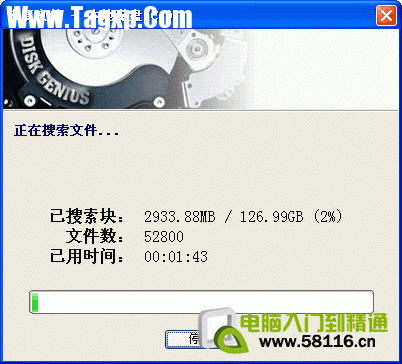
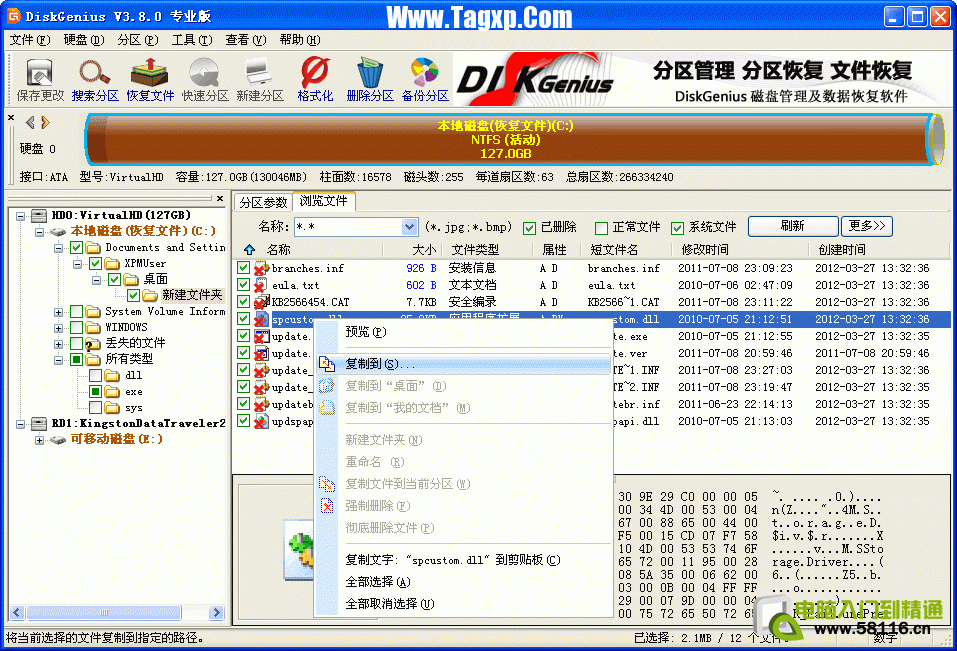
搜索完成后,恢复文件对话框自动关闭。程序主界面将显示搜索到的文件,每个已删除文件前面都有一个复选框,左侧的文件夹层次图中的条目也加上了复选框。见下图。
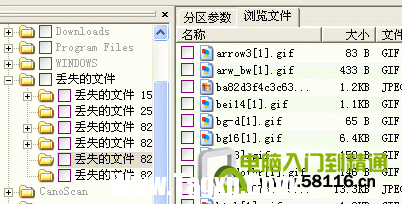
对于不能确定归属的文件及文件夹,程序将它们统一放到一个叫做;丢失的文件”的内存文件夹中。如果在原位置找不到要恢复的文件,可以尝试在;丢失的文件”文件夹中查找文件。恢复后查找文件时不要忘了这个文件夹,很可能要恢复的重要文件就在这里。
在恢复文件的状态下,文件列表中的;属性”栏将给已删除文件增加两个标记;D”和;X”。;D”表示这是一个已删除的文件。;X”表示这个文件的数据可能已被部分或全部覆盖,文件数据完全恢复的可能性较小。
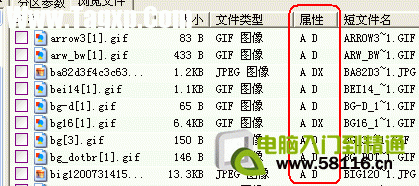
为方便用户识别搜索到的文件,可以让程序同时显示未删除的正常文件,方法是点击;查看 - 显示正常文件”菜单项。正常文件没有复选框,不可选择。
要恢复搜索到的文件,请通过复选框选择要恢复的文件。然后在文件列表中点击鼠标右键,或打开;文件”主菜单,选择;复制到”菜单项。接下来选择存放恢复后文件的文件夹,点击确定按钮,程序会将当前选择的文件复制到指定的文件夹中。为防止复制操作对正在恢复的分区造成二次破坏,本软件不允许将文件恢复到原分区。
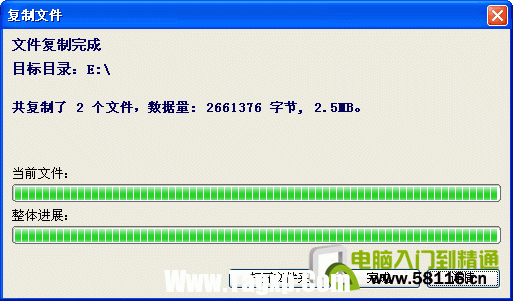
点击完成按钮,关闭文件复制对话框,程序自动清除已复制的文件的选择状态。以准备选择其它文件。
当所有要恢复的文件都复制出来后。可以通过;分区 - 重新加载当前分区”菜单项释放当前分区在内存中的暂存数据,并从磁盘加载当前分区,显示分区的当前状态。
 解决USB端口故障的方法:USB端口失效是什
USB端口失效的原因以及解决方案是许多用户共同面临的问题。无......
阅读 飞书设置锁屏时关闭音视频和屏幕共享的
很多小伙伴都喜欢使用飞书来协助自己进行日常办公,因为飞书......
阅读 旧电脑升级方案:怎样将老旧电脑升级以
对于众多用户来说,面对一台老旧电脑,升级可能是提升使用体......
阅读 360极速浏览器安装使用ChatGPT插件的方法
360极速浏览器是大家平常办公的时候会使用到的一款浏览器软件......
阅读 win102004掉帧解决方法
在win10系统发布了2004版本之后很多小伙伴都开心的下载更新了,......
阅读 他趣里面聊天都是要钱的
 网易云音乐一起听歌怎么
 抖音私密账号是干什么用
 微软发布新的 Windows 11 P
 Windows10内部版本21318在开发
 Windows Server Insider Preview内
 Intel封禁UEFI兼容模式:2
 上网安全知识,安全使用
 《仙剑客栈2》是单机吗?
 纸嫁衣3鸳鸯债在哪下载
 艾尔登法环恶兆王蒙葛特
 RX570显卡价格性能评测
 梅捷AMD显卡驱动怎么更新
 内存条故障排查:内存条
 win11红警玩不了解决方法
 word文档设置每个段落都顶
 Word文字文档删除图片背景
 多多视频怎么开启青少年
 OPPO R7Plus图案解锁不显示轨
 腾达(Tenda)A9使用教程
 tplink路由器恢复出厂设置
对于许多用户来说,电脑无法连接路由器的问题常常令人头疼。面对不断更新的硬件设备和网络技术,了解这些基本故障及其解决方法显得尤为重要。本文将深入探讨导致电脑无法连接路由器的...
次阅读

网络问题排查步骤:我的电脑无法上网该怎么办电脑无法上网的问题时常困扰着许多用户,无论是家庭还是办公环境,这样的状况都可能导致工作效率下降或娱乐体验受损。当面对这样的技术难...
次阅读
在笔记本电脑的使用中,如果想要对无线网络进行设置,可以找到“打开网络共和享中心”,在“管理无线网络”种进行设置。具体的方法步骤就让小编告诉你吧。希望可以帮助到你。...
次阅读
驱动程序冲突问题常常困扰着许多电脑用户。作为系统与硬件之间的桥梁,驱动程序的重要性不言而喻。当你新增或更新某款硬件,或是安装新的软件时,驱动程序可能会引发冲突,从而导致系...
次阅读
内存是计算机中至关重要的组成部分,它直接影响系统的性能和稳定性。很多用户在使用电脑时,或多或少会遇到内存问题,包括卡顿、蓝屏等现象,这些都有可能是内存损坏的表现。了解如何...
次阅读

固态硬盘(SSD)因其卓越的性能和耐用性,正逐渐成为用户的首选存储设备。无论是在游戏、工作还是日常使用中,SSD都能显著提高系统的响应速度和数据读取/写入效率。对于想要安装新固态...
次阅读

内存条的升级是很多电脑用户希望提升性能的有效方式。在使用电脑时,内存的容量和速度直接影响系统的运行效率与响应速度。选择更高性能的内存条,能够让程序更流畅,特别是在进行大型...
次阅读

电脑安装SSD详解:如何正确安装SSD以提升性能随着科技的不断进步,固态硬盘(SSD)已经成为提升电脑性能的重要组件。相比于传统的机械硬盘(HDD),SSD在数据读取和写入速度上有着显著的优...
次阅读
windows系统是通过密钥进行激活的,如果激活方式失效则无法正常的使用系统的功能,最近有部分用户反应自己的密钥在系统升级后无法正常使用,小编将带大家去解决这种突然情况发生。...
次阅读

电脑的冷却系统是一项至关重要的组成部分,尤其是在高性能计算,以及游戏和图形渲染等任务中。无论是办公还是娱乐,电脑都可能因为过热而引发一系列问题,包括性能下降、硬件损坏甚至...
次阅读

硬盘是电脑中存储数据的核心组件,格式化硬盘是用户经常需要进行的操作之一。这一过程虽看似简单,但若处理不当可能导致数据丢失、系统无法启动等问题。在格式化硬盘之前,了解相关注...
次阅读

清理电脑系统垃圾是提升计算机运行效率的重要步骤。长时间使用后,系统中会积累大量无用的文件和数据,这些垃圾文件不仅占据存储空间,还可能导致系统运行缓慢。掌握清理系统垃圾的方...
次阅读

数据备份是每一位电脑用户都应该重视的任务。无论是工作文件、个人照片还是重要的项目资料,意外情况如硬盘故障、病毒攻击或误删除都可能导致数据的永久丢失。制定一个有效的数据备份...
次阅读
信号卡在电脑硬件中扮演着至关重要的角色,尤其是在处理数据传输和广播信号方面。随着技术的不断发展,信号卡的种类和功能也日益丰富,但随之而来的各种故障问题让许多用户感到困惑。...
次阅读
0×00007B解决方法:打开机箱,把内存条拔起来用橡皮擦擦内存条上面的金手指部分 顺便用毛刷和吹风机把内存插槽内的灰尘或其它杂物清理干净 以免造成接触不良 最好检查一下机箱的散热情况...
次阅读







 鄂公网安备42118102000349