
usb无法识别主要是以下几个思路出发,首先如果是初次在一台电脑上,当出现usb无法识别的时候,需要做的是分析清楚到底是usb设备产品的问题还是电脑或线路的问题以及是否存在驱动问题。当以前使用过该usb设备,现在不可以用的话,驱动问题就可以简单的排除掉。
例如,最近有一台电脑出现了usb无法识别的故障,买的一个新的usb鼠标用了不到2个月,昨天突然在电脑中没放应了,鼠标指示灯一闪闪的,电脑桌面右小脚有提示:;无法识别的usb设备”,如下图:
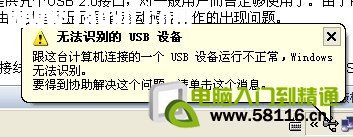
经过检查发现usb设备接口没有问题,另外在我的电脑---属性--在设备管理发现驱动也没问题,于是将usb鼠标拿到另外一台电脑中使用,发现问题依旧,由此可以大致的判断为是usb设备本身的问题,由于鼠标没使用多久,一般坏的可能性也不大,经常仔细观察鼠标线发现鼠标线中间一端有一很小部分被磨损,并且里面的线材的铜线都暴露出来了,之后将磨烂的一段剪掉之后,重新接好线之后问题解决。
其实usb设备无法识别解决办法很简单,无非是围绕到底是usb设备还是电脑有问题,我们只需要使用排除法就可以简单的判断了,逐步缩小问题范围,问题就好解决的多了。
下面是保证USB设备可以正常工作的一些条件:
(1)USB设备本身没有任何问题——可以通过在其它计算机上进行测试,保证能正常工作;
(2)USB接口没有任何问题——可以通过连接其它的USB设备在此接口上进行测试;
(3)USB设备的驱动程序已经正确安装,如果有详细说明书的USB设备,一定要仔细查看相应的说明文件,按照说明安装相应的驱动程序;目前的操作系统足以识别绝大部分的USB设备,如果是驱动问题,推荐大家使用驱动精灵去检测与安装。
当在别的电脑上可以用,在自己电脑上不可用也就是如果是电脑问题导致的usb无法识别,那么我们需要检测一下电脑设置等,如:
1.前置USB线接错。当主板上的USB线和机箱上的前置USB 接口对应相接时把正负接反就会发生这类故障,这也是相当危险的,因为正负接反很可能会使得USB设备烧毁。所以尽量采用机箱后置的USB接口,也少用延长线.也可能是断口有问题,换个USB端口看下.
2.USB接口电压不足。当把移动硬盘接在前置USB口上时就有可能发生系统无法识别出设备的故障。原因是移动硬盘功率比较大要求电压相对比较严格,前置接口可能无法提供足够的电压,当然劣质的电源也可能会造成这个问题。解决方法是移动硬盘不要接在前置USB接口上,更换劣质低功率的电源或尽量使用外接电源的硬盘盒,假如有条件的话。
3.主板和系统的兼容性问题。呵呵这类故障中最著名的就是NF2主板与USB的兼容性问题。假如你是在NF2的主板上碰到这个问题的话,则可以先安装最新的nForce2专用USB2.0驱动和补丁、最新的主板补丁和操作系统补丁,还是不行的话尝试着刷新一下主板的BIOS一般都能解决。
4.系统或BIOS问题。当你在BIOS或操作系统中禁用了USB时就会发生USB设备无法在系统中识别。解决方法是开启与USB设备相关的选项。就是开机按F2或DEL键,进入BIOS,把enable usb device选择enable。
5.拔插要小心,读写时千万不可拔出,不然有可能烧毁芯片。XP中任务栏中多出USB设备的图标,打开该图标就会在列表中显示U盘设备,选择将该设备停用,然后你再拔出设备,这样会比较安全。
系统报错;无法识别的USB设备”
故障现象:使用U盘时电脑意外断电,重新开机后U盘无法正常使用,插上后系统就报错;无法识别的USB设备”。使用其他原来都能正常使用的USB接口设备,都会提示同样的错误信息。将USB设备插到电脑的其他USB接口上,都能正常工作。
分析故障:从现象上看,USB设备和主板的接口都没有损坏,怀疑是意外断电导致系统设置错误。
问题处理:从;控制面板”进入添加和删除硬件的窗口,将所有USB设备都删除,重新安装需要使用的USB设备驱动程序。重新启动电脑,U盘等USB设备插在原来的故障接口上能够正常工作。无法识别的USB设备- 笔记本硬盘故障和移动硬盘,插在前置USB接口,无法识别。
这种情况,很大原因是供电问题。由于USB硬盘在工作的时候也需要消耗一定的电能,如果直接通过USB接口来取电,很有可能出现供电不足。因此,几乎所有的移动硬盘都附带了单独的外接电源或者是通过键盘取电的PS2转接口,这时只要事先连接好外接电源或者通过PS2转接线与键盘连接好,确保给移动硬盘提供足够的电能之后再试试,这时应该可以正常使用了吧。需要特别提醒大家注意的是,建议使用移动硬盘之前都确保有足够的供电,否则很可能由于供电不足导致硬盘损坏。
对于从来没有使用过USB外接设备的朋友来说,即使正确安装了驱动程序也有可能出现系统无法检测USB硬盘的情况,这主要是由于主板默认的CMOS端口是关闭的,如果没有将其设置为开启状态,那么Windows自然无法检测到移动硬盘了。为了解决这个问题,我们可以重新开机,进入CMOS设置窗口,并且在 ;PNP/PCI CONFIGURATION”栏目中将;Assign IRQ For USB”一项设置为;Enable”,这样系统就可以给USB端口分配可用的中断地址了。
还有可能是USB接口类型不符导致移动硬盘无法使用。比如计算机配置的USB接口是1.1标准的,而购买的移动硬盘是USB 2.0标准的接口,这就要求连接计算机和移动硬盘的连接线必须支持USB 2.0标准。因为高速移动设备插入低速集线器,该设备可能不被正常安装,而有些朋友在使用移动硬盘的同时还使用优盘,为了方便就直接使用优盘附送的USB 1.1标准连接线,这样就导致USB 2.0标准的移动硬盘无法正确识别。只要将连接线更换为USB 2.0标准的即可解决此故障。
 昂达amd显卡驱动怎么回退
昂达amd显卡的驱动如果安装了最新的版本,可能会对使用旧显卡......
阅读 百分浏览器退出浏览器时清理浏览数据的
很多小伙伴在使用百分浏览器的时候都会担心自己的上网安全问......
阅读 USB接口失效怎么办:如何解决USB接口不工
USB接口失效可能会影响到日常的工作和生活体验,尤其是在多媒......
阅读 红米k50天玑版参数配置
之前红米k50已经推出过搭载了骁龙8gen1的电竞版,近日它的标准......
阅读 极光pdf将页面标记为密文的教程
用户在日常的工作中会接触到pdf文件,有时还会对其进行简单的......
阅读 2021年显卡出货量将增长近
 拼多多怎么关闭好友申请
 幸福走的太突然 比特币价
 今年的首个Windows 10功能更
 win11任务管理器创建了一个
 Windows 10 NTFS错误从OSR获得
 Windows 10的KB4535680修复了
 “相爱相杀”,电商与物
 艾尔登法环结婚结局怎么
 午夜猎魂配置要求分享
 SwitchSD高达G世纪火线纵横
 翔升显卡保修查询
 打印机驱动电脑位置详细
 光驱故障排查和解决:我
 ps2021自定义形状工具在哪
 PPT如何设置全程自动播放
 Word给标题添加拼音的方法
 win10系统单独调整某个应用
 安卓手机sd卡不存在是什么
 怎么判断路由器wifi被蹭网
 迅捷fast路由器地址是多少
声卡驱动问题的解决是一项日益受到关注的技术挑战,特别是在音频发烧友及专业用户中。声卡作为电脑音频输出的关键组成部分,其驱动程序的正常运行直接影响音质及使用体验。如果在安装...
次阅读

键盘失灵是许多用户在使用电脑时常常遇到的问题,无论是游戏玩家、程序员还是普通上班族,这个故障都能给工作和娱乐带来极大的困扰。一旦键盘不响应了,不仅会影响输入效率,还可能耽...
次阅读

视频卡作为电脑中的核心组件之一,其性能的下降常常让用户感到困惑。在长时间使用后,视频卡的性能衰退与多种因素有关,这不仅影响了游戏体验,还可能对工作效率产生负面影响。深入探...
次阅读

更换主板是一项复杂且具有挑战性的任务,尤其对于那些对电脑硬件不是特别熟悉的人来说。随着电子设备更新换代的加速,老旧的主板可能无法支持最新的硬件,影响电脑的整体性能。通过以...
次阅读

电脑故障排查常常让许多人感到无从下手,不用专业知识也能进行有效的故障排查,关键在于掌握一些基本的技巧和方法。许多问题的根源往往与硬件配置、驱动程序、系统设置或外部设备相关...
次阅读

安全模式是Windows系统提供的一种特殊启动方式,常用于诊断和修复系统问题。在遇到电脑无法正常启动或出现错误时,安全模式可以帮助用户快速定位问题并进行修复。本文将探讨如何通过安...
次阅读
USB接口失效可能会影响到日常的工作和生活体验,尤其是在多媒体传输、外设连接等场景下,极为常见。这一问题的产生可能有多种原因,包括硬件故障、驱动程序错误、或是系统设置问题。无...
次阅读

安装Windows系统可能看似繁琐,但掌握了实际步骤后,会发现这一过程相对简单。对于新手来说,了解硬件的基本知识、前期准备以及后续的优化都有助于提升用户体验。这篇文章将为你详细讲...
次阅读

网络连接的速度和稳定性在日常生活中显得尤为重要,尤其是在远程工作、在线学习和娱乐等方面。想要优化网络连接,许多人可能会从更换硬件或调整软件设置入手。本文将探讨几种常见的措...
次阅读

打印机无法连接电脑,这种情况常常让人感到头疼。在这里,我们将探讨一些有效的排查连接问题的方法,帮助用户快速找出原因并恢复打印机的正常工作。无论是家庭用户,还是办公场所,这...
次阅读

打印机驱动安装问题常常困扰着许多用户,这不仅影响打印机的正常使用,还可能导致工作效率低下。面对不同品牌和型号的打印机,各种驱动安装问题层出不穷,许多用户在尝试安装驱动时会...
次阅读

由于不同厂商的主板bios面板不同,所以更新bios的方法也是不一样的,有些需要进入bios有些不需要,那么微星主板bios怎么更新呢,其实方法差不太多。...
次阅读

键盘故障是电脑用户常遇到的问题,键盘失灵的原因可能多种多样,从硬件损坏到软件冲突,了解这些原因对及时解决问题至关重要。本文将为您提供一些有效的排查技巧,帮助您找出键盘失灵...
次阅读

周边设备的故障时常会影响到使用者的工作和娱乐体验。虽然许多人对电脑的内部组件相对熟悉,但许多用户往往对周边设备如打印机、显示器、鼠标和键盘的故障排查缺乏深入了解。了解如何...
次阅读
现代计算机中,存储设备的选择直接影响系统性能与使用体验。SSD(固态硬盘)与HDD(机械硬盘)是最常见的两种存储方式,各自具有不同的优势和劣势,深刻理解它们之间的区别可以帮助用户...
次阅读







 鄂公网安备42118102000349