
为什么网页没有声音,除了迅雷高清在线影院的视频有声音和本已经下载的歌或视频有声音外,其他网页都没有声音!就是网页没声音,其他一切正常!
打开IE浏览器,点工具》Internet选项》高级,找到图中的;播放网页中的声音”选项前面把他打上勾!
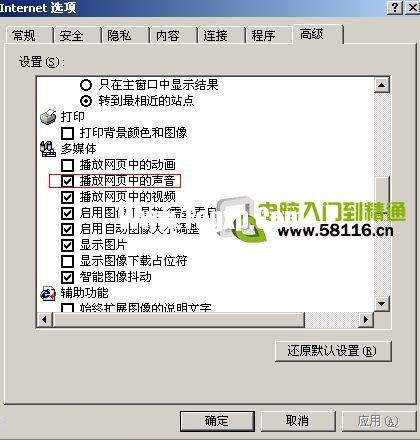
如果是使用360浏览器的话,请看下右下状态条那里有个开关声音的快捷按钮,看看是不是不小心关上!最好是换个浏览器测试下就知道了!

声卡故障排除步骤:
(一)右击;我的电脑”----;属性”---;硬件”----;设备管理器”,展开;声音、视频和游戏控制器”,看前面有没有黄色的;?”,有,说明缺声卡驱动,没有,说明该声卡驱动不能正常使用,右击声卡,选卸载将其删除。
(二)怎样知道声卡型号
不知道声卡型号一是看展开的;声音、视频和游戏控制器”下的声卡项,二是;开始”—;运行”—输入dxdiag,打开;DirectX诊断工具”—声音,从打开的界面中找。
(三)光盘安装
将声卡的驱动光盘放入光驱,右击;声音、视频和游戏控制器”下的?号选项,选;更新驱动程序”,打开;硬件更新向导”,选;是,仅这一次”---;下一步”---;自动安装软件”--;下一步”,系统即自动搜索并安装光盘中的声卡驱动程序,如果该光盘没有适合你用的声卡驱动,再换一张试试,直到完成。
(四)下载驱动软件安装
1、下载声卡驱动的网站不少,最快速的安装办法是借用驱动精灵或者驱动人生软件自动搜索并下载安装。
浏览器故障排除步骤:恢复浏览器初始默认状态最为关键。
1、打开浏览器,点;工具”→;管理加载项”那里禁用所有可疑插件,或者你能准确知道没问题的保留。然后→工具→INTERNET选项→常规页面→删除 cookies→删除文件→钩选删除所有脱机内容→确定→设置使用的磁盘空间为:8MB或以下→确定→清除历史纪录→网页保存在历史记录中的天数:3以下 →应用确定(我自己使用的设置是;0”天)。
2、还原浏览器高级设置:工具→INTERNET选项→高级→还原默认设置。不想还原默认设置请保持第一条的设置不变。
3、恢复默认浏览器的方法;工具”→Internet选项→程序→最下面有个;检查Internet Explorer是否为默认的浏览器”把前面的钩选上,确定。
4、设置主页:;工具”→Internet选项→常规→可以更改主页地址→键入你喜欢的常用网址→应用。
5、如果浏览器中毒就使用卡卡助手修复,然后做插件免疫:全部钩选→免疫。然后→全部去掉钩选→找到;必备”一项,把能用到的插件重新钩选→取消免疫。能用到的就是FLASH和几种播放器的,其余的不要取消免疫。完成所有操作以后,你的浏览器就不会出问题了 。
首先,试试别的软件是否有声音,如果有,那就是你网页的设置,你可以在网页那里设置看看;如果其它软件也没声音,那就应该是系统的软件或硬件问题(检查音响以及是否静音?)。
最后,你网页没声音是突然没有?还是一开始就没有?前者可能是设置错了,线松了。后者可能是你没装什么驱动或软件。
 声卡问题排查指南:我的声卡问题是什么
声卡问题通常让许多电脑用户感到困惑。音质突然下降、噪音干......
阅读 影驰显卡驱动光盘有什么用
有时候我们购买显卡都会附送一个光盘,这个光盘其实就是显卡......
阅读 印象笔记中插入表格的方法教程
印象笔记是很多小伙伴都在使用的一款软件,在其中我们可以轻......
阅读 如何在cdr中利用画笔画树叶-cdr绘制各种形
经常会看见同事找出各种不同的树叶,其中使用cdr绘图画笔就可......
阅读 适用于Win11/win10的Auto Dark Mode X 10.0.1具有更
适用于Win11/win10的Auto Dark Mode X 10.0.1具有更好的自动启动弹性 您......
阅读 三星宣布LPDDR5X可应用于骁
 Niantic 收购 AR 开发平台
  抖音想你爱你留不住你亲
 Windows Feature Experience Pack可
 Windows10 20H2:已知问题和限
 Windows10 Insider内部版本21
 谷歌在10天内揭露了未修补
 Win10 21H1、20H2和2004安全更
 小森生活牛衰老了怎么办
 《Dark and Darker》牧师怎么
 Switch伊苏起源金手指代码
 gtx1070显卡详细参数评测
 声卡驱动怎么安装
 打印机无法连接解决方法
 纯净版xp系统快速设置屏保
 Excel表格插入数据透视图的
 PPT将文字分栏的方法
 adobe scan下载地址 adobe sc
 最好的浏览器win10介绍推荐
 巴法诺路由器如何设置P
 华为WS318无线路由器的上网
内存条故障可能是很多电脑用户所面临的棘手问题。随着计算机使用频率的增加,内存条的健康状态直接影响系统的稳定性与性能。如果频繁遇到蓝屏、无响应或无法启动等问题,内存条很可能...
次阅读
笔记本电脑的普及让我们的工作与生活变得更为便捷,但随之而来的,电池充电问题也时常困扰着用户。当笔记本电池不充电时,用户们往往会感到焦虑,想尽快找到解决方案。本文将深入探讨...
次阅读

显卡是现代计算机中至关重要的部件之一,尤其在游戏、视频编辑和3D渲染等高性能应用中更是显得尤为重要。显卡的性能发挥离不开充足的供电。显卡供电不足会导致各种令人头疼的症状,这...
次阅读
电脑主板比较复杂,故障率比较高,故障现象较复杂,分布也较分散。现简介如下: (1)各种连接线短路、断路故障 各种连接线不该通处短路,该通处断开不通;IC芯片、电阻、电容...
次阅读

现代计算机用户对存储设备的需求日益增加,尤其是固态硬盘(SSD)因其读写速度快、抗震性强、功耗低而受到热捧。随着技术的进步,SSD的价格逐渐下降,越来越多的用户选择升级到更大的存...
次阅读
硬盘是电脑中至关重要的一部分,它负责存储系统文件、应用程序和用户的数据。随着时间的推移,硬盘可能会面临坏道的问题,导致数据丢失或系统崩溃。了解如何进行硬盘坏道检测以及坏道...
次阅读

我们在配置无线网络的时候,可能会遇到windows无法配置此无线连接的问题,这时候应该怎么办呢,其实只需要检查一下是否开启网络配置并检查一下网络服务即可。...
次阅读
主板BIOS升级是电脑维护中一项重要而复杂的操作。其目的在于提升主板的兼容性、稳定性,甚至有时为了支持新硬件的使用。BIOS升级不仅仅是一个简单的过程,同样也隐藏着不少风险和注意事...
次阅读

主板是电脑的核心部件之一,负责连接和管理各个硬件组件,因此一旦发生故障,整个系统可能无法正常运作。检测和维修主板故障并不是一件简单的事情,但通过学习一些基本的方法和技巧,...
次阅读

内存条作为计算机的重要组成部分,其性能直接影响到整体系统的稳定性和速度。长时间使用后,内存条也可能会出现故障,导致系统崩溃、蓝屏等问题。掌握内存条故障检测的方法,对广大用...
次阅读

网络连接不稳定是一种常见的困扰,影响着网络体验与工作效率。许多用户在面对这类问题时,往往感到无从下手。为了帮助大家更好地诊断和解决网络连接问题,本文将深入探讨可能的原因及...
次阅读
有的朋友想要输入顿号,但是不知道顿号在键盘上怎么打,其实我们只需要切换到中文输入法,然后按下键盘对应按键就可以了。...
次阅读

显卡驱动的正确安装对于提升电脑性能和游戏体验至关重要。这一过程虽然看似简单,但如果操作不当,可能导致系统不稳定或显卡无法发挥其应有的性能。以下是关于如何在Windows系统上安装...
次阅读

外接显示器是提升工作和娱乐体验的重要工具,但在使用过程中,遇到显示器无法正常显示的问题并不罕见。针对这一难题,本文将提供详细的调试指南,帮助用户快速定位问题并有效解决,确...
次阅读

游戏体验的流畅性往往离不开稳定的帧数,提前了解如何优化游戏帧数,能够帮助玩家在各种环境下获得更流畅的体验。在这个充满竞争的游戏市场中,每帧都显得弥足珍贵。本篇将深入探讨提...
次阅读






 鄂公网安备42118102000349