
电脑在日常使用中,启动速度的快慢直接影响到用户的体验。关闭不必要的启动项是提升电脑启动速度的有效途径之一。我们将探讨如何通过优化启动项,达到更流畅的使用体验,同时也将关注一些最新的硬件评测与市场趋势,以帮助用户在DIY组装及性能优化方面做出明智的选择。
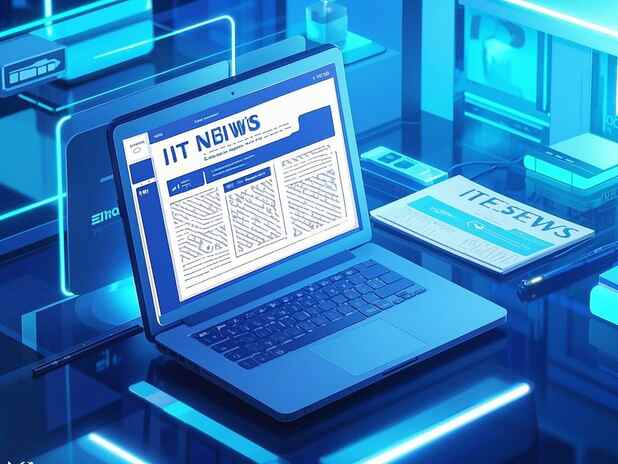
许多人在安装软件时,常常忽略了启动项的设置。这些启动项会在每一次开机时自动加载,虽说部分软件在使用时可能需要,但并不是所有的启动程序都是必需的。通过控制这些启动项,可以显著提高电脑的启动速度。
打开任务管理器,切换到启动选项卡。这里列出了所有随系统启动的程序。左侧会看到程序的名称、状态以及启动影响程度。可以通过禁用那些不必要的程序,来精简启动项。例如,云存储工具、即时通讯软件等,若不常用,完全可以选择禁用。
除了任务管理器,系统的设置中的启动管理功能也能有效地管理启动项。对于Windows 10/11用户,点击设置中的应用,然后选择启动。在这儿提供的应用列表,用户可以逐一进行开启或关闭。针对一些不经常使用的软件,建议将其关闭,进而实现提升启动速度的目标。
在这个过程中,硬件的选择也至关重要。当今市场上,SSD的普及使得启动速度大幅提升,相比传统的HDD,SSD可缩短启动时间,带来极大的性能提升。选择支持NVMe协议的SSD能进一步提高数据传输速率,尽可能缩短启动时的数据加载时间。对于DIY爱好者来说,选择合适的SSD进行组装时,可以有效提升整体性能。
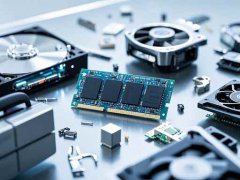
也不可忽略的是,内存的容量和速度对电脑性能有着直接影响。大多数现代系统推荐至少8GB的内存,若预算允许,升级至16GB或32GB可以为多任务处理带来更流畅的体验。通过内存的合理配置和优化,能够极大改善系统的响应速度。
在更新硬件的应用软件的选择同样重要。在应用市场中,很多工具帮助用户查看和管理系统性能。例如,使用第三方工具监控启动项的加载时间以及系统资源占用情况,根据自身需求进行合理调整,进一步提升启动速度。
合理管理启动项,结合现代硬件的优势,能有效提升电脑的启动速度,带来更流畅的使用体验。每一位用户都可以根据自身的使用习惯定制合适的启动项设置,并在硬件上做出适当的升级,以获得更优秀的性能。
常见问题解答
1. 如何查看当前的启动项?
- 可以通过任务管理器的启动选项卡查看所有当前的启动项。
2. 关闭某个启动项会有什么影响?
- 关闭不需要的启动项不会影响系统的基本功能,但可能导致某些软件无法自动启动。
3. 如何选择合适的SSD以提高启动速度?
- 建议选购支持NVMe协议的SSD,并注意其读取和写入速度指标。
4. 增加内存会提高启动速度吗?
- 增加内存容量和速度可以优化多任务处理和系统响应速度,但对启动速度的提升效果有限。
5. 是否有推荐的第三方工具来管理启动项?
- 有许多工具可供选择,像Autoruns和CCleaner等都是常用的启动项管理工具。
 PowerToys 更新启动了针对单个工具的许多改
Microsoft 已发布适用于Windows 10的 PowerToys 工具包的重大更新。现在......
 火狐浏览器启用flash插件的方法
目前很多小伙都推荐使用Firefox火狐浏览器,因为该软件有着非常......
 Android M是什么
Android M是什么? Android M是北京时间2015年5月29日凌晨,谷歌在美国......
 win10比win7强的地方在哪分析
许多小伙伴在更新系统之前想要了解win10比win7强的地方在哪,今......
 iPhone13设置桌面顶部无刘海的教程
iPhone手机作为热门的移动设备之一,成为了许多用户会坚持使用......

内存条是计算机中至关重要的组件之一,其性能直接影响到系统的整体运行速度和稳定性。有效的内存条故障检测方法可以帮助用户及时识别并处理问题,从而提升电脑的运行效率。以下是一些...
我们的锁屏就是用来保护自己桌面文件和电量的,所以有条件的朋友可以设置一个锁屏密码,那么电脑锁屏密码怎么设置在哪里呢,其实只要设置密码就可以了。...
USB接口是现代计算机中不可或缺的一部分,广泛应用于数据传输及充电等多个场合。许多人在日常使用中都会遇到USB端口失灵的问题。这种情况可能会导致数据无法导入导出,设备无法充电,甚...

USB接口失效是许多电脑用户常遇到的问题,尤其是在日常使用中频繁插拔设备的情况下。掌握如何判断USB接口是否损坏,能够帮助用户迅速定位问题并采取相应的解决措施,从而避免不必要的时...
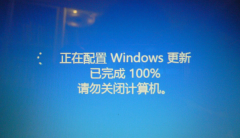
很多朋友在电脑开机或者关机的时候,会遇到提示正在准备windows请不要关闭你的计算机的问题,无法正常操作,其实这是系统更新的意思,一般来说等待即可。...

有些用户在电脑上,遇到了开机进入睡眠模式黑屏的问题,无法进入系统,这可能是显示器设置问题,也可能是硬件故障了,快来看看怎么解决吧。...

硬盘作为计算机中最重要的存储设备之一,其性能直接影响系统的运行速度和稳定性。很多用户在整理数据或处理大型文件时,可能会发现硬盘出现异常的情况,甚至出现无法读取的情况。这时...

主板作为电脑系统的核心组件,其健康状态直接影响到整台机器的性能和稳定性。一旦主板出现故障,可能导致无法开机、频繁蓝屏或其他各种问题,因此掌握主板故障的诊断方法显得尤为重要...
显示器是电脑重要的输出设备之一,随着数字内容的不断增多和图像质量要求的提高,正确的色彩校准显得尤其重要。对于专业设计师、摄影师和视频编辑而言,确保显示器色彩的准确性,能够...

电脑故障排查是一项技术性强、细致入微的工作。无论是新手还是老手,都可能在使用电脑的过程中遇到各种各样的问题。了解常见的故障类型和有效的排查方法,对提高工作效率、节省修理成...

键鼠连接不稳定是许多电脑用户常遇到的问题。这种情况不仅影响工作效率,还可能引发更大的互联网连接问题。了解键盘和鼠标断开的原因以及相应的解决方法,能够帮助用户提高系统的稳定...

显示器无信号是我们在使用电脑时常遇到的故障之一,这种故障的出现往往令用户感到烦恼。不少用户在遇到这一问题时可能会手足无措,但其实通过一定的排查和操作,许多显示器无信号的问...

电脑无法启动是一种令人沮丧的情况,尤其是在需要立即使用电脑时。如果你发现你的电脑无响应,屏幕黑屏,或是出现错误信息,理解并排查可能的原因至关重要。本文将为你提供一系列有效...

USB接口是现代电子设备中不可或缺的一部分,几乎每个人都在日常生活或工作中使用USB设备。USB口损坏的问题时常发生,这可能影响到数据传输乃至设备的正常使用。对USB接口的修复,有时并非...
USB接口在现代计算机使用中扮演着重要的角色,广泛应用于数据传输和设备连接。当USB设备无法被识别时,用户常常会感到困惑。解决这一问题的关键在于了解USB接口的故障检测方法,并灵活运...



















 鄂公网安备42118102000349