
无论是新手用户还是资深玩家,安装Windows操作系统似乎都是一项必不可少的技能。现代电脑市场上,各种硬件组件层出不穷,如何选择合适的配置,以及为新系统提供最佳性能,无疑成为了广受关注的话题。本文将揭示Windows操作系统的安装流程,同时探讨最新的硬件评测和性能优化。

选择合适的硬件一向是组装电脑的第一步。当前市场上,处理器如AMD Ryzen和Intel Core系列已经成为许多玩家的热门选择。这些处理器不仅性能强劲,还具有出色的多线程处理能力,尤其在进行复杂计算和大数据处理时表现尤为突出。在显卡方面,NVIDIA和AMD的最新显卡同样为游戏体验带来了革命性的提升,支持高刷新率、4K分辨率以及Ray Tracing等先进技术。
在安装Windows操作系统之前,确保你的硬件与Windows兼容。大部分新硬件在安装过程中不会出现问题,但一些老旧组件可能需要特定驱动程序。检查主板、显卡和网络适配器的官方网站,确保下载并准备好最新的驱动程序,以避免后续使用过程中出现不必要的麻烦。
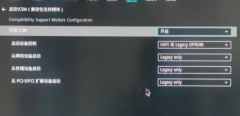
接下来的步骤是创建Windows安装介质。目前,微软已经提供了便捷的工具来创建USB安装盘。下载Windows 10 Media Creation Tool是一个明智的选择。根据提示将USB驱动器格式化,并将Windows镜像写入USB中,完成创建后,只需将其插入目标电脑,进入BIOS设置,将启动顺序调整为USB设备优先。
进入安装过程时,界面友好,让人轻松上手。按照提示选择语言、时间和键盘布局即可。在选择安装类型时,如果是全新安装,建议选择自定义安装选项。确保选定正确的硬盘或分区。对于那些想要优化性能的用户,建议将系统安装在SSD上,这将极大提高开机速度和应用响应时间。
完成操作系统的安装后,别忘了及时更新系统。Windows更新不仅可以修复已知漏洞,还可以保证系统在性能和安全层面上的最佳状态。也可以通过任务管理器监测系统资源使用情况,必要时对不常用的启动项进行管理,以提升开机速度。
进行性能优化也是值得注意的一环。对于游戏用户,合理设置图形选项可以提升帧率表现。安装一些系统性能监测软件,如CPU-Z和GPU-Z,可以实时观察硬件运行状态,帮助用户进行科学调优。例如,适当的超频设置和散热方案都能显著提升系统性能,但需注意不要超出硬件的安全范围。
安装完毕后的日常维护同样不可忽视,建议定期清理系统垃圾文件和不必要的应用程序,以确保系统流畅运行。这样可以最大限度地延长硬件的使用寿命。
常见问题解答
1. 如何选择合适的安装介质?
建议使用至少8GB容量的USB闪存驱动器作为安装介质,以确保能够容纳Windows镜像文件。
2. 安装过程中遇到蓝屏怎么办?
通常是驱动问题或硬件冲突,及时进入安全模式可进行驱动更新或者恢复到上一个可用的状态。
3. Windows系统如何优化性能?
可以通过禁用不必要的启动项、定期进行磁盘清理和安装最新的驱动程序来优化性能。
4. 如何确保数据安全?
在安装Windows之前,务必备份重要数据。在安装新系统时,选择自定义安装可避免格式化误操作。
5. 安装完成后有哪些必备软件推荐?
常用的有防病毒软件、浏览器、办公软件及性能监测工具,确保基础功能和安全性能良好。
 WPS word插入一个空心方框的方法
WPS是一款处理文字、表格等内容的强大工具,这款软件中包含的......
 水星(Mercury)无线路由器的设置教程图解
这里将针对 MERCURY 水晶的无线宽带路由器和有线宽带路由器产品......
 主板BIOS更新教程:怎样安全更新主板BI
主板BIOS的更新是电脑维护中的一个重要环节,能够显著提升系统......
 努比亚底部按键如何设置
1)打开努比亚Z7mini【设置】,点击【个性功能】;(如下图) 2)点击......
 win10专业版中如何使用控制面板查找Wi-F
win10专业版中如何使用控制面板查找Wi-Fi密码 要在Windows 10上查看......
如今,网络安全日益受到重视,电脑被黑客入侵的案例屡见不鲜,令人感到不安。为了确保个人和财务安全,每位电脑用户都应掌握一些基本的防护措施。本文将为您提供有效的方法,帮助您保...

广告是我们在使用浏览器时感觉非常烦人的东西,经常会在使用的时候突然弹出来,即使没有打开浏览器,也有可能弹出广告,为了避免出现这些问题,小编就给大家带来了几款干净没有广告的...

显卡作为电脑的重要组成部分,其性能直接影响到整体的游戏体验和工作效率。随着时间的推移,显卡表面和内部会积聚大量灰尘,这不仅影响散热效果,还可能导致性能大幅下降。定期清洁和...

外设连接问题一直是电脑用户常遇到的困扰,尤其在如今各种外设层出不穷的市场环境下,更是让许多人感到头疼。从鼠标、键盘到打印机、显示器,外设的正常运作直接影响到用户的工作效率...
键盘是电脑必备的输入设备,使用频率很高。使用时间一长,键盘难免要出现这样那样的故障。笔者在教学工作中总结了一些键盘的故障,希望能给大家提供一些帮助。 故障一:接口问...

电脑内部清理是每位电脑用户都应掌握的基本技能。电脑在使用过程中,灰尘和污垢不可避免地会积累在硬件组件上,导致性能下降和散热问题。而定期进行主机清理,不仅能够延长设备的使用...

主板是电脑的核心组件之一,其健康与否直接影响整体性能。面对不同的主板故障,精准定位问题至关重要,这不仅能节省维修时间,也能避免不必要的开销。通过科学的方法和工具,常见的主...

电脑开机速度慢是许多用户常遇到的问题。随着科技的进步,硬件配置不断提升,但也有一些系统设置和软件管理的因素影响着开机速度。提高开机速度不仅能提升使用体验,还能节省等待的时...

打印机的普及使得家庭和办公室的文档处理变得更加高效,但偶尔出现的打印机连接问题却总让人感到头疼。一旦打印机无法连接,无论是使用Wi-Fi连接还是USB连接,都可能导致工作中的延误。...

重装操作系统是许多用户日常电脑维护中不可或缺的一部分。无论是为了提升性能,还是解决软件问题,掌握重装操作系统的技巧,将会大大简化这一过程。这里将分享一些有效的步骤和注意事...

无线鼠标因其便捷性和灵活性,成为了现代办公和娱乐的热门选择。用户们常常会遇到无线鼠标无法连接的问题。面对这一挑战,了解一些解决方案显得尤为重要。本文将探讨无线鼠标连接不上...
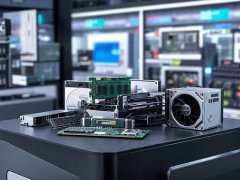
外设的故障问题时常困扰着用户,许多人在使用电脑过程中会发现一些外设如鼠标、键盘、打印机等设备无法正常工作,进而影响到日常的使用体验。对于这些问题,了解外设的工作原理及常见...
硬件故障一直是电脑用户面临的重要问题之一,尤其在如今科技快速发展的背景下。随着新款硬件的不断涌现,故障现象也变得更加复杂。怎样才能快速有效地检测并排查这些常见硬件问题呢?...

重装操作系统是很多电脑用户会遇到的常见问题,无论是因为系统崩溃、升级需求还是想要恢复出厂设置。通过合理的准备和对步骤的仔细把控,可以减轻重装过程中的麻烦,并确保系统的平稳...

随着个人电脑和相关设备的广泛使用,系统驱动的重要性愈加显著。这些驱动程序作为操作系统与硬件之间的桥梁,确保了硬件的正常运转和系统性能的优化。缺乏定期更新驱动程序,往往会导...





















 鄂公网安备42118102000349