
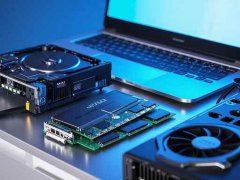
电脑组件清理不仅能够提升系统性能,还能延长硬件的使用寿命。随着科技的不断进步,电脑硬件的更新换代也越来越快。针对一些新手DIY爱好者,清理硬件组件常常显得复杂,但掌握一些技巧后,这一过程会变得简单而高效。本文将分享一些实用的电脑组件清理技巧,帮助用户轻松化繁为简,从而更好地维护系统性能。

清理前的准备工作至关重要。确保你有足够的空间和光线来工作,选择一个干燥且无静电的环境。准备好一些必须的工具,例如螺丝刀、压缩空气罐、清洁布、棉签以及防静电手套。适当的工具能够在清理过程中防止对硬件造成损坏。
在开始实际清理之前,记录下各个组件的安装位置,可以拍照或写下说明,以便后续组装时参考。尤其是电缆连接,明确每根电缆的去处能够减少组装错误的几率。
清理时,从外到内进行处理。外部清理相对简单,主要集中在机箱表面和外部端口。使用微湿的清洁布擦拭机箱,避免使用强腐蚀性的清洁剂,以免破坏表面涂层。对于USB端口、HDMI端口等接口,可以使用棉签轻轻清洁,以去除灰尘和污垢。
进入内部时,处理主板、显卡、内存条等组件。在清理内部组件之前,务必断开电源并佩戴防静电手套。利用压缩空气可以轻松清除散热器、风扇以及其他组件上的灰尘。注意,长期不清理的粉尘可能会对硬件散热产生影响,因此建议每隔几个月就进行一次彻底清理。
对于显卡和内存条,清洁时小心翼翼,避免用力过猛以免造成硬件损坏。可以用细的刷子刷去边缘的灰尘,确保插槽地的接触点没有积尘。清洗完成后,确保所有组件都干燥后,再进行重新组装。
不少爱好者在电脑组件清理过程中发现,进行这些清理工作后,系统的运行速度有所提升。这不仅源于组件表面清洁带来的电流通畅,也得益于优化后的散热性能。
就如同保养汽车一样,定期清理电脑的硬件组件,一方面能保持其运行良好,另一方面也可避免长时间的性能下降。掌握了这些技巧,再复杂的清理过程也会变得更加简单。
常见问题解答(FAQ)
1. 多久清理一次电脑硬件组件比较合适?
一般建议每隔三到六个月进行一次清理,具体视使用环境和积尘情况而定。
2. 清理过程中应该注意哪些安全事项?
确保电源断开,并佩戴防静电手套,避免对硬件造成不必要的损坏。
3. 使用压缩空气时有什么需要注意的地方?
确保压缩空气罐竖直使用,避免液体喷出并损坏组件。
4. 如何处理老旧硬件?
老旧硬件可以选择回收,或交由专业的维修商处理,避免环境污染。
5. 定期清理是否能显著提高电脑性能?
定期清理可以帮助系统散热更高效,从而改善硬件性能,尤其是在运行大型软件时。
 迪兰显卡驱动怎么卸载
当我们需要更新一个其他的驱动时可以选择先把之前的驱动给卸......
 小米13关闭广告的教程
一直以来,性价比是小米手机的代名词,因为超高的性价比被用......
 Win10系统设置打开其它程序链接时不新开
很多小伙伴在使用Win10系统时经常会用浏览器来打开各种程序中......
 怎样判断显卡是否损坏:显卡出现问题有
显卡作为电脑的核心组成部分之一,对于整体性能的影响不容小......
 泰拉瑞亚小鬼法杖怎么样
泰拉瑞亚小鬼法杖怎么样,泰拉瑞亚小鬼法杖怎么样。作为游戏中......
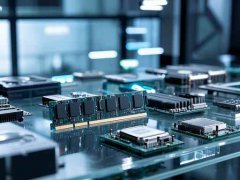
硬件兼容性问题在进行电脑升级时总是不可忽视的环节,尤其是更换CPU时。选择合适的处理器,不仅要考虑性能的提升,还需确保新旧硬件的兼容性,以避免出现无法开机或系统不稳定等情况。...

蓝屏死机是每位电脑用户可能遭遇的令人头痛的问题。它不仅影响工作效率,还让人感到困惑,尤其是当蓝屏上出现了不同的错误代码时。这些代码并非随机生成,而是对系统故障的重要指示。...
使用电脑qq时候,想要截取长图的用户很多,但大多用户只了解qq截图的方法,不知道电脑qq截长图怎么弄,其实方法很简单,和截图差不多,下面一起来看看小编为大家整理的电脑qq截取长图的...

电脑的性能直接与其散热系统的效果挂钩,良好的冷却性能不仅能够延长设备的使用寿命,还能确保其在高负荷下稳定运行。为了保持散热性能的最佳状态,定期维护和保养冷却系统显得尤为重...

在我们选购电脑的时候,小伙伴们除了电脑的外观相信大家一定更在意的就是电脑的性能参数如何,那么我们在查看配件电脑配置的时候,对于cpu的性能一定也是最关注的,下面就给你们带来了...

显卡作为电脑中的核心组件之一,直接影响到系统的性能表现和游戏体验。为了充分发挥显卡的潜力,更新和正确安装显卡驱动程序是至关重要的。许多用户在进行驱动更新时常常遭遇安装失败...
音响故障常常让人感到挫败,无论是无法播放音频,还是音质不佳,在这个音频设备普及的时代,解决这些问题显得尤为重要。掌握音响故障的排查和解决技巧,不仅能提升日常使用体验,还能...
蓝牙技术已经成为现代生活中不可或缺的一部分,在无线耳机、音箱、智能手表等设备中扮演着重要角色。用户在使用蓝牙时常常会遇到连接不上的问题。这些问题不仅影响使用体验,也给用户...

在当今快速发展的科技时代,驱动程序的更新对计算机的性能和稳定性至关重要。无论是刚刚组装好的DIY电脑,还是多年来使用的老机器,驱动程序的状况直接影响着硬件的表现。了解何时更新...
打印机是办公室和家庭环境中最常用的设备之一。许多人在使用过程中会遇到卡纸问题,这不仅浪费纸张和墨水,还可能影响工作效率。本文将分享一些有效的打印机故障排查技巧,帮助用户快...

操作系统重装是许多电脑用户面临的一项常见任务。不论是由于系统崩溃、病毒感染,还是为了获得更好的性能,重装操作系统常常成为一种解决方案。本文将详细探讨操作系统重装的正确流程...
修复无法启动的电脑常常让不少用户感到困惑,这不仅会影响日常工作与娱乐,也可能导致数据丢失。了解怎样有效应对这一问题对于每位电脑爱好者来说都是至关重要的。本文将分享一些实用...

电脑的性能往往与内存条的格局紧密相连。内存不仅负责数据的短期存储,还直接影响系统的多任务处理能力和整体响应速度。许多用户在使用电脑一段时间后,可能会发现系统变得缓慢,卡顿...

电脑病毒的侵袭是许多用户面临的一大难题。意外下载、点击不明链接或者打开陌生邮件附件,都是电脑感染病毒的常见途径。一旦病毒入侵,用户不仅会面临数据丢失,还可能导致隐私泄露等...

外设问题经常让电脑用户感到困惑。无论是打印机无法连接、鼠标失灵,还是键盘反应迟缓,这些都可能是外设连接故障的表现。解决这些问题需要一定的技巧和经验,了解外设的连接原理以及...

















 鄂公网安备42118102000349