
笔记本电脑过热是许多用户都曾经历过的问题,这不仅影响了使用体验,甚至可能对硬件造成损伤。理解导致笔记本过热的原因,以及如何有效解决这个问题,极具现实意义。本文将深入探讨笔记本过热的成因、解决方案以及一些性能优化技巧,以帮助用户延长设备的使用寿命。
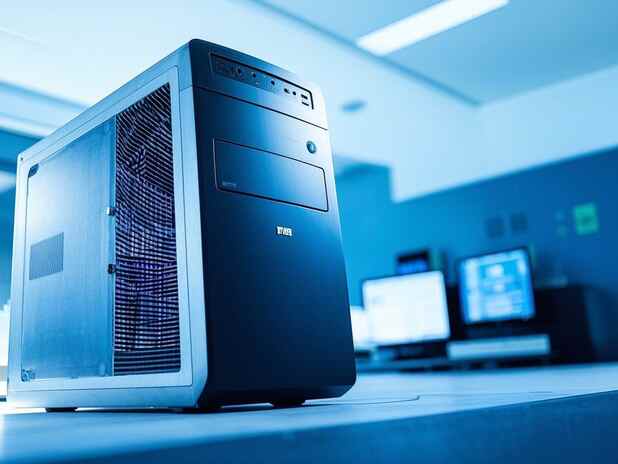
现代笔记本电脑内部集成了强大的处理器和显卡,这些组件在高负载下会产生大量热量。当散热系统无法有效散热时,就会导致温度上升。硬件的工作温度一般在70-85摄氏度,但如果长期超过这一范围,可能会造成降频甚至硬件损坏。
笔记本过热的重要原因之一是灰尘积聚。灰尘堆积在散热器和风扇上,会影响空气流通,致使设备温度上升。定期清洁内部构件,确保风扇和散热管畅通无阻,是极为重要的维护工作。使用压缩空气清理灰尘,可以有效降低热量问题。
另一个关键因素是散热膏的老化。散热膏用于将处理器和散热器良好接触,帮助传导热量。长时间使用后,其性能会下降,导致散热效率降低。定期更换散热膏,可以有效提升散热效果,降低过热风险。
除了物理清洁与维护,软件优化同样关键。监测系统性能的应用程序可以帮助用户了解CPU和GPU的使用情况,识别出哪些程序消耗了过多的资源。关闭不必要的后台程序,以及定期进行系统更新,都能有效改善性能。
对于玩家或进行图形设计的用户,定制散热解决方案是另一个不容忽视的方面。考虑到高性能使用场景,使用外部冷却设备或更换风扇以增强散热效果,这些都是有效的DIY解决方案。市面上也存在一系列的散热底座和冷却垫,能够进一步帮助笔记本电脑散热。
近年来,市场上许多新款笔记本电脑已配备改进的散热系统。例如,某些型号采用了液态金属散热,这种材料比传统散热膏更有效。选购笔记本时,关注其散热设计,可以有效避免因过热而带来的困扰。
用户在面对笔记本过热的问题时,不仅需要关注物理和软件方面的因素,还要保持对市场新趋势的敏感性。久而久之,用户便能在一系列小细节中实现显著改善,确保笔记本电脑保持良好的性能。
常见问题解答
1. 为什么我的笔记本电脑会过热?
答:过热通常由于灰尘积聚、散热膏老化、程序占用资源过高等因素导致。
2. 怎样清洁笔记本电脑内部?
答:可以使用压缩空气清理风扇和散热器上的灰尘,注意不要用力过大以免损坏组件。
3. 散热膏多长时间需要更换一次?
答:一般建议每1-2年更换一次,具体时间取决于使用频率和环境情况。
4. 有哪些软件可以监测CPU和GPU使用情况?
答:可以使用HWMonitor、Core Temp等工具来监测系统性能。
5. 使用散热底座是否真的有效?
答:是的,散热底座可以有效增加空气流通,帮助降低笔记本温度,尤其是长时间使用时。
 win10平板模式屏幕手势失效解决方法
使用win10平板模式时,win10平板模式屏幕手势失效了,用户不知解......
 索泰显卡sn码查询
许多用户在拿到显卡的时候都会先找一下产品的SN码,因为SN码是......
 win10玩冰汽时代闪退解决方法
最近,epic平台免费赠送了游戏冰汽时代,这是一款非常有趣的末......
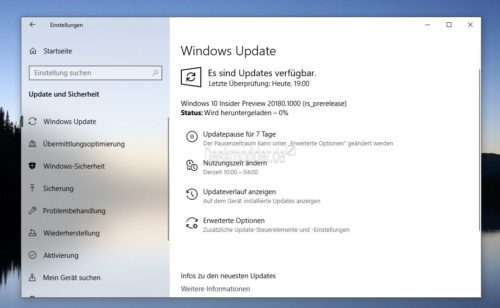 Windows 10 20180可供内部人员从Dev通道下载
Windows 10 20180可供内部人员从Dev通道下载 我们现在在新的Windows......
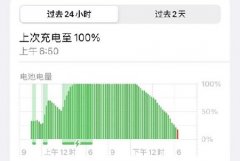 ios15.4续航介绍
苹果手机虽然电池比较小,但就是由于ios系统有着优秀的功耗,......
近年来,电脑的性能提升逐渐成为了用户关注的焦点,尤其是随着软件和游戏的不断更新,硬件配置已经不能满足日益增长的需求。在这个背景下,更新驱动程序的重要性不容忽视。驱动程序是...

主板作为电脑的核心组件之一,其稳定性直接影响整个系统的性能和使用体验。对于DIY爱好者和普通用户来说,了解主板的常见故障以及如何有效诊断这些问题,能够在日常维护中节省很多时间...

选择和安装合适的内存条对于提升电脑性能至关重要。随着科技的迅速发展,内存条的种类和规格日益丰富,市场上涌现出多种新款内存,如何从中挑选出最适合自己需求的内存,成为了许多电...
显卡驱动程序是电脑性能与游戏体验的关键所在,正确安装显卡驱动程序可以帮助硬件发挥最佳性能,避免出现黑屏、卡顿等问题。在选择显卡和驱动程序时,掌握一些技巧尤为重要,尤其是在...

色彩失真是一个令人头疼的问题,尤其是在现代显示器的使用中,失真不仅影响观赏体验,还可能影响专业工作,如图像编辑和设计。在日常使用中,色彩失真通常表现在色调偏差、亮度不均或...

不少麒麟用户在挑选使用的Linux系统的时候,正在犹豫应该选择哪一款,不知道优麒麟和银河麒麟哪个好,其实这两款系统大部分都是差不多的,只有一些细节的方面有差别,下面一起来看看吧...
更新的显卡技术使得它们在提升计算机性能方面发挥着关键作用。选择合适的显示卡并进行适当的安装和调试,能够显著改善游戏体验、图形性能以及整体系统效能。无论是新手还是经验丰富的...
Win:打开或关闭开始菜单 Win + Pause:显示系统属性对话框 Win + D:显示桌面 Win + M:最小化所有窗口 Win + L:锁定您的计算机或切换用户 Win + R:打开运行对话框 Win + E:打开我的电脑 W...
电脑维修高手和教学者为你带来一篇关于如何制作系统启动U盘的完整教程。制作启动U盘不仅能有效解决电脑无法启动的问题,还能为系统重装和维护提供极大的便利。接下来的内容将深入探讨...
显卡驱动的安装是提升电脑性能的关键一步。无论是进行日常办公、玩游戏,还是进行图形设计,优秀的显卡驱动都能保证显卡性能的最大化,确保整个系统的流畅运行。许多用户在安装显卡驱...

电脑的主板是整台设备的核心组成部分,负责连接和协调所有硬件组件。遇到主板故障时,许多用户常常感到困惑,不知该如何下手进行检测与修复。本文为大家提供了一系列实用的检测步骤和...
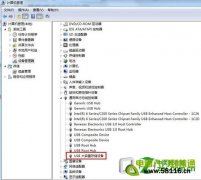
问题现象:电脑找不到U盘,插上电脑后会有声音提示,但是找不到可移动磁盘。 U盘如果在计算机里面找不到盘符就应该去设备管理器查看设备状态,所有的即插即用的USB设备都会显示...
在系统中打开图片,有些用户遇到了提示内置管理员无法打开图片,其实遇到这个情况只要进行一下设置就可以搞定了下面就可以看看是怎么设置的。...
电脑的主板作为系统的核心组件之一,扮演着连接各类硬件和驱动程序的重要角色。主板一旦发生故障,整台电脑可能会出现无法开机、蓝屏或硬件不识别等问题。这些症状往往让用户困惑,不...
BIOS(基本输入输出系统)是计算机主板上的关键固件,它负责硬件初始化并为操作系统提供运行环境。随着硬件的不断更新,许多用户开始关注BIOS更新的问题,尤其是更新是否真的必要,及其...

















 鄂公网安备42118102000349