
NVIDIA显卡驱动的安装对于许多PC用户而言是提升计算机性能的关键步骤。尤其是在游戏、图形设计、视频编辑等资源密集型任务中,正确的驱动安装确保显卡发挥最大效能。本文将详细介绍如何有效地安装NVIDIA显卡驱动,帮助用户避免常见问题,并实现最佳性能。
安装NVIDIA显卡驱动之前,首先需要确认您的显卡型号。可以通过设备管理器或使用NVIDIA的自动检测工具来确认。了解显卡型号后,访问NVIDIA官方网站,选取对应的驱动版本。NVIDIA的网站提供不同版本的驱动程序,包括游戏、专业工作站等分类,确保选择适合您需求的驱动。
下载驱动后,请注意在安装之前的准备。建议关闭任何文件下载、游戏或其他与显卡相关的运行程序,以防止干扰。系统的安全模式安装方式是一个好选择,这样可以避免第三方软件干扰。接下来,运行下载的驱动程序,按照界面提示进行安装。大多数用户选择快速安装即可,但也可以选择自定义安装,这样可以选择要安装的组件,去除不必要的应用程序。
在安装过程中,若系统提示检测到旧版本驱动,务必先卸载旧版本。这可以通过控制面板中的程序和功能找到NVIDIA驱动进行卸载。卸载后,重启计算机,以确保旧驱动文件完全清除。重启后再次运行新驱动安装程序,此时系统会更加清爽,安装成功率大大提升。
安装完成后,根据驱动的更新机制,定期检查驱动更新是至关重要的。设置NVIDIA Experience程序的自动更新功能,确保驱动保持最新状态,以避免性能下降或兼容性问题。尤其是在更新游戏或软件时,新驱动通常会优化性能和修复bug。
除了驱动安装,还有一些性能优化技巧可供借鉴。调整电源管理设置为高性能模式,可以确保显卡在高负载情况下的表现更为稳定。保持显卡散热良好,清理灰尘是维持显卡长期性能的重要环节。
正确安装和维护NVIDIA显卡驱动是提升电脑性能的有效方法。希望本文为你提供了清晰的指导,让你在安装过程中没有后顾之忧。
常见问题解答:
1. 如何确认我的显卡型号?
可通过设备管理器找到,或者使用NVIDIA官方下载工具。
2. 我该选择哪个驱动版本?
根据您使用的操作系统和显卡型号,选择相应指导下的版本。
3. 安装过程中遇到蓝屏怎么办?
尝试在安全模式下重启电脑,卸载显卡驱动,然后重新安装。
4. 如何更新NVIDIA显卡驱动?
使用NVIDIA GeForce Experience软件,设置自动更新即可。
5. 安装驱动后,性能没有提升是为什么?
可能是其他硬件瓶颈或者驱动未正确安装,检查硬件状况。
 知乎如何关闭每周精选邮件通知-知乎关闭
近日有一些小伙伴咨询小编知乎如何关闭每周精选邮件通知?下面......
 wps表格添加左上角绿色三角的教程
wps软件是许多用户很喜欢的一款办公软件,给用户带来了许多的......
 飞书移除pin消息的方法
很多小伙伴在使用飞书软件时经常会需要将重要消息置顶在群聊......
 win11快捷键关闭教程
虽然win11中有很多非常好用的快捷键,但是如果我们经常误操作......
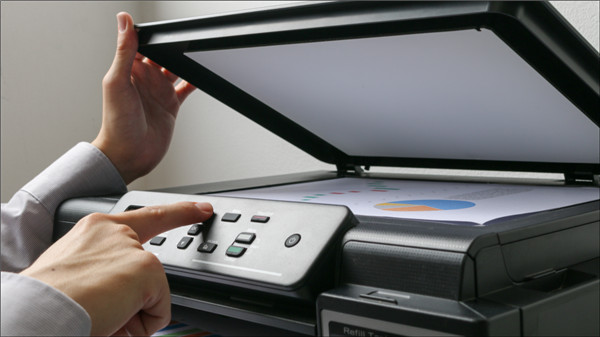 win1怎么扫描文档?在win11或win10上扫描文档
win1怎么扫描文档?在win11或win10上扫描文档方法 智能手机已取代扫......

显示器花屏是许多用户在使用电脑时遇到的一个常见问题。为了理解这一现象,我们需要详细探讨其原因以及可能的解决方案。花屏通常表现为屏幕出现杂色条纹、闪烁或完全失去原有的显示效...

超频这个词总是让人感到兴奋,同时也伴随着一定的风险。对于那些希望发挥设备潜力的玩家来说,超频可以带来显著的性能提升。以AMD的Ryzen97950X为例,这款处理器凭借其出色的性能和超频能...
打印机作为现代办公室和家庭必不可少的设备,常常面临连接问题。当你发现打印机无法与计算机或网络建立连接时,问题可能出现在多个方面。将深入探讨打印机无法连接的常见原因及其解决...

打印机无法连接是一种常见的故障,可能令许多人感到沮丧。无论是办公室中的多功能设备,还是家庭中的打印机,网络连接的问题都可能导致无法打印所需的文档。解决这种问题需要一定的排...

显卡是现代计算机中极为重要的一部分,特别是在高性能游戏、专业图形处理和机器学习等领域,显卡的性能直接影响到系统的整体表现。安装显卡时,许多用户常常会遇到一些问题,了解这些...

电源故障是电脑维修中最常见的问题之一,了解如何判断电源是否出现故障,可以帮助用户更快地解决问题,延长电脑的使用寿命,提高整体效率。本文将为您介绍几种有效的方法,来诊断电源...
网络慢的原因分析:为什么我的网络速度总是很慢面对网络速度缓慢的问题,很多人会感到困惑。无论是工作还是娱乐,网络的畅通无阻至关重要。通常,网络慢的原因多种多样,从硬件的选择...
蓝牙功能已成为现代电脑不可或缺的一部分,无论是在工作还是娱乐中,它为我们提供了极大的便利。有时电脑的蓝牙连接可能会出现问题,这可能会让用户感到沮丧。对于不熟悉技术的人来说...

主板BIOS设置是电脑性能的关键因素之一,这些设置不仅影响计算机的启动过程,亦在很大程度上决定了系统的稳定性和兼容性。了解BIOS的各项设置对广大DIY爱好者、硬件评测者及一般用户都有...

打印机作为日常办公和家庭使用的重要设备,偶尔会出现连接电脑的问题。面对这一困扰,了解解决方案尤为关键。在进行排查和修复之前,先确认打印机和电脑之间的连接方式。目前市场上主...
外接显示器的设置与调节:如何调整外接显示器的参数?选择合适的外接显示器时,要考虑多个因素,包括分辨率、刷新率、色彩精准度等,这些都会直接影响到使用体验。如今,越来越多的人...
USB接口在现代电子设备中起着举足轻重的作用,无论是为手机、平板电脑还是其他周边设备供电,稳定的电源供应对于正常使用至关重要。很多用户在使用USB设备时常常遇到供电不足的问题,这...
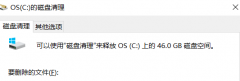
在我们重装系统后,很多用户会发现电脑中多了以及超级大的文件windows.old,而且这文件有时还删不了,其实这就是我们以前的系统,如果我们不需要还原以前的系统,它就没用了,可以直接删...

电脑主板是计算机的核心部件之一,承担着连接和协调各个硬件的职责。如果出现故障,通常会导致系统无法正常运行。通过一系列有效的排查方法,有助于判断主板是否损坏,从而避免不必要...

现代的电脑使用已经离不开各种外设,如打印机、键盘、鼠标和显示器等。外设的正常运行对整体工作效率起着至关重要的作用。当用户遇到外设故障时,如何迅速检测并解决问题显得尤为重要...










 鄂公网安备42118102000349