
液晶显示器是现代电脑系统中至关重要的一个组成部分,在使用过程中,用户常常会遇到显示屏不亮的困扰。如果你正在面对这样的情况,不妨深入了解一下可能的故障原因及排查方法,以便及时解决问题。
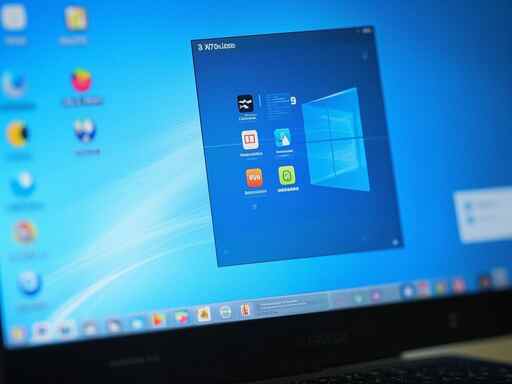
电源问题通常是显示器不亮的最常见原因之一。检查显示器的电源连接是否正常,包括电源线是否插紧、电源适配器是否工作,如果是笔记本电脑,确保电池电量充足。可以尝试更换不同的电源插座,验证电源插座是否有故障。
接下来,信号源问题同样不容忽视。检查显示器与电脑的连接是否牢固,特别是HDMI、DVI或VGA等信号线,确保没有松动。同时也需确认你的电脑是否在正常启动,如果电脑未能正常工作,显示器自然也无法显示内容。可以尝试将显示器连接到其他电脑,查看是否为显示器本身的问题。
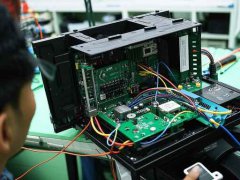
在排除电源与信号源后,内部故障也是一个可能的因素。这包括液晶显示器内部的电路板故障、背光灯损坏等。如果你的显示器出现闪烁现象或者持续黑屏,可能就表明背光灯出现了问题。在这种情况下,拆开显示器进行进一步的检查和修复变得必要,但建议用户具备一定的技术基础方可进行此类操作。
显示器设置的不当也可能导致显示屏无法亮起。可以尝试通过快捷键调整亮度或对比度,有时显示器的模式设置可能会误放在省电模式,从而导致显示黑屏。按下显示器上的菜单按钮,进入设置菜单,确保参数设定正确。
显卡问题同样值得注意。显卡驱动程序过时或损坏可能导致显示信号无法正常输出。确保显卡驱动是最新版本,并检查显卡本身是否存在物理损坏。通过更换显卡插槽或使用其他显卡也可以帮助判断问题所在。
理解这些重点后,用户能够更有效地排查液晶显示器不亮的原因,并采取相应的解决措施。若经过一番排查仍未能解决问题,建议寻求专业技术人员的帮助,以免造成更大的损失。
常见问题解答(FAQ)
1. 显示器突然黑屏,应该如何检查?
检查电源线、信号线连接是否牢固,确保电脑正常启动,尝试更换连接的设备进行测试。
2. 如果显示器有快闪现象,是什么问题?
这可能是背光灯损坏或内部电路故障,建议分拆检查或咨询专业维修。
3. 我的显示器一直黑屏,但电源指示灯亮着怎么办?
这可能是显卡故障或设置问题。可以尝试重新插拔显卡,或通过其他设备检测显示器是否正常。
4. 更换新显示器后为何仍然出现黑屏?
请确认所有连接线缆是否正常、电脑是否能够正常启动,并检查显卡驱动是否需要更新。
5. 液晶显示器会不会因为长时间不使用而黑屏?
显示器长时间不使用可能会进入省电模式,此时可通过任意键启动显示器。
 腾讯文档与线文档怎么关闭共享-腾讯文档
腾讯文档在线共享文件后,不想共享了,该怎么取消共享呢呢......
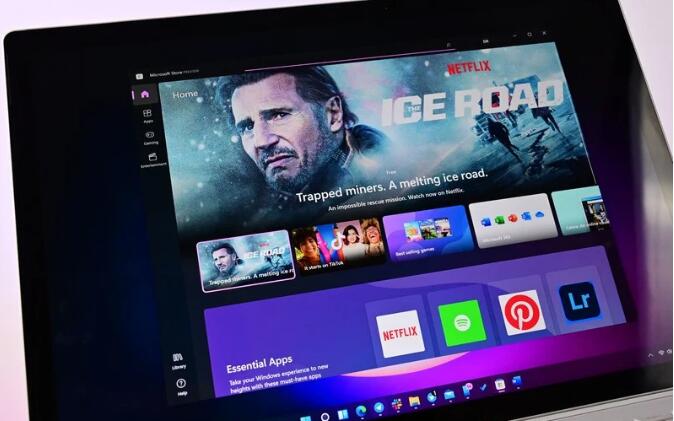 Adobe Acrobat Reader DC 登陆新的 Windows11 Micr
bull; Adobe 将其 Acrobat Reader DC 应用程序发布到新的windows11 Microso......
 安卓手机电量如何显示百分比
安卓手机电量显示百分比的方法: 1、点击进入设置,不同系统......
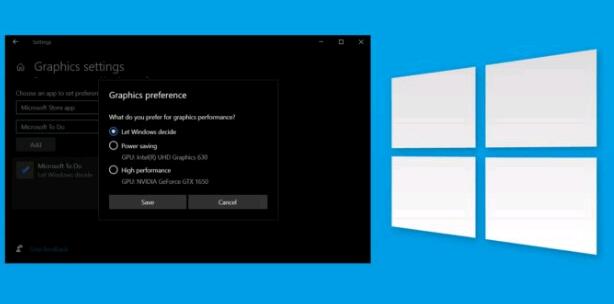 Windows10为高级用户提供了新的GPU控件
微软正在向开发者通道(快速环)中的测试人员推出Windows10 Build ......
 《DNF》男漫游110级装备怎么搭配?男漫游
地下城与勇士dnf是一款发布了14年的2D横版格斗游戏,在这个游戏......

电脑启动时风扇响但无显示,这种问题常常让用户感到困惑和不安。面对这种情况,了解其背后的原因和应对措施至关重要。风扇启动表示电源和主板可能工作正常,但没有信号输出却可能涉及...
很多小伙伴在打开资源管理器的时候,发现cpu占用特别的高,这个是怎么一回事呢,cpu过高不仅会导致电脑的运行速度变慢,还会加速硬件的使用年限,这种情况一般是后台运行的程序过多,具...
现代计算机技术的迅猛发展带来了丰富多样的硬件设备,为个人用户和专业人士提供了广泛的选择。面对琳琅满目的硬件选项,兼容性问题却时常让人感到困惑。选择不兼容的硬件,可能导致系...
如今,显卡在个人电脑的性能提升中扮演着极为重要的角色。随着游戏画面要求的提高和图形处理任务的增多,显卡驱动的重要性愈发突出。无论是高清游戏、3D建模,还是视频编辑,显卡的驱...
打印机作为现代办公和家庭使用中不可或缺的设备,能够立即将电子文档转化为纸质材料。许多用户在连接打印机时都会遇到一些问题,尤其是打印机无法检测到这一常见故障。面对这种情况,...
了解如何优化游戏设置是每位玩家追求更优游戏性能的重要步骤。随着技术的进步,玩家们渴望借助最新硬件和软件来提升游戏体验。本文将深入探讨如何通过正确设置优化游戏性能,以便在激...

电脑开机时遇到电源故障,是许多用户常常会面对的问题。电源是电脑的心脏,若出现故障,整个系统将无法正常启动。那么,当发现电脑无法开机时,如何检查电源呢?以下将为你提供实用的...
电脑驱动程序是硬件与操作系统之间的桥梁,确保两者能够顺畅沟通。驱动不兼容的问题常常困扰着不少用户。无论是新买的显卡、声卡,还是更新后的操作系统,驱动的不兼容都可能导致系统...

现代计算机系统中,电源单元(PSU)扮演着至关重要的角色。它不仅为各个硬件组件提供稳定的电力供应,更影响着系统的整体性能和稳定性。电源故障的发生往往让人措手不及,识别故障症状...

USB接口故障常常让人感到困扰,尤其是在日常使用中,USB接口是连接多种设备的重要通道。无论是电脑、打印机还是其他外设,USB接口的正常运作都至关重要。当遇到USB接口不工作时,了解如何...

电脑电源供应机构的核心功能是为计算机系统提供稳定的电力。虽然电源设计一般较为可靠,但在长时间使用后,故障出现的概率不容忽视。这对于追求性能和稳定性的用户来说,非常重要。面...
打印机与电脑之间的连接问题一直是用户面临的一个重要难题。尽管现代科技已使打印机的连接变得相对简单,但仍然有不少人在使用过程中遭遇了连接失败。当遇到这种情况时,掌握一些实用...
安装固态硬盘(SSD)是现代电脑升级的重要步骤。SSD以其卓越的读写速度和可靠性,已经成为快速存储的首选。虽然SSD的安装过程相对简单,但为了确保最佳性能和稳定性,用户在安装时需要注...

在这个快速发展的数字时代,电脑已成为我们日常生活中不可或缺的工具。电脑硬件故障时有发生,了解如何有效地处理这些问题,对于用户来说至关重要。本文将为您提供一个详细的常见硬件...
DIY组装电脑不仅是一项技术活,更是一种创造性的体验。随着新硬件的不断推出,掌握组装电脑的技巧及注意事项将确保您获得最佳的性能和使用体验。无论您是经验丰富的玩家,还是初次尝试...












 鄂公网安备42118102000349