
笔记本电脑在现代生活中扮演着越来越重要的角色,不论是办公、学习还是娱乐,散热管理始终是性能保持的关键因素。当笔记本电脑频繁出现过热现象时,考虑更换散热器显得尤为重要。本文将探讨散热器更换的必要性以及具体的更换步骤,帮助用户更好地理解电脑散热问题,延长硬件使用寿命。

过去几年,笔记本电脑的发展井喷式增长,但随之而来的散热问题也愈发显著。尤其是在高性能笔记本中,传统散热器可能无法满足处理器和显卡对散热的需求。如果散热器无法高效排出热量,CPU和GPU的性能会受到影响,进而影响整体使用体验。适时更换散热器不仅可以提升散热效果,还能降低噪音。
对于散热器更换的必要性,有些用户可能会感到疑惑。实际上,以下几个情况表明更换散热器是相当有必要的:
1. 散热器老化:长时间使用的散热器可能由于灰尘积累、热导材料老化而效率下降。
2. 性能瓶颈:高负荷任务(如游戏、视频编辑等)时,散热不良可能导致频繁降频,影响性能。
3. 声音过大:当风扇的工作声响过大时,通常是散热器负担过重,急需更换。
更换散热器的步骤有一定的复杂性,需要用户具备一定的动手能力。以下是简洁明了的更换步骤,供用户参考:
1. 准备工具与材料:包括螺丝刀、热导膏、清洁剂和新的散热器组件,确保所需的硬件匹配你的笔记本型号。
2. 关闭电脑并断开电源:在进行任何维修之前,确保电脑处于关闭状态,同时拔掉所有连接。
3. 拆卸后盖:小心地使用螺丝刀松开后盖上的螺丝,确保不丢失每一个螺丝,以便后续安装。
4. 移除旧散热器:找到散热器的位置,仔细拆卸散热器与CPU、GPU的连接,慢慢将旧散热器取下。
5. 清洁表面:用清洁剂清洁CPU和GPU表面,确保无任何旧的散热膏残留。
6. 涂抹热导膏:在CPU与GPU的表面均匀涂抹一层新的热导膏,避免过多或过少。
7. 安装新散热器:小心安装新散热器,确保与CPU、GPU充分贴合,再次锁紧螺丝。
8. 重装后盖:将后盖重新安装并锁紧,确保每一个螺钉都到位。
9. 测试电脑:通电后,观察电脑运行状态,并使用相关软件监测温度变化,确认散热效果是否得到改善。
在完成更换步骤后,注意定期清理散热器,以防止灰尘积聚影响散热效果。
常见问题解答(FAQ)
1. 更换散热器后会提高笔记本性能吗?
更换散热器后,若前期散热不良导致的降频问题得到解决,性能有可能会有所提升。
2. 更换散热器会影响保修吗?
如果笔记本仍在保修期内,擅自更换散热器可能会导致保修失效。建议在更换前咨询制造商。
3. 购买散热器需要注意什么?
选择与自己笔记本型号匹配的散热器,并确保其性能符合自己的需求。
4. 多久需要更换一次散热器?
散热器的更换频率因使用环境而异,通常建议每2-3年检查一次,同时清洁一次有效保持散热性能。
5. 是否可以自行更换散热器?
有一定的技术基础和动手能力的用户可以尝试自行更换,但若缺乏经验,建议寻求专业维修人员的帮助。
通过了解笔记本散热器更换的必要性及步骤,用户能够在实际操作中避免一些常见错误,提升笔记本的使用体验与寿命。
 Windows10可能会获得类似macOS的查找光标功
在macOS上,只需摇动鼠标即可扩大光标,使其更易于查看。Wind......
 Snipaste截图工具查看截图记录的方法
使用过Snipaste截图工具的小伙伴应该都知道该软件是一款非常强......
 《仙剑客栈2》新手如何探索?探索攻略分
仙剑客栈2 是一款集餐馆经营、角色扮演、恋爱养成等诸多要素......
 详解AMDRyzen97950X性能:如何判断这款CPU是
AMDRyzen97950X是一款备受瞩目的高性能处理器,凭借其强大的多线......
 如何判断显卡是否损坏:显卡故障有什么
显卡作为电脑系统中至关重要的组成部分之一,其性能直接影响......

DIY电脑组装是一项充满乐趣和创造性的活动,但同时也伴随着各种常见错误。理解这些错误,掌握解决方法,能够让你的组装过程更加顺利,减少不必要的麻烦。近年来,随着硬件技术日新月异...

USB接口是现代计算机中不可或缺的部分,连接着键盘、鼠标、打印机等多种外设。当USB接口失效时,无疑会对日常使用造成困扰。本文将为您提供一份详尽的排查指南,助您快速定位并解决US...

电脑的运行速度在日常使用中扮演着至关重要的角色。随着应用程序和系统文件的不断增加,电脑的性能可能会受到影响,导致速度变慢。今天,我们将分享一些有效的清理方法以及相关工具,...

硬盘数据丢失对于许多人来说无疑是个噩梦,无论是因操作失误、硬件故障还是病毒攻击,失去宝贵的数据总是让人感到不安。而在面对这些问题时,了解有效的硬盘数据恢复方法显得尤为重要...
电脑外设的连接问题是许多用户在日常生活中常常遇到的尴尬局面,尤其是鼠标和键盘等必需外设突然无法连接时,不仅影响工作效率,也让人感到烦躁。本文将深入探讨鼠标和键盘无法连接到...

固态硬盘(SSD)作为现代电脑的重要组成部分,越来越多地出现在用户的视野中。它的高速读写性能和便捷的安装过程,让许多用户选择在他们的电脑上进行升级。在安装SSD之前,了解一些关键...

无线网络的普及让我们在家中或办公室工作、娱乐时更加便捷,但与此无线信号不稳定或信号弱的问题也时常困扰用户。提升无线网络信号不仅能够提高工作效率,还能优化娱乐体验。本文将介...

SSD(固态硬盘)因其更快的数据传输速度和更高的稳定性被广泛应用于个人电脑和企业级存储系统。许多用户在使用SSD时会发现其速度出现下降的现象,这可能会影响电脑的整体性能与使用体验...

选择合适的显示器并非易事,市场上种类繁多,满足不同需求的显示器层出不穷。在选购显示器时,有多个因素需考虑,如屏幕尺寸、分辨率、面板类型、刷新率、响应时间以及额外功能等。面...
主板是电脑的核心部分,承担着处理器、内存、硬盘及其他硬件的连接与沟通。如果主板出现故障,不仅会导致电脑无法正常使用,还会影响整个系统的性能。如何判断我们的主板是否损坏呢?...

主板作为电脑的核心组件,承担着连接各个硬件并协调其工作的重要职责。当主板出现故障时,会导致系统无法正常启动或使用,给用户带来不少困扰。了解主板的故障征兆,有助于用户在问题...

每个电脑用户都知道,启动时自动运行的程序可以影响计算机的开机速度和整体性能。虽然某些自启程序可能是用户需要的应用,但许多程序却是冗余的,消耗了宝贵的系统资源。了解如何关闭...
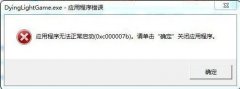
现在的游戏都需要使用DirectX插件,但是这款插件需要完整的组件才可以运行,如果我们缺少了部分文件就会导致出现0x00007b无法正常启动的问题,这时候只要对症下药进行修复就可以了。...

驱动程序是现代电脑系统正常运作的关键要素之一,更新和修复其不兼容问题显得尤为重要。在日常使用中,我们可能会经历驱动程序与操作系统或硬件之间的兼容性问题,这不仅会导致设备功...

电脑重装系统是一项常见操作,尤其是随着计算机使用时间的增加,系统的性能往往会因各种原因而下降。对许多用户而言,重装系统不仅能解决一系列软件问题,还能提升电脑的运行速度和稳...















 鄂公网安备42118102000349