
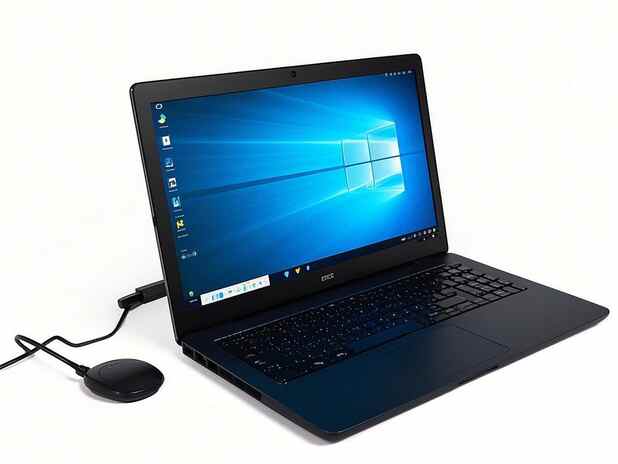
电脑重装系统是一项常见操作,尤其是随着计算机使用时间的增加,系统的性能往往会因各种原因而下降。对许多用户而言,重装系统不仅能解决一系列软件问题,还能提升电脑的运行速度和稳定性。下面详细讲解电脑重装系统的全流程,包括准备工作、操作步骤和注意事项。
准备工作
在进行系统重装前,充分的准备是至关重要的。备份数据是关键。重要文件、照片及其他数据应当及时备份到外部硬盘或云存储中,确保在重装过程中不会丢失。准备好可启动的安装介质,如USB闪存驱动器,这通常需要一个容量在8GB以上的设备。确保系统安装盘或镜像文件已经下载并且与电脑硬件兼容。收集驱动程序也是必要的,以便在完成安装后能够快速恢复硬件功能。
操作步骤
1. 插入安装介质:将制作好的USB启动盘插入电脑,重启系统并进入BIOS设置。选择USB设备为启动项。
2. 启动安装程序:系统从USB启动后,屏幕上会显示安装程序,选择语言和时间格式,然后点击下一步。
3. 选择安装类型:在安装选项中,选择自定义安装,这样可以删除现有的系统分区,从而进行干净安装。
4. 分区设置:对当前系统分区进行格式化或删除后,点击新建来创建新的分区。建议保留一个较大的系统分区以便于后续使用。
5. 安装系统:选择刚创建的分区,点击下一步,开始系统安装。这个过程可能需要一些时间,期间请耐心等待。
6. 设置用户信息:安装完成后,系统会提示输入用户信息,设置用户名和密码,选择相关隐私设置。
7. 驱动程序安装:重启后,安装预先准备好的驱动程序,确保电脑硬件正常工作。建议在网络连接稳定的情况下,更新系统补丁,以提高系统的安全性和稳定性。
注意事项
重装系统后,在日常使用中,定期清理系统垃圾、更新软件及驱动程序显得尤为重要,这可以有效延长系统的使用寿命。考虑使用一个系统优化工具,有助于更好地管理系统资源,保持流畅的运行体验。
在整个过程当中,应当保持耐心,特别是在面对一些技术问题时。如果遇到无法解决的情况,及时寻求专业人士的帮助,避免加重故障。
常见问题解答
1. 重装系统能解决哪些问题?
重装系统可以解决系统缓慢、病毒感染、软件冲突等多种问题。
2. 如何选择合适的系统版本?
根据自己的使用需求和硬件配置选择适合的Windows版本,例如,游戏玩家可选择专业版以获得更好的性能。
3. 数据备份有推荐的方法吗?
使用云存储服务(如Google Drive、OneDrive)或者外部硬盘进行备份是较为安全的方法。
4. 重装系统后,是否需要重新安装所有软件?
是的,重装系统后必须重新安装之前使用的软件。
5. 使用USB启动盘的制作工具有哪些?
推荐使用Rufus或者Windows USB/DVD Download Tool,这些工具能轻松制作可启动的安装U盘。
通过以上流程和注意事项,用户可以顺利完成电脑的系统重装,享受到全新的使用体验。无论是个人用户还是教育机构,掌握了这些技能,都能在未来的使用中更加得心应手。
 Windows 10 build 21354通过新更改向开发人员通
bull; Build 21354现在可在Dev Channel中使用。 bull; 它对新闻与兴趣和......
 《怪物猎人崛起》吸血太刀如何配装?曙
故事发生在炎火村,一个风箱炼铁盛行的山明水秀之乡。大量怪......
 如何在Windows11上以安全模式启动(安全模
如何在Windows11上以安全模式启动(安全模式的多种打开方法)......
 Nvidia Game Ready 驱动程序升级为仅适用于
Nvidia Game Ready 驱动程序升级为仅适用于Win10_不再发布Win7驱动程序......
 王者荣耀水晶钥匙怎么用 水晶钥匙获取及
王者荣耀水晶钥匙怎么用?水晶钥匙是王者荣耀刚推出的活动所......
电脑主板作为整个系统的核心部件,其故障往往会导致计算机无法正常工作。了解主板故障的常见表现,能够帮助用户在设备出现问题时快速判断,从而采取合适的维修措施。主板问题的第一个...
开机自检(POST,Power-OnSelf-Test)是计算机启动过程中进行的自检程序,旨在检查硬件的基本功能和连接状态。如果这一过程出现问题,电脑很可能无法正常启动。了解解决开机自检问题的方法可...

电脑启动失败是许多用户常常遇到的问题,这不仅影响了日常工作,也给人们带来了不必要的烦恼。想要有效解决市场上电脑无法启动的各种故障,了解常见问题、硬件故障以及一些基本的解决...

笔记本电脑在现代生活中扮演着重要角色,续航能力直接影响到用户的使用体验。随着科技的发展,许多新的硬件和优化措施不断涌现,为提升笔记本的续航表现提供了丰富的选择。优化续航不...

电脑无法开机的问题是许多用户常常碰到的烦恼,无论是工作中的急需,还是日常娱乐的休闲,开机失败都可能带来许多不便。深入分析这些常见故障,可以帮助我们找到解决方案并提升我们的...

蓝牙连接不稳定的问题往往让用户感到困扰。随着科技的不断进步,蓝牙设备的普及率逐年上升,尤其是在耳机、音响、智能家居等领域。蓝牙连接的稳定性仍然是一个经常被提及的难题。了解...

打印机连接故障是日常办公中常见的问题。在许多情况下,打印机无法与电脑或网络建立连接,不仅影响工作效率,更让用户烦恼不已。为了解决这一困扰,下面将从基础检查、网络设置、驱动...

主板作为电脑的核心组件之一,承担着连接各个硬件的职责。当主板发生故障时,用户常常陷入无从下手的窘境。掌握自检技巧,可以有效帮助用户判断主板是否损坏,从而为后续的维修或更换...

USB端口作为电脑与外部设备连接的重要接口,一旦出现故障,除了影响使用外,甚至可能导致数据损失或设备损坏。能够快速识别并排查USB端口的问题,对用户而言极为重要。以下内容将详细阐...

电脑主板是整个计算机的核心,它负责连接和协调各个硬件组件。由于其重要性,主板故障的发生不仅影响电脑的性能,甚至可能导致整台机器无法启动。识别并维修主板故障是一项要求高技能...
安装操作系统是一项技术活,涉及到选择硬件、配置BIOS、处理驱动程序等多方面的内容。尽管看似简单,但在实际操作中常会遇到各种问题,困扰着许多用户。不论是新手还是有经验的用户,...

驱动不兼容问题常常让用户在使用新硬件或更新操作系统时头疼不已。这种情况的出现,往往源于硬件制造商对驱动程序的支持不够及时,或者新系统对旧驱动的兼容性不佳。如何有效解决这些...

蓝光光驱作为现代计算机中一种重要的硬件设备,提供了高分辨率视频播放和数据存储的解决方案。但不幸的是,许多用户在使用蓝光光驱时,常常会碰到驱动器无法读取光盘的情况。遇到这种...

无线网卡故障解决方案:无线网卡不起作用怎么办当前的数字生活离不开网络支持,而无线网卡作为连接互联网的重要设备,其稳定性和性能直接影响到用户体验。当无线网卡出现故障时,可能...

电脑性能的稳定性在很大程度上依赖于电源的质量和稳定性。许多用户在自组电脑或进行升级时往往把注意力集中在显卡、CPU等核心组件上,却忽视了电源这一关键部件。实际上,电源不仅为系...




















 鄂公网安备42118102000349